8 najlepszych rejestratorów ekranu w HD — recenzje i porównanie
Dzisiaj niemal każdy chce nagrywać ekran komputera z różnych powodów. Może chcesz zarejestrować ważniejszą rozmowę podczas wideoczatu. A może nagrać wideo‑poradnik i wysłać go jako wideo w mailu do współpracowników.
W każdym z tych scenariuszy warty zaufania rejestrator ekranu w HD staje się absolutnym „must have”. Spokojnie czytaj dalej — zebraliśmy dla Ciebie najciekawsze rejestratory ekranu o wysokiej jakości obrazu, dostępne teraz na rynku.
Zanim jednak przejdziemy do listy narzędzi, zobaczmy na szybko, jak najłatwiej nagrać ekran komputera w HD w systemie Windows.
Jak nagrywać ekran w HD w systemie Windows
Krok 1: Wybierz odpowiednią rozdzielczość. (Do nagrywania w HD polecamy 720p lub 1080p.)
- Na pulpicie kliknij prawym przyciskiem myszy i wybierz „Ustawienia ekranu”
- Kliknij listę rozwijaną „Rozdzielczość ekranu” i wybierz jedną z dwóch opcji HD (1280 × 720 dla 720p HD lub 1920 × 1080 dla 1080p Full HD)
*Uwaga* Nie wszystkie monitory obsługują rozdzielczości HD. Jeśli Twój nie ma takiej opcji, możesz ustawić własną rozdzielczość, aby nagrywać w wysokiej jakości. Może to jednak wymagać odpowiedniej karty graficznej lub dodatkowego oprogramowania.
Najlepsze rejestratory ekranu w HD
1. ScreenRec
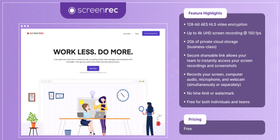
Ten lekki rejestrator ekranu w HD na PC radzi sobie z ciężkimi zadaniami. ScreenRec to bardzo prosty w obsłudze rejestrator ekranu bez znaku wodnego i oprogramowanie do nagrywania kamery internetowej, które bez problemu nagra gry w pełnym HD lub inne technicznie wymagające zadania. Obsługuje nagrywanie do 120 klatek na sekundę i zapisuje wszystkie nagrania w uniwersalnym formacie MP4, dzięki czemu możesz oglądać wideo w znakomitej jakości HD na dowolnym urządzeniu.
Co więcej, Twoje nagrania mogą być zapisywane w prywatnej chmurze, co zapewnia bezpieczny dostęp i łatwe pobieranie. Automatyczna kompresja MP4 sprawia, że pliki są mniejsze niż w przypadku wielu innych narzędzi, więc nie musisz „patrzeć jak schnie farba”, czekając w nieskończoność na przesłanie filmu. Przykładowo możesz użyć ScreenRec jako rejestratora ekranu dla Mac, aby nagrać piękną prezentację w HD w Keynote, a plik i tak nie będzie przesadnie duży.
Najważniejsze funkcje:
- Pełne nagrywanie w HD
- Darmowe wysyłanie do chmury lub zapis lokalny
- 2 GB darmowej przestrzeni w chmurze
- Udostępnianie poprzez automatycznie generowany link
Cena: darmowy
2. VideoProc
VideoProc to darmowe oprogramowanie do edycji i nagrywania wideo, dostępne na Windows i Mac, które ułatwia nagrywanie pulpitu PC lub ekranu iOS (np. rozgrywki, tutoriali itp.). Wersja płatna usuwa ograniczenia długości nagrań.
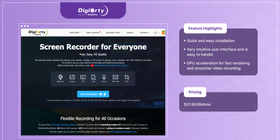
Oferuje trzy tryby nagrywania:
- Opcja 1: nagrywanie całego ekranu lub wybranego fragmentu (Windows/Mac/urzonądzenia iOS)
- Opcja 2: nagrywanie z kamery internetowej
- Opcja 3: nagrywanie ekranu i kamery w trybie „obraz w obrazie”
Najważniejsze funkcje:
- Szybka i prosta instalacja
- Intuicyjny interfejs, łatwy w obsłudze
- Nawet osoby bez doświadczenia w edycji wideo poradą sobie z tym narzędziem
- Akceleracja GPU dla szybkiego renderowania i płynnego nagrywania
- Dobre wsparcie techniczne
Cena: 37,95 USD (licencja dożywotnia)
3. OBS Studio
Jeśli słyszałeś o Open Broadcast Software, to zapewne wiesz, jak „wypchany” funkcjami jest ten program. OBS to otwartoźródłowy edytor, który pozwala nagrywać wysokiej jakości wideo z ekranu i je edytować. Ma również wbudowany enkoder wideo, dzięki czemu umożliwia streamowanie na żywo bezpośrednio z aplikacji.
Możesz też wysyłać nagrania bezpośrednio na YouTube, Facebook, Twitch i inne platformy. To wygodne, ale próba wysyłki gdziekolwiek indziej może zająć sporo czasu, zwłaszcza gdy pliki są duże.
To nie jedyny minus. OBS ma tyle ustawiej i funkcji, że wymaga czasu, by swobodnie się w nim odnaleźć. Nie musi być to wadą — jako narzędzie do przechwytywania wideo daje ogromne możliwości konfiguracji. Jeśli jednak zależy Ci na szybkim schemacie „nagrywaj i gotowe”, OBS nie będzie najlepszym wyborem.
Najważniejsze funkcje:
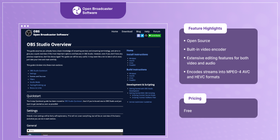
- Oprogramowanie open source
- Wbudowany enkoder wideo
- Rozbudowane funkcje edycji wideo i audio
- Kodowanie strumieni do formatów MPEG‑4 AVC i HEVC
Cena: darmowy
4. LiteCam HD
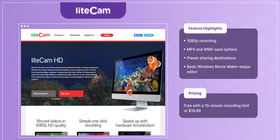
LiteCam HD to podstawowy rejestrator pulpitu w 1080p. Daje wszystko, czego potrzebujesz do szybkiego nagrania, stawiając na maksymalną prostotę. Możesz nagrywać z maksymalną prędkością 30 kl./s — nie jest to wynik imponujący, ale też nie tragiczny. Trudno się jednak zbytnio czepiać, bo podobnie jak ScreenRec, LiteCam HD pozwala zapisywać nagrania w formacie MP4 (uniwersalne odtwarzanie) i stosuje automatyczną kompresję.
Udostępnianie nie jest już tak wygodne, jak po prostu skopiowanie linku. Podobnie jak OBS, LiteCam HD oferuje kilka domyślnych miejsc docelowych do przesyłania. Jeśli chcesz skorzystać z innej platformy, musisz wgrać plik ręcznie.
Mimo to ten rejestrator 1080p bez znaku wodnego nadrabia prostymi funkcjami edycji. Możesz dodać tytuły, logo, a nawet napisy końcowe. Dodatkowo łatwo wyodrębnisz dźwięk z nagrań i zaplanujesz czas rozpoczecia oraz zakończenia nagrywania.
Najważniejsze funkcje:
- Nagrywanie w 1080p
- Możliwość zapisu w formatach MP4 i WMV
- Wbudowane, domyślne miejsca docelowe do udostępniania
- Prosty edytor w stylu Windows Movie Maker
Cena: darmowy (z limitem 10 minut) lub 19,99 USD
5. Ezvid
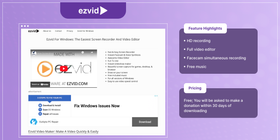
Ezvid to darmowy rejestrator ekranu w HD, który wygląda tak, jakby został stworzony z myślą o youtuberach. Pozwala nagrywać ekran z natychmiastowym podglądem z kamery (facecam) i syntezą głosu z tekstu. Trzeba jednak pamiętać o limicie 45 minut na nagranie, więc warto dobrze zaplanować materiał. Po zakończeniu nagrywania możesz od razu przejść do całkiem niezłego edytora wideo z darmową muzyka, możliwością rysowania na ekranie, cięcia i łączenia klipów oraz ustawień narracji.
Wszystko to, wraz z podstawowymi efektami wideo, działa w trybie nieliniowym. Na koniec możesz przesłać film bezpośrednio na YouTube. Niestety to jedyna opcja udostępniania — nie możesz zapisać pliku lokalnie ani wgrać go gdzie indziej.
Najważniejsze funkcje:
- Nagrywanie w HD
- Pełny edytor wideo
- Jednoczesne nagrywanie z kamery (facecam) i ekranu
- Darmowa muzyka w pakiecie
Cena: darmowy; w ciągu 30 dni od instalacji program poprosi o dobrowolną darowiznę
6. Icecream Screen Recorder
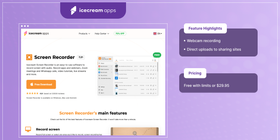
W przypadku Icecream prostota to klucz. Otrzymujesz podstawowe funkcje rejestratora ekranu na laptopa i prostego edytora, bez zbędnych fajerwerków. Możesz nagrywać wybrany fragment ekranu lub cały ekran z nałożonym obrazem z kamery. Da się nagrywać wideo z ekranu razem z dźwiękiem, zmienić docelowy format pliku, kodek wideo, zaplanować nagrania, a nawet usunąć znak wodny Icecream i zastąpić go własnym.
Icecream oferuje podstawowe narzędzia edycyjne — w praktyce możesz tylko przycinać nagranie i dodawać adnotacje. Z drugiej strony z dowolnego fragmentu wideo możesz zrobić animowany GIF. Brzmi dobrze, jest jednak jeden haczyk: niemal żadna z tych funkcji nie jest dostępna w wersji darmowej.
Darmowa wersja próbna daje jedynie 5 minut nagrania, podstawową edycję i z góry ustawiony format wyjściowy WEBM oraz kodek VP8 (żadnego z nich nie da się zmienić). Pełen pakiet funkcji dostajesz dopiero po wykupieniu wersji płatnej za niecałe 30 dolarów. Na plus – możliwość bezpośredniego przesyłania nagrań do YouTube, Dropbox i Google Drive.
Najważniejsze funkcje:
- Nagrywanie z kamery internetowej
- Planowanie nagrań*
- Usuwanie znaku wodnego i dodawanie własnego logo*
- Bezpośrednie przesyłanie nagrań do serwisów
- Możliwość zmiany formatu wyjściowego*
* — funkcje dostępne w Icecream PRO
Cena: darmowy (z ograniczeniami) lub 29,95 USD
7. Movavi Screen Capture
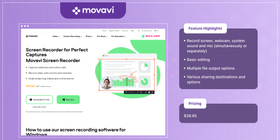
Nastawiony na zastosowania profesjonalne Movavi jest „do rzeczy” — ma dać Ci narzędzie do pracy bez zbędnych ozdobników. Dla Windows i Mac jest to rejestrator ekranu, który potrafi przechwytywać zrzuty ekranu, obraz z kamery, dźwięk z mikrofonu i oczywiście wideo z pulpitu. Dostępny jest również edytor, ale w praktyce możesz głównie przycinać nagrania.
W Movavi zapiszesz pliki w różnych formatach oraz dopasujesz jakość nagrań (od „mniejszy rozmiar” po „lepsza jakość”). Równie wygodne jest udostępnianie: możesz przesyłać nagrania bezpośrednio do YouTube, Google Drive, WhatsApp czy chmury Movavi, a także udostępniać przez media społecznościowe lub za pomocą linku.
Nie znajdziesz tu zbyt wielu fajerwerków, ale to solidne narzędzie, które robi to, co trzeba. Największa wada? To nie jest darmowy rejestrator ekranu.
Najważniejsze funkcje:
- Nagrywanie ekranu, kamery, dźwięku systemowego i głosu z mikrofonu (jednocześnie lub osobno)
- Podstawowa edycja wideo
- Wiele formatów wyjściowych
- Różne opcje i miejsca docelowe udostępniania
Cena: 39,95 USD
8. SnagIt
Szczerze mówiąc, Snagit najlepiej sprawdza się jako narzędzie do zrzutów ekranu. Ma co prawda funkcje nagrywania ekranu, ale w praktyce nie zrobisz z nimi zbyt wiele. Nie da się jednocześnie nagrywać ekranu i kamery, choć można rejestrować dźwięk z mikrofonu i komputera.
Możesz przycinać nagrania lub zamieniać ich fragmenty na animowane GIF-y, ale na tym możliwości wideo się kończą. Udostępnianie również wypada przeciętnie — możesz wysłać materiał tylko do aplikacji Microsoftu, Google Drive i GMaila.
Jeśli lubisz SnagIt, ale szukasz darmowego rozwiązania, sprawdź te alternatywy dla SnagIt.
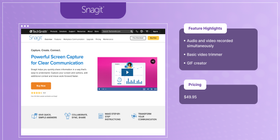
Najważniejsze funkcje:
- Jednoczesne nagrywanie obrazu i dźwięku
- Podstawowe przycinanie nagrań
- Generator animowanych GIFów
Cena: 49,95 USD
Podsumowanie
Masz więc przed sobą 8 rejestratorów wideo w HD, które możesz samodzielnie przetestować. Pytanie tylko: który z nich jest najlepszy? Rzućmy jeszcze raz okiem na naszych kandydatów i zobaczmy, jak wypadają w bezpośrednim porównaniu.
Aplikacja | Najważniejsze cechy | Cena | Platforma |
ScreenRec | Plus: Darmowy i prosty, nagrywanie w HD do 120 fps i łatwe udostępnianie linkiem Minus: Brak edytora | Darmowy | Windows |
VideoProc | Plus: Akceleracja GPU dla szybkiego renderowania i płynnego nagrywania Minus: Nie działa na Linuxie | Darmowy trial (z ograniczeniami) lub 37,95 USD (licencja dożywotnia) | Windows/Mac |
OBS | Plus: Rozbudowane funkcje edycji i wbudowany enkoder do streamingu na żywo Minus: Trudny w obsłudze, wymaga czasu na naukę | Darmowy | Windows |
LiteCam | Plus: Łatwy w obsłudze edytor wideo, w tym opcje audio Minus: Udostępniać można tylko poprzez przesyłanie do serwisów | Darmowy (z ograniczeniami) lub 19,99 USD | Windows |
Ezvid | Plus: Jednoczesne nagrywanie facecam i ekranu, darmowa muzyka do wideo Minus: Brak możliwości zapisu lokalnego | Darmowy | Windows |
Icecream | Plus: Wiele opcji personalizacji (format wyjściowy, dźwięk, edycja wideo itd.) Minus: Wymienione funkcje dostępne tylko w wersji płatnej | Darmowy (z ograniczeniami) lub 29,95 USD | Windows, Mac i Android |
Movavi | Plus: Jednoczesne nagrywanie ekranu, kamery i dźwięku Minus: Wysoka cena | 39,95 USD | Windows i Mac |
SnagIt | Plus: Podstawowa edycja i generator GIFów Minus: Tylko podstawowa edycja i generator GIFów | 49,95 USD | Windows i Mac |
Ostateczna decyzja należy do Ciebie. Z naszej strony możemy tylko zaprosić Cię do wypróbowania ScreenRec — rejestratora ekranu w HD bez znaku wodnego i bez limitu czasu nagrywania. Nie zapominajmy również o udostępnianiu. ScreenRec nie zmusza Cię do wgrywania nagrań do serwisów — możesz zapisać je lokalnie, udostępnić bezpiecznym linkiem, a jeśli zechcesz, dopiero wtedy przesłać je na dowolną platformę. To Ty trzymasz wszystkie karty, co sprawia, że śmiało możemy nazwać ScreenRec najlepszym rejestratorem ekranu w HD.
Najczęściej zadawane pytania
1. Upewnij się, że rozdzielczość Twojego ekranu jest wystarczająco wysoka. Jeśli chcesz nagrywać w HD, ustaw rozdzielczość co najmniej na 1280 × 720 (720p). To w zupełności wystarczy do wideo‑poradników oglądanych online. Jeśli zależy Ci na jeszcze lepszej jakości, wybierz Full HD 1920 × 1080 (1080p).
2. Znajdź rejestrator ekranu w HD, taki jak ScreenRec. Zwróć uwagę na liczbę klatek na sekundę, jaką może osiągnąć. Wszystko w przedziale 60–120 fps jest bardzo dobre.
3. Pamiętaj, że nagranie będzie miało taką samą lub niższą rozdzielczość co nagrywany obszar ekranu. Jeśli ustawisz monitor na 1080p, ale nagrasz tylko fragment 500 × 500 pikseli, wideo będzie miało właśnie 500 × 500.
Dla większości twórców na YouTube kluczowe jest, aby rejestrator ekranu był prosty, szybki i — jeśli to możliwe — darmowy. Bardzo ważna jest łatwa obsługa, aby można było natychmiast podzielić się pomysłem z widzami. Kolejna istotna rzecz to możliwość nagrywania w HD, dzięki czemu odbiorcy widzą wszystkie szczegóły. ScreenRec spełnia te warunki, dlatego wielu youtuberów używa go do tworzenia tutoriali, przejść gier i innych nagrań.
Nie do końca. W Windows 10 rejestrator ekranu powstał głównie z myślą o graczach i znajduje się w wbudowanym pasku gier (Game Bar). Może on jednak nagrywać tylko aplikacje, dlatego wideo ma rozdzielczość okna nagrywanego programu. Jeśli chcesz nagrywać cały pulpit, mieć więcej możliwości edycji lub stabilnie nagrywać w HD, lepiej sięgnąć po inne narzędzie, np. ScreenRec.
Żródła i dodatkowe materiały?
- Poradnik OBS
- Jak nagrywać wideo ze streamingu
- Najlepsze aplikacje do zrzutów ekranu
- ScreenRec dla właścicieli firm



![⏰8 najlepszych rejestratorów ekranu bez laga [porównanie]](https://screenrec.com/assets_dist/screenrec/media/no-lag-screen-recorder/no-lag-screen-recorder-comparison.png)



![8 najlepszych darmowych rejestratorów ekranu bez znaku wodnego [akt. 2026]](https://screenrec.com/assets_dist/screenrec/media/screen-recorder-no-watermark/screen-recorder-no-watermark.png)













 English
  Español
  Deutsch
  Български
  Русский
  Français
  Italiano
  日本語
日本語  Português
  العربية
  简体中文
简体中文  Tiếng Việt
NIE PRZEGAP
Otrzymuj aktualizacje o nowych artykułach, webinariach i innych możliwościach: