10 najlepszych rejestratorów ekranu dla Linuxa w 2026 roku + instrukcje
W dzisiejszych czasach nagrywanie ekranu i dźwięku potrafi uratować skórę w najróżniejszych sytuacjach. Od tworzenia tutoriali, przez zgłaszanie bugów do IT, przekazywanie złożonych informacji współpracownikom, aż po nagrywanie rozgrywki. Nic dziwnego, że rejestratory ekranu stały się obowiązkowym elementem na każdym komputerze — również tym z Linuxem.
Nie jest tajemnicą, że użytkownicy Linuxa często mają pod górkę, jeśli chodzi o „popularne” aplikacje i wybór tych naprawdę dobrych. Dlatego przygotowaliśmy listę 10 najlepszych rejestratorów ekranu dla Linuxa oraz krótkie instrukcje instalacji na Ubuntu. Smacznego!
1. ScreenRec — mały, ale wariat
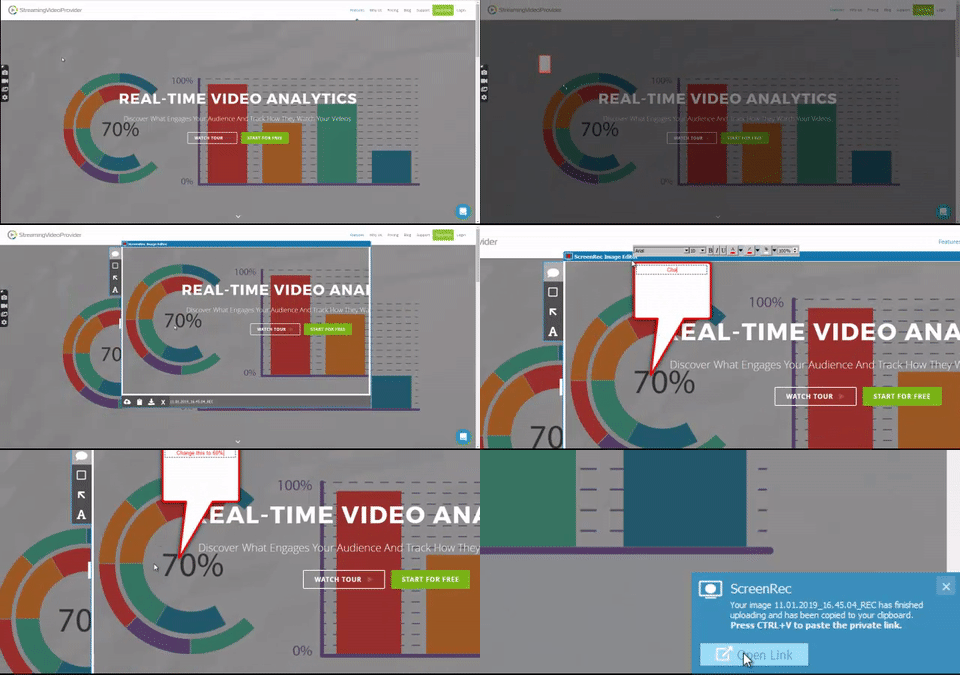
ScreenRec to jeden z najlepszych rejestratorów ekranu dla Linuxa — niewielkie, ale bardzo mocne narzędzie, które maksymalnie upraszcza przechwytywanie ekranu. Aplikacja łączy w sobie zarówno narzędzie do zrzutów ekranu na Linuxie, jak i pełnoprawny rejestrator wideo. Interfejs jest skrajnie prosty — aby zacząć nagrywać, wystarczy nacisnąć Alt+S.
To jednak szybkie udostępnianie za pomocą linku i mocne funkcje bezpieczeństwa sprawiają, że ScreenRec jest świetnym rejestratorem zarówno na desktopie, jak i na laptopie z Linuxem. Dodatkowo dostajesz 2 GB prywatnej przestrzeni w chmurze — i to wszystko za darmo.
Najważniejsze funkcje
- nagrywanie pełnego ekranu lub wybranego fragmentu
- podstawowa edycja zrzutów ekranu na Ubuntu
- 2 GB darmowej, prywatnej przestrzeni w chmurze
- natychmiastowe, prywatne udostępnianie przez automatyczny link
- zaawansowane zabezpieczenia, w tym szyfrowanie klasy biznesowej
- nagrywanie w 4K
- niewielkie rozmiary plików dzięki kompresji MP4
2. Kazam — prosty, ale skuteczny
Jeśli szukasz czegoś szybkiego i łatwego, bez fajerwerków i zaawansowanych dodatków, Kazam będzie dobrym wyborem. Ten prosty rejestrator ekranu ma też wbudowane narzędzie do zrzutów, co jest bardzo wygodne. Rezygnuje z „bajerów” i zostawia kilka najważniejszych opcji, takich jak opóźnione nagrywanie, wybór źródła dźwięku oraz zaznaczenie obszaru przechwytywania.
Najważniejsze funkcje
- minimalistyczny, przejrzysty interfejs
- wiele formatów wyjściowych
- nagrywanie dźwięku z mikrofonu, systemu lub obu źródeł jednocześnie
- pauzowanie i wznawianie nagrywania
Jak zainstalować
Wpisz w terminalu następujące komendy…
- sudo add-apt-repository ppa:sylvain-pineau/kazam
- sudo apt-get update
- sudo apt install kazam
3. SimpleScreenRecorder — mocny i niezawodny
SimpleScreenRecorder to trochę taki „stary, dobry klasyk” wśród rejestratorów ekranu na Ubuntu. Nie znajdziesz tu futurystycznych funkcji, ale narzędzie bardzo rzetelnie robi to, do czego zostało stworzone — nawet na wolniejszych komputerach. Dzięki wielu ustawieniom konfiguracyjnym możesz dopasować rejestrator do swoich potrzeb: zmienić format wyjściowy wideo, pokazywać kliknięcia myszy czy wybrać nagrywany obszar.
Najważniejsze funkcje
- płynne działanie nawet na starszych komputerach
- różne opcje formatu wyjściowego wideo
- szczegółowa konfiguracja wejścia wideo i audio
Jak zainstalować
Wpisz w terminalu następujące komendy…
- sudo add-apt-repository ppa:maarten-baert/simplescreenrecorder
- sudo apt update
- sudo apt install simplescreenrecorder
4. ScreenStudio — prosto, ale nowocześnie
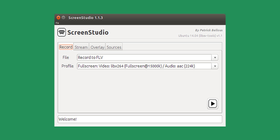
Napisany w Javie ScreenStudio oferuje prosty interfejs połączony z nowoczesnymi funkcjami. Aplikacja stawia na minimalizm — pozwala jedynie na kilka podstawowych konfiguracji, takich jak wybór formatu wyjściowego, ustawienie liczby klatek na sekundę/bitrate oraz opcje streamingu.
Najważniejsze funkcje
- możliwość transmisji na żywo
- nagrywanie z kamerki internetowej
- wieloplatformowość
Jak zainstalować
Wpisz w terminalu następujące komendy…
- sudo add-apt-repository ppa:soylent-tv/screenstudio
- sudo apt update
- sudo apt install screenstudio
5. OBS Studio — dla profesjonalistów
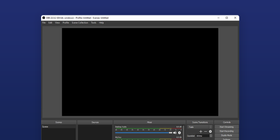
Korzystanie z OBS to jak wyciągnięcie ciężkiej artylerii. To narzędzie zdecydowanie nie jest dla osób, które chcą „tylko szybko coś nagrać”. Ten otwartoźródłowy program daje Ci pełną kontrolę nad tym, jak Linux przechwytuje wideo.
Możliwości konfiguracji jest tu niemal nieskończenie wiele. Możesz tworzyć sceny, miksować wideo i dźwięk, a nawet zaawansowanie edytować przechwytywany obraz. Trzeba jednak zachować ostrożność — OBS jest złożony i wymaga przejścia dość stromej krzywej nauki.
Najważniejsze funkcje
- zaawansowana „edycja” i miksowanie wideo
- otwarte oprogramowanie (open source)
- wiele formatów wyjściowych
- duża społeczność online, która chętnie pomaga
Jak zainstalować
Wpisz w terminalu następujące komendy…
- sudo add-apt-repository ppa:obsproject/obs-studio
- sudo apt update
- sudo apt install obs-studio
6. GreenRecorder — pionier na Ubuntu
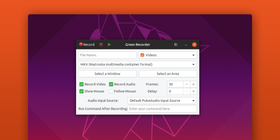
GreenRecorder to prawdziwy pionier, jeśli chodzi o używanie Ubuntu do nagrywania ekranu. To jeden z pierwszych (i wciąż nielicznych) rejestratorów pulpitu, które oferują wsparcie zarówno dla Xorg, jak i Waylanda. GreenRecorder ma wszystkie podstawowe funkcje desktopowego rejestratora, a do tego kilka ciekawych dodatków. Napisany w GTK3, oferuje prosty, intuicyjny interfejs.
Najważniejsze funkcje
- solidne wsparcie dla Xorg i Waylanda
- różne opcje formatu wyjściowego
- wbudowany kreator GIF-ów
Jak zainstalować
Wpisz w terminalu następujące komendy…
- sudo add-apt-repository ppa:fossproject/ppa
- sudo apt update
- sudo apt install green-recorder
7. recordMyDesktop — prosta aplikacja do podstawowych tutoriali
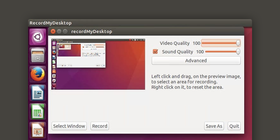
RecordMyDesktop to aplikacja wiersza poleceń używana na Ubuntu do nagrywania wideo z ekranu oraz dźwięku. Dla tych, którzy wolą grafikę, dostępne są dwa interfejsy graficzne oparte na GTK i QT4. Narzędzie świetnie sprawdza się przy tworzeniu tutoriali, ponieważ możesz synchronizować wideo z audio i podświetlać ważne fragmenty nagrania.
Najważniejsze funkcje
- dwa oddzielne interfejsy graficzne
- łatwa obsługa
- unikalne funkcje tworzenia wideo (synchronizacja audio/wideo, podświetlanie fragmentów nagrania)
Jak zainstalować
Wpisz w terminalu następującą komendę…
- sudo apt install gtk-recordmydesktop
8. Vokoscreen — najlepszy z „podstawowych”
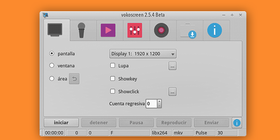
Vokoscreen to kolejny ekstremalnie prosty rejestrator ekranu dla Linuxa. Dzięki czystemu, podstawowemu interfejsowi użytkownicy bez problemu odnajdą się w jego minimalnym zestawie opcji.
Najważniejsze funkcje
- nakładka z obrazem z kamerki internetowej
- opcje opóźnionego startu nagrywania
- wiele formatów wyjściowych
Jak zainstalować
Wpisz w terminalu następującą komendę…
- sudo apt install vokoscreen
9. Freeseer — najlepszy przyjaciel prelegenta
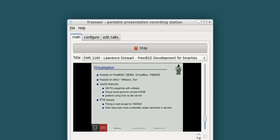
Freeseer wykracza nieco poza typowe narzędzia do przechwytywania ekranu. Ta wieloplatformowa aplikacja potrafi zarówno nagrywać, jak i streamować Twój ekran. Świetnie nadaje się do rejestrowania konferencji i innych prezentacji online.
Najważniejsze funkcje
- przejrzyście wyświetlane „wystąpienia”, które ułatwiają prezentację i jednoczesne nagrywanie
- otwartość na tworzenie własnych wtyczek przez deweloperów
- przemyślany interfejs zaprojektowany z myślą o prelegentach
Jak zainstalować
Pobierz paczkę stąd.
10. Wink — profesjonalny twórca prezentacji
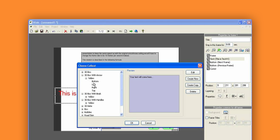
Choć Wink pozwala w Linuxie nagrywać wideo strumieniowe, lepiej sprawdza się jako kompletne narzędzie do tworzenia prezentacji. Dzięki zaawansowanym funkcjom edycji Twoje prezentacje i tutoriale wyglądają jak przygotowane przez profesjonalne studio.
Najważniejsze funkcje
- tworzenie własnych przycisków
- edytor slajdów i tytułów
- wieloplatformowość
- wiele opcji formatu wyjściowego
Jak zainstalować
Pobierz paczkę stąd.
Porównanie: najlepsze rejestratory ekranu dla Linuxa
Aplikacja | Najważniejsza unikalna funkcja | Dostępne platformy |
ScreenRec | 2 GB darmowej, prywatnej przestrzeni w chmurze | Wszystkie dystrybucje Linuxa |
Kazam | Czysty, prosty interfejs | Ubuntu |
SimpleScreenRecorder | Wydajne działanie na komputerach o różnej wydajności | Wszystkie dystrybucje Linuxa |
ScreenStudio | Łatwe uruchamianie transmisji na żywo | Ubuntu |
OBS | Szeroki wachlarz funkcji miksowania i „edycji” | All Linux Distributions |
GreenRecorder | Wsparcie dla Xorg i Waylanda | All Linux Distributions |
recordMyDesktop | Synchronizacja wideo i audio oraz podświetlanie fragmentów nagrania | All Linux Distributions |
Vokoscreen | Opcja opóźnionego startu nagrywania | Ubuntu |
Freeseer | Możliwość dodawania własnych wtyczek | Qt |
Wink | Tworzenie i edycja przycisków oraz tytułów | All Linux Distributions |
Wnioski
Używanie Ubuntu (i innych dystrybucji Linuxa) do nagrywania ekranu z dźwiękiem wcale nie musi być trudne. Dzięki mocnym rejestratorom takim jak ScreenRec oraz narzędziom prezentacyjnym pokroju Freeseer, Twoje streamy, tutoriale i wideo‑maile spokojnie dotrzymają kroku wymaganiom roku 2025 i kolejnych.
Źródła i materiały dodatkowe
- Jak nagrywać wideo strumieniowe
- Kompletny poradnik OBS
- Historia powstania Freeseer
- Inne sposoby wykorzystania rejestratora ekranu
Najczęściej zadawane pytania
Wbrew pozorom Gnome ma wbudowany prosty rejestrator ekranu. Niestety jest on mocno ograniczony funkcjonalnie — możesz nagrywać tylko cały ekran. Aby nagrać ekran za pomocą Gnome:
1) Naciśnij Ctrl+Alt+Shift+R, aby rozpocząć i zakończyć nagrywanie.
2) Nagrywanie rozpoczęło się, gdy w prawym górnym rogu ekranu zobaczysz czerwoną kropkę.
3) Domyślnie nagrywanie zatrzymuje się po 30 sekundach, ale możesz to zmienić w ustawieniach.
4) Plik jest automatycznie zapisywany w folderze „Wideo” użytkownika w formacie WebM.
Gnome 3 w Fedorze również ma wbudowany rejestrator.
1) Naciśnij Alt+Ctrl+Shift+R, aby rozpocząć nagrywanie.
2) Zobaczysz czerwoną ikonę w obszarze powiadomień w prawym dolnym rogu ekranu. Jeśli obszar powiadomień jest ukryty, naciśnij Super+M, aby go wyświetlić.
3) Ponowne kliknięcie czerwonej ikony zatrzyma nagrywanie. Wideo zostanie zapisane w katalogu „Wideo” w Twoim katalogu domowym w formacie WebM.
Ten rejestrator również jest ograniczony do 30 sekund, co uniemożliwia nagrywanie prezentacji, tutoriali, demonstracji procesów i wszystkiego, co wymaga dłuższego wyjaśnienia.


![⏰8 najlepszych rejestratorów ekranu bez laga [porównanie]](https://screenrec.com/assets_dist/screenrec/media/no-lag-screen-recorder/no-lag-screen-recorder-comparison.png)



![8 najlepszych darmowych rejestratorów ekranu bez znaku wodnego [akt. 2026]](https://screenrec.com/assets_dist/screenrec/media/screen-recorder-no-watermark/screen-recorder-no-watermark.png)














 English
  Español
  Deutsch
  Български
  Русский
  Français
  Italiano
  日本語
日本語  Português
  العربية
  简体中文
简体中文  Tiếng Việt
NIE PRZEGAP
Otrzymuj aktualizacje o nowych artykułach, webinariach i innych możliwościach: