Poznaj 8 najlepszych rejestratorów ekranu bez limitu czasu (darmowe i płatne)
„Screen recorder” stał się jednym z tych pojęć, które co chwilę padają na spotkaniach na Zoomie. Rejestrator ekranu bez znaku wodnego i z dźwiękiem to ważne narzędzie, gdy chcesz na przykład nagrać spotkanie na Skype. Dzięki temu możesz później wrócić do rozmowy i odświeżyć szczegóły ustaleń.
Rejestrator ekranu bez znaku wodnego i bez limitu czasu przydaje się też przy tworzeniu prezentacji, poradników krok po kroku, treści na YouTube i wielu innych materiałów. Świetnie sprawdzi się również, gdy chcesz przygotować wideo szkoleniowe.
Właśnie dlatego, że rejestratory ekranu są tak popularne, wiele firm wprowadziło ograniczenia: znaki wodne, limity czasu nagrywania, brak darmowej wersji czy brak narzędzi do edycji wideo.
Przygotowaliśmy więc tę listę, żeby oszczędzić Ci czasu i pomóc znaleźć darmowe narzędzie do nagrywania bez limitu, które naprawdę będzie dla Ciebie odpowiednie. Poniżej znajdziesz 8 programów, które naszym zdaniem są najlepszymi darmowymi rejestratorami ekranu bez limitu czasu.
ScreenRec
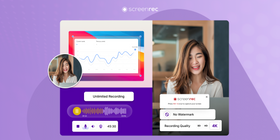
ScreenRec to najprostszy w obsłudze darmowy rejestrator ekranu bez limitu czasu. Idealnie nadaje się do zdalnej komunikacji z klientami i współpracownikami, jest intuicyjny i w 100% bezpieczny.
Bez problemu przechwycisz pulpit, dźwięk, screencasty oraz prezentacje z narracją (z dźwiękiem systemowym, z mikrofonu i z kamery internetowej) nawet w jakości 4K. Nagrania możesz wygodnie zapisywać lokalnie. Zamiast pisać długie maile, możesz też wysłać prywatny, szyfrowany link do nagrania.

Zalety
- Darmowy do pobrania i używania
- Bardzo prosty interfejs
- Natychmiastowe prywatne udostępnianie
- Brak limitu nagrywania
- Możliwość nagrywania głosu i dźwięku z komputera
- Darmowa przestrzeń w chmurze
- Brak reklam
Wady
- Brak wbudowanej edycji wideo i narzędzi do rysowania na ekranie
Ocena
„Korzystam z tej aplikacji od około roku i jest świetna. Jedynym minusem jest to, że nie można edytować (przycinać) filmów na krótsze.”
Najlepszy do
Asynchronicznej komunikacji w zarządzaniu projektami, e‑learningu i marketingu. Świetnie nadaje się do nagrywania transmisji na żywo, bo to darmowy rejestrator ekranu bez znaku wodnego, ale z dźwiękiem.
Cena
Darmowy
CamStudio
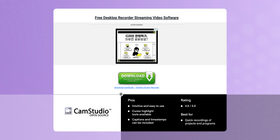
CamStudio to kolejny darmowy rejestrator ekranu bez limitu czasu i bez znaków wodnych. Jest intuicyjny i bardzo prosty w obsłudze. Podczas nagrywania okno programu jest niewielkie i można je ukryć. Możesz nagrywać ekran i ścieżki audio oraz tworzyć nagrania o dowolnej długości. Oprogramowanie oferuje też podpisy, znaczniki czasu i narzędzia do podświetlania kursora.
Zalety
- Intuicyjny i łatwy w użyciu
- Możliwość dodawania napisów i znaczników czasu
- Dostępne narzędzia do podświetlania kursora
Wady
- Może się zacinać lub zawieszać przy nagrywaniu w maksymalnej jakości
- Instalator zawiera potencjalnie niechciane oprogramowanie
Ocena
„CamStudio to świetny rejestrator ekranu, bez reklam w samym programie, ale instalator zawiera potencjalnie niechciane oprogramowanie (w tym przeglądarkę Chromium i rozszerzenie do zarządzania wyszukiwaniem).”
Najlepszy do
Szybkich nagrań projektów i programów.
Cena
Darmowy
OBS Studio
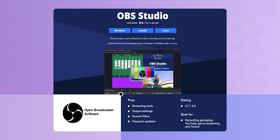
Jeśli szukasz darmowego rejestratora ekranu bez limitu czasu dla Windows 10, OBS Studio może być dobrym wyborem. To bardzo popularny program z rozbudowanym zestawem funkcji.
OBS to znany rejestrator wideo bez ograniczeń, szczególnie wśród twórców na YouTube, przy streamingu gier i na Twitchu. Najczęściej korzystają z niego zaawansowani twórcy, którzy pracują z wideo, dźwiękiem, enkoderami itd., dlatego wymaga on nieco wprawy. Nagrywanie odbywa się bez opóźnień, w wysokiej jakości do 60 FPS, bez limitu długości nagrania audio/wideo i bez znaków wodnych.
Zalety
- Narzędzia do streamingu
- Zaawansowane ustawienia wyjścia
- Filtry źródeł
- Częste aktualizacje
Wady
- Złożony interfejs
- Zmiana języka wymaga ponownego uruchomienia aplikacji
Ocena
„Nagrywanie może być trudne, jeśli robisz wiele podejść (np. prezentacja) i program bywa trochę mylący na samym początku.”
Najlepszy do
Nagrywania rozgrywki, materiałów na YouTube, streamingu gier i Twitcha.
Cena
Darmowy
Apowersoft Screen Recorder
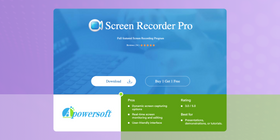
Darmowy rejestrator ekranu w przeglądarce jest bardzo przydatny przy prezentacjach, demonstracjach i tworzeniu tutoriali. Wideo może mieć dowolną długość i nie ma znaków wodnych. Apowersoft Screen Recorder oferuje rozbudowaną funkcjonalność i jest bardzo intuicyjny, z wieloma wbudowanymi opcjami.
Format wyjściowy może być m.in. MP4, AVI, MOV i inne. Do prostych zadań, takich jak nagrywanie ekranu, pobieranie i udostępnianie, darmowa wersja w zupełności wystarczy.
Wersja desktopowa ma już limity czasu i znaki wodne. Tylko wersja online jest darmowa i nie dodaje znaków wodnych. Apowersoft Screen Recorder obsługuje kilka trybów nagrywania (kamera internetowa, pełny ekran, wybrany obszar). Może jednocześnie przechwytywać ekran i dźwięk.
Zalety
- Różne tryby przechwytywania ekranu
- Monitorowanie i edycja ekranu w czasie rzeczywistym
- Przyjazny interfejs
- Lekka aplikacja
Wady
- Zdarza się, że aplikacja zawiesza się na Macu
- Brak możliwości przechwytywania na drugim monitorze
Ocena
„Choć ten rejestrator ekranu jest dość podstawowy, świetnie sprawdza się w edukacji, pracy i do nagrań „dla zabawy”.”
Najlepszy do
Prezentacji, demonstracji i tutoriali.
Cena
Darmowy
Flashback Express
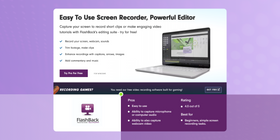
Dla osób, które nigdy wcześniej nie korzystały z rejestratora ekranu, to bardzo dobre rozwiązanie, bo interfejs jest prosty i przejrzysty. Flashback Express oferuje naprawdę sporo funkcji. Nie dodaje znaków wodnych ani nie narzuca limitu czasu nagrywania (chyba że sam go ustawisz). Możesz nagrywać cały ekran lub wybrany obszar, a potem edytować nagranie w prostym edytorze wideo.
Program eksportuje nagrania do formatów WMV, AVI i MP4, więc nie potrzebujesz dodatkowych konwerterów. Podczas nagrywania ukrywa hasła i podświetla kursor myszy, co ułatwia nawigację.
Zalety
- Łatwy w obsłudze
- Możliwość nagrywania dźwięku z mikrofonu lub komputera
- Możliwość przechwytywania obrazu z kamery internetowej
- Możliwość ustawienia timera startu i/lub zakończenia nagrywania
Wady
- Nagrania wideo trzeba konwertować w edytorze wideo Flashback
- Złożony proces kompresji i konwersji dźwięku
- Ograniczona liczba standardowych formatów wyjściowych
Ocena
„Jest naprawdę prosty w użyciu. Wystarczy kliknąć, żeby zacząć nagrywać, a potem wyeksportować. Ustawienia eksportu mogą wyglądać na skomplikowane, ale wszystko działa. Reklamy na początku są irytujące.”
Najlepszy do
Dla początkujących i do prostych zadań związanych z nagrywaniem ekranu.
Cena
Darmowa wersja jest dostępna, ale pełny program jest płatny.
VLC
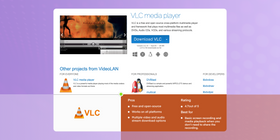
Najbardziej znany jako darmowy, otwartoźródłowy odtwarzacz multimediów, często używany do odtwarzania płyt DVD, CD i innych plików. VLC to jednak także bardzo mocny rejestrator ekranu bez limitu czasu, z wieloma ukrytymi funkcjami.
VLC potrafi łatwo i płynnie nagrywać ekran bez limitu czasu i bez zacięć. Jest całkowicie darmowy i obsługuje wiele formatów wideo. Interfejs jest dość „oldschoolowy” i wymaga chwili przyzwyczajenia, ale gdy już go poznasz, obsługa jest prosta. Możesz nagrywać rozmowy, prezentacje i wideo online. Masz też możliwość zmiany formatu wyjściowego wideo i audio.
Zalety
- Darmowy i otwartoźródłowy
- Działa na wszystkich popularnych platformach
- Obsługuje pobieranie wielu strumieni wideo i audio
- Konfigurowalne profile konwersji
- Podgląd wyjścia podczas konwersji
- Obsługa popularnych kodeków
- „Odtwarza wszystko”
Wady
- Brak edycji wideo
- Brak udostępniania w chmurze
Ocena
„Mogę streamować wideo online, nagrywać ekran, konwertować formaty multimediów, a nawet używać VLC jako serwera multimediów.”
Najlepszy do
Podstawowego nagrywania ekranu i odtwarzania multimediów, gdy nie potrzebujesz udostępniania nagrań.
Cena
Darmowy
ScreenPal (Screencastify)
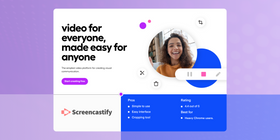
ScreenPal (dawniej Screencastify) to bardzo popularne darmowe narzędzie online do nagrywania ekranu z dwóch głównych powodów: jest proste w obsłudze i świetnie integruje się z Google Drive, Microsoft Teams oraz innymi narzędziami. Dla nauczycieli korzystających z Chrome jest dostępne za darmo.
Screencastify jest polecany początkującym, bo stawia na maksymalną prostotę. Nagrania wideo możesz łatwo wysłać na YouTube. Możliwe jest też przełączanie się między kontami, co przydaje się nauczycielom obsługującym wiele klas lub profili.
Wersja darmowa ma ograniczony czas nagrywania, ale za kilka dolarów miesięcznie otrzymujesz rozbudowane narzędzia do edycji i brak limitu czasu.
Zalety
- Prosty w użyciu
- Przejrzysty interfejs
- Narzędzie do przycinania nagrań
Wady
- Działa tylko w przeglądarce Chrome
- Ograniczone narzędzia do edycji
- Zdarzają się lagi na telefonach komórkowych
Ocena
„Niektórzy powiedzą, że brak rozbudowanej edycji to wada, ale nie za to tutaj płacisz. Szczerze mówiąc, niewiele jest rzeczy, które mi się w tym programie nie podobają.”
Najlepszy do
Intensywnego korzystania z Chrome (zwłaszcza w edukacji).
Cena
49 USD rocznie
FonePaw Screen Recorder
FonePaw potrafi jednocześnie nagrywać dźwięk i przechwytywać ekran. Maksymalna jakość 60 fps jest bardzo dobra. Ten rejestrator ekranu bez limitu czasu oferuje też wbudowane narzędzia edycyjne, dzięki którym dodasz tekst, kształty i inne elementy. FonePaw ma redukcję szumów dla lepszej jakości dźwięku oraz wbudowany tryb nagrywania gier. To lekka aplikacja, więc dobrze sprawdzi się na starszych komputerach.
Zalety
- Wbudowany edytor wideo
- Nagrywa jednocześnie wideo i dźwięk
- Możliwość regulacji jakości wideo
- Obsługa wielu formatów
Wada
- Darmowa wersja jest ograniczona
Ocena
„Elastyczne tryby nagrywania i możliwość personalizacji ustawień sprawiają, że FonePaw świetnie nadaje się do konferencji online, lekcji i gier.”
Najlepszy do
Wygodnego nagrywania wideo, zrzutów ekranu i filmów z rozgrywki.
Cena
Darmowy okres próbny, następnie 39,95 USD rocznie
Porównanie w skrócie
Rejestrator ekranu | Zgodność z Mac/Windows | Narzędzia edycyjne | Jakość wideo | Długość nagrywania | Nagrywanie dźwięku |
CamStudio | Windows | Nie | Wysoka | Bez limitu | Tak |
ScreenRec | Mac i Windows | Tak | Wysoka | Bez limitu | Tak |
OBS | Mac i Windows | Tak | Wysoka | Bez limitu | Tak |
Apowersoft | Mac i Windows | Tak | Wysoka | Bez limitu | Tak |
Flashback | Windows | Nie | Wysoka | Bez limitu | Tak |
VLC | Mac i Windows | Tak | Wysoka | Bez limitu | Tak |
Screencastify | Mac i Windows | Tak | Wysoka | Bez limitu (w wersji płatnej) | Tak |
FonePaw | Mac i Windows | Tak | Wysoka | Bez limitu | Tak |
Jak porównywaliśmy rejestratory ekranu
Chcieliśmy znaleźć dla Ciebie najlepsze rejestratory ekranu. Sprawdzaliśmy, jak łatwe są w obsłudze i czy działają na różnych systemach. Upewniliśmy się, że nie mają limitów czasu ani znaków wodnych. Zwracaliśmy też uwagę na przydatne funkcje, takie jak nagrywanie dźwięku i narzędzia do edycji.
Oprócz samodzielnych testów przejrzeliśmy opinie innych użytkowników. Dzięki temu wiemy, jak te programy sprawdzają się w praktyce. Liczymy, że takie podejście „z pierwszej ręki” pomoże Ci wybrać niezawodne narzędzie do nagrywania ekranu.
FAQ
Aby obejść limity czasu w innych programach do nagrywania ekranu, często trzeba przejść na płatną wersję lub wybrać inne narzędzie — takie jak te opisane w tym artykule, które nie mają ograniczeń czasowych.
Dłuższe nagrania mogą mieć niższą jakość ze względu na ograniczenia rozmiaru pliku lub wydajność sprzętu. Wybór dobrego rejestratora ekranu i zadbanie o wydajny komputer pomagają zminimalizować ten problem.
Tak. Niektóre programy, takie jak OBS Studio, doskonale nadają się zarówno do streamingu na żywo, jak i do nagrywania, dzięki czemu są wszechstronnym narzędziem dla twórców różnych treści.
Podsumowanie
Podsumowując: znalezienie odpowiedniego narzędzia do nagrywania ekranu, które spełnia Twoje potrzeby i nie rujnuje budżetu, ma kluczowe znaczenie. Powyższe programy oferują szereg funkcji, takich jak brak limitu czasu, brak znaków wodnych i możliwość nagrywania dźwięku. Niezależnie od tego, czy pracujesz nad projektem, uczysz, czy nagrywasz rozgrywkę, na tej liście znajdziesz rejestrator ekranu dla siebie. Mamy nadzieję, że te darmowe narzędzia bez limitu czasu pomogą Ci zrobić więcej przy mniejszej liczbie problemów.
Przy okazji szczególnie polecamy ScreenRec za prostotę obsługi, darmowe prywatne udostępnianie i bogaty zestaw funkcji.
Źródła i dodatkowe materiały
- Jak nagrywać ekran i dźwięk komputera
- Nagrywanie wideo ze streamingu na dowolnym urządzeniu
- Nagrywanie ekranu w biznesie
- Darmowe rejestratory ekranu bez znaku wodnego
- Najlepsze darmowe rejestratory ekranu dla Windows 10



![⏰8 najlepszych rejestratorów ekranu bez laga [porównanie]](https://screenrec.com/assets_dist/screenrec/media/no-lag-screen-recorder/no-lag-screen-recorder-comparison.png)


![8 najlepszych darmowych rejestratorów ekranu bez znaku wodnego [akt. 2026]](https://screenrec.com/assets_dist/screenrec/media/screen-recorder-no-watermark/screen-recorder-no-watermark.png)














 English
  Español
  Deutsch
  Български
  Русский
  Français
  Italiano
  日本語
日本語  Português
  العربية
  简体中文
简体中文  Tiếng Việt
NIE PRZEGAP
Otrzymuj aktualizacje o nowych artykułach, webinariach i innych możliwościach: