Najlepsze rejestratory ekranu 4K, które warto wypróbować
Przy setkach rozmów wideo i prezentacji każdego dnia coraz więcej osób oczekuje wciągających, wyraźnych wrażeń wizualnych. Wraz z rozwojem technologii i skokowym wzrostem rozdzielczości obrazu wszystko wygląda bardziej realistycznie i „bliżej” nas.
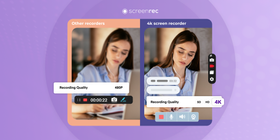
Czym jest rozdzielczość 4K?
Rejestrator ekranu 4K jest naturalnym etapem tego rozwoju. Tego typu program pozwala przechwytywać obraz z ekranu w rozdzielczości około 4000 pikseli, czyli mniej więcej dwukrotnie wyższej niż standardowe 1080p.
Rozdzielczość 4K zapewnia żywe kolory i niezwykłą ostrość, dzięki czemu obraz jest bardziej szczegółowy niż w HD. To właśnie dlatego monitory 4K w ostatnich latach tak bardzo zyskały na popularności.
Jeśli jesteś graczem, codziennie uczestniczysz w wideokonferencjach lub potrzebujesz bardzo szczegółowych nagrań wideo do pracy (np. w medycynie, produkcji czy grach VR), dobry rejestrator ekranu 4K jest narzędziem obowiązkowym.
Przyjrzyjmy się więc najlepszym rejestratorom ekranu 4K, które warto rozważyć.
Najlepsze rejestratory ekranu 4K
Jeśli wolisz krótkie podsumowanie, obejrzyj wideo poniżej.
1. ScreenRec
ScreenRec to jedno z najlepszych narzędzi do komunikacji asynchronicznej i świetny rejestrator ekranu. Ten program do przechwytywania wideo w 4K jest prosty w obsłudze i w 100% bezpieczny. Możesz łatwo nagrać pulpit wraz z dźwiękiem, stworzyć screencast lub dogrywać komentarz głosowy do prezentacji (z dźwiękiem z komputera, mikrofonu i obrazem z kamerki) w jakości 4K. Nagrania możesz zapisać lokalnie bez żadnych problemów, a także udostępnić je za pomocą prywatnego, szyfrowanego linku.

ScreenRec to rejestrator ekranu bez limitu czasu i bez znaku wodnego, co czyni go świetnym wyborem. Dodatkowo jest bardzo prosty w obsłudze — aby rozpocząć nagrywanie, wystarczy wcisnąć skrót Alt+S.
Cena: darmowy
2. Flashback Express
Flashback Express ma prosty interfejs i dobrze sprawdza się u osób, które nigdy wcześniej nie korzystały z rejestratora ekranu. Dostępna jest darmowa wersja płatnego programu. Narzędzie oferuje wiele funkcji — podobnie jak ScreenRec, jest to rejestrator ekranu bez znaku wodnego i bez limitu czasu. Możesz nagrywać cały ekran lub wybrany obszar, a następnie edytować nagranie w prostym edytorze wideo.
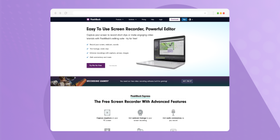
Program eksportuje nagrania do formatów WMV, AVI i MP4, więc nie potrzebujesz dodatkowych konwerterów. Podczas nagrywania ukrywa hasła i podświetla kursor, co ułatwia śledzenie tego, co dzieje się na ekranie. To świetny rejestrator ekranu 4K dla Windows 10.
Cena: darmowy
3. Apowersoft Free Online Screen Recorder
To narzędzie przeglądarkowe nadaje się do większości codziennych zadań. Nie jest może idealne dla graczy, ale to jeden z lepszych darmowych rejestratorów ekranu. Możesz nagrywać obraz z kamerki, ekranu, dźwięk i wiele więcej. Dostępne są konfigurowalne skróty klawiaturowe ułatwiające pracę, a także szeroka gama formatów wyjściowych (MP4, WMV, MOV i inne). Nagrania mogą być zapisywane na Dysku Google lub w Dropboxie, a także bezpośrednio wysyłane na YouTube. Wbudowany edytor wideo Apowersofta pozwala na podstawowe poprawki.

Cena: darmowy
4. Action Screen Recorder
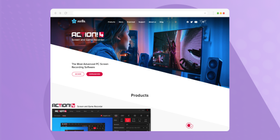
Action Screen Recorder ma bardzo intuicyjny interfejs i sporo wbudowanych funkcji, dlatego często trafia na listy najlepszych rejestratorów ekranu 4K dla Windows. Świetnie sprawdza się przy transmisjach z gier. Wideo i dźwięk można zapisać, obejrzeć później lub przesłać bezpośrednio na wybraną platformę.
Cena: 29,99 USD
5. OBS Studio
OBS jest dostępny na Windows, Mac i Linux i łączy funkcje przechwytywania wideo 4K oraz streamingu na żywo. Możesz nagrywać cały ekran lub pojedynczą kartę przeglądarki, a także przechwytywać obraz z kamerki. Wbudowany mikser audio pozwala zadbać o jakość dźwięku.
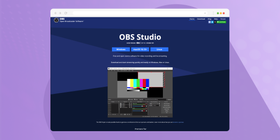
Mimo dość stromej krzywej nauki OBS jest uważany za jeden z najlepszych rejestratorów ekranu, głównie dzięki widokowi multiview, wygodzie pracy, możliwości nagrywania dźwięku, obsłudze 4K i dużej elastyczności. Dla programistów ważne będzie też to, że OBS jest projektem open source.
Cena: darmowy
6. XSplit
XSplit to rejestrator ekranu 4K dla komputerów stacjonarnych, który pozwala zarówno nagrywać, jak i streamować wideo. Podczas nagrywania możesz rysować linie i kształty oraz dodawać tekst. Proste narzędzia post‑produkcyjne umożliwiają edycję materiału i udostępnianie go na YouTube oraz innych platformach społecznościowych.

Cena: darmowy; plany Premium od 2,50 do 5 USD miesięcznie
7. Camtasia
Camtasia jest znana z prostego, przyjaznego interfejsu i efektów animacji. Pozwala nagrywać ekran i łączyć różne klipy w jedno spójne wideo, które można wzbogacić efektami, przejściami, tekstami i innymi elementami. Funkcja nagrywania komentarza głosowego sprawdzi się u osób, które chcą dodawać własne instrukcje podczas nagrywania.
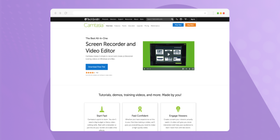
Cena: darmowa wersja próbna; licencja indywidualna/biznesowa — 249,99 USD za użytkownika
8. Icecream Screen Recorder
Jeśli szukasz darmowego rejestratora ekranu dla Windows 10, Icecream może być dobrym punktem wyjścia. Dzięki prostemu interfejsowi użytkownicy szybko uczą się nagrywać ekran i wykonywać podstawową edycję. Program pozwala wybrać rozdzielczość nagrania, zmienić prędkość, długość, a także edytować zrzuty ekranu i dopracować wideo. Obsługuje nagrania w jakości 4K oraz różne formaty plików, w tym WebM, MP4 i AVI.
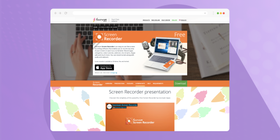
Cena: darmowy
Porównanie rejestratorów ekranu 4K
Oprogramowanie | Rozdzielczość 4K | Platforma | Cena | Łatwe udostępnianie |
ScreenRec | Windows / Mac | Darmowy | (uniwersalny link do udostępniania) | |
Flashback Express | Windows | Darmowy; wersja Pro — 49 USD (1 urządzenie) | (bezpośrednie przesyłanie na YouTube) | |
Apowersoft | Windows / Mac | Darmowy | (bezpośrednie przesyłanie do chmury lub na YouTube) | |
Action! | Windows | 29,99 USD | Tak (bezpośrednie przesyłanie do dowolnej sieci społecznościowej) | |
OBS | Windows / Mac | Darmowy | Tak (bezpośrednie przesyłanie do dowolnej sieci społecznościowej) | |
XSplit | Windows / Mac | Darmowy; plany Premium od 2,50 do 5 USD miesięcznie | (bezpośrednie przesyłanie do dowolnej sieci społecznościowej) | |
Camtasia | Windows / Mac | Darmowa wersja próbna; jednorazowa opłata — 249 USD | (bezpośrednie przesyłanie do dowolnej sieci społecznościowej) | |
IceCream | Windows | Darmowy; wersja Pro — 109 USD | (bezpośrednie przesyłanie do dowolnej sieci społecznościowej) |
Podsumowanie
Rejestratory ekranu stają się standardem i cieszą się dużym zainteresowaniem. Niezawodny rejestrator ekranu 4K przydaje się w wielu codziennych zadaniach — od spotkań online po nagrania instruktażowe. Dzięki wymienionym wyżej narzędziom łatwo zaczniesz nagrywać w 4K i wybierzesz program, który najlepiej odpowiada Twoim potrzebom.
Jeśli zależy Ci na prostocie, minimalnej krzywej uczenia, wielu funkcjach i braku opłat, wypróbuj ScreenRec — darmowy rejestrator ekranu 4K dla Windows 10 i Linux.
Najczęściej zadawane pytania
Najważniejsze jest odpowiednie oprogramowanie — potrzebujesz rejestratora ekranu, który obsługuje nagrywanie w 4K. Polecamy ScreenRec lub jedno z narzędzi z powyższej tabeli, która pokazuje, które aplikacje działają w systemie Windows. Na stronach każdego z tych programów znajdziesz instrukcje, jak nagrywać wideo w 4K.
Nagrywanie w rozdzielczości 4K jest możliwe tylko wtedy, gdy masz monitor obsługujący 4K i zainstalowany rejestrator ekranu 4K, taki jak opisane powyżej programy.
Tak, monitor 4K jest wymagany, ale to nie jedyny warunek. Musisz również upewnić się, że aplikacja lub gra, którą nagrywasz, działa w rozdzielczości 4K — na przykład jeśli chcesz nagrywać grę lub streaming wideo, upewnij się, że treść jest odtwarzana w 4K.
Źródła i dalsza lektura
- Jak nagrywać ekran komputera wraz z dźwiękiem
- Jak nagrywać ekran w Windows 10
- 9 najlepszych darmowych alternatyw dla Bandicam na Mac, Windows i Linux
- 9 najlepszych programów do nagrywania z kamery internetowej + 3 porady dla zaawansowanych
- 7 najlepszych darmowych rejestratorów ekranu bez znaku wodnego



![⏰8 najlepszych rejestratorów ekranu bez laga [porównanie]](https://screenrec.com/assets_dist/screenrec/media/no-lag-screen-recorder/no-lag-screen-recorder-comparison.png)



![8 najlepszych darmowych rejestratorów ekranu bez znaku wodnego [akt. 2026]](https://screenrec.com/assets_dist/screenrec/media/screen-recorder-no-watermark/screen-recorder-no-watermark.png)













 English
  Español
  Deutsch
  Български
  Русский
  Français
  Italiano
  日本語
日本語  Português
  العربية
  简体中文
简体中文  Tiếng Việt
NIE PRZEGAP
Otrzymuj aktualizacje o nowych artykułach, webinariach i innych możliwościach: