Il miglior software di cattura schermo per il tuo Mac
Diciamolo: l'app integrata di macOS per fare screenshot e registrare lo schermo non è proprio il massimo. E quando inizi a provare altre app di registrazione schermo per Mac, ti rendi conto che anche loro hanno i loro punti deboli.
Ti serve quindi qualcosa di meglio. In fondo, come utente Mac probabilmente ami la semplicità del loro hardware e del loro software e ti aspetti lo stesso anche dagli strumenti di cattura schermo.
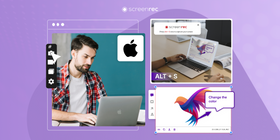
Questa guida fa per te se vuoi sapere come registrare lo schermo su Mac gratis e senza complicarti la vita. Qui sotto trovi i migliori strumenti gratuiti (o con prova gratuita) per catturare lo schermo su Mac.
Perché usare un software di cattura schermo di terze parti su Mac
L'economia globale e le nuove modalità di lavoro hanno reso il lavoro da remoto la nuova normalità. Le videochiamate sono ormai all'ordine del giorno.
A differenza dell'ufficio tradizionale, dove carta e penna erano la norma, oggi la cattura dello schermo è diventata una parte fondamentale della cultura del lavoro.
La cattura schermo con l'app predefinita non è pensata per la condivisione: genera file enormi che non puoi allegare facilmente alle video email e che non ha molto senso caricare su drive condivisi.
Un buon registratore schermo dovrebbe permetterti di catturare ogni istante di una conversazione o di un lavoro in corso sullo schermo e di condividerlo con facilità. Dovrebbe essere un modo semplice per documentare e creare materiali di riferimento.
I migliori strumenti di cattura schermo per utenti Mac
Ecco dieci strumenti di cattura schermo pensati per gli utenti Mac che vogliono registrazioni migliori.
ScreenRec
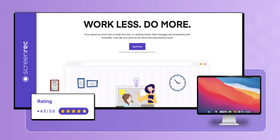
ScreenRec è un registratore schermo per Mac e uno strumento per screenshot disponibile anche per Windows e Linux. Ti permette di registrare video dello schermo e di catturare e annotare screenshot. Molti lo usano per creare tutorial, registrare riunioni online e registrare video in streaming, tra le altre cose.
È uno dei pochi registratori per Mac che permettono di catturare sia l'audio interno sia quello del microfono, così puoi creare rapidamente ogni tipo di video dello schermo.
Questa piccola app è sorprendentemente potente: produce registrazioni video di alta qualità con file di dimensioni ridotte. Grazie alla condivisione privata immediata e a un'interfaccia semplicissima, hai tutto ciò che ti serve per inviare video‑messaggi in un attimo o salvare le registrazioni in locale.
Pro
- Registra l'audio del computer e la tua voce
- Cattura il video dalla webcam
- Nessuna filigrana e nessun limite di tempo
- Applicazione leggera, registrazione senza lag
- Registrazione nel cloud per condividere subito i video
- Link privati condivisibili
- 2 GB di spazio cloud privato e sicuro inclusi
- Registra l'intero schermo o solo un'area specifica
- Generazione automatica del link di condivisione al termine della registrazione
- Registrazione offline disponibile
- Registrazione video fino a 4K@120fps
Contro
- Nessun strumento di video editing integrato
Valutazione
“La nostra esperienza con ScreenRec in Overe per creare demo video del prodotto è stata ottima. Questo strumento non solo è leggero, ma anche velocissimo, il che lo rende perfetto per le nostre esigenze.”
Prezzo
ScreenRec offre tutte le funzioni sopra elencate gratuitamente. Funzionalità avanzate aggiuntive sono disponibili nei piani a pagamento.
Screenflick
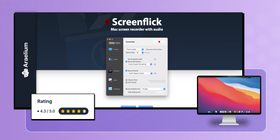
Screenflick è un software di cattura schermo pensato per offrire registrazioni di alta qualità su Mac. Si tratta di uno strumento ricco di funzioni, progettato specificamente per macOS, che mette a disposizione molte opzioni avanzate per creare registrazioni professionali. Nonostante ciò, Screenflick resta intuitivo e facile da usare anche per chi ha poca o nessuna esperienza con i programmi di registrazione dello schermo.
Pro
- Registrazione video di alta qualità
- Registra l'audio di sistema e del microfono
- Supporta un'ampia gamma di formati, tra cui HEVC, H.264, WebM, ProRes e GIF
- Evidenziazione del mouse e dei tasti premuti
- Registrazione dalla webcam
- Funzione di disegno sullo schermo
- Funzionalità di registrazione in timelapse
Contro
- Filigrana nella versione gratuita
- Nessun editor video integrato
Valutazione
“Mi piace questo prodotto: facile da usare, potente, interfaccia molto pulita e semplice.”
Prezzo
Screenflick è un programma a pagamento con costo una tantum di 35 $. Esiste però anche una versione di prova gratuita, con un set di funzionalità limitato.
VLC Media Player
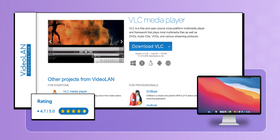
VLC (VideoLAN Client) è noto soprattutto come lettore multimediale gratuito, open source e multipiattaforma, in grado di riprodurre un'ampia gamma di formati audio e video. Ma forse non sai che può anche registrare lo schermo del tuo Mac.
VLC è famoso per la sua semplicità d'uso e per un'interfaccia intuitiva che rende facile trovare le funzioni di cui hai bisogno. È un altro registratore schermo gratuito per Mac. A seconda del tuo flusso di lavoro e delle tue preferenze, queste sono alcune funzioni che possono aiutarti a decidere se è la scelta giusta per te.
Pro
- Tre modalità di registrazione: Desktop, TV – Digitale e DirectShow
- Possibilità di scegliere il frame rate desiderato da 1 a 100 fps
- Diversi formati di output disponibili, tra cui MP4, WebM, TS e ASF
Contro
- Nessuna funzione di condivisione immediata
- VLC cattura lo schermo ma non l'audio
- Registra l'intero desktop e non una regione specifica
Valutazione
“Adoro l'opzione di registrazione che mi permette di tagliare facilmente le parti desiderate del video.”
Prezzo
VLC è completamente gratuito e open source: non ci sono costi nascosti o canoni di abbonamento.
Movavi Screen Recorder
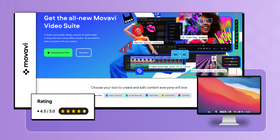
Movavi Screen Recorder è un software di registrazione schermo per Mac che offre diverse funzioni pensate per facilitare la creazione di video di alta qualità. Il prezzo può essere un fattore da valutare per alcuni utenti, ma è disponibile una versione di prova gratuita con cui puoi testare buona parte delle funzionalità.
Movavi ha un'interfaccia chiara e facile da seguire. Permette di registrare sia lo schermo sia l'audio e supporta anche la registrazione dalla webcam.
Pro
- Registra un'area specifica o l'intero schermo
- Diverse opzioni di frame rate e qualità
- Evidenziazione dei clic del mouse ed effetti sul cursore
- Registrazione dalla webcam
- Registrazione dell'audio del microfono e del computer
Contro
- Funzioni di editing video piuttosto limitate
- Filigrana nella versione gratuita
Valutazione
“Nel complesso Movavi Screen Recorder è eccellente, ma per chi ha un budget limitato potrebbe non essere la scelta più conveniente. Esistono altre soluzioni completamente gratuite per la cattura schermo di base.”
Prezzo
Movavi Screen Recorder è un software a pagamento, con un costo una tantum di 59,95 $. È comunque disponibile una versione di prova gratuita con funzionalità limitate. Movavi non rientra tra gli strumenti che possono essere considerati un registratore schermo gratuito per Mac senza filigrana.
Monosnap
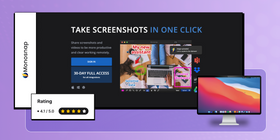
Monosnap è uno strumento potente e flessibile per la cattura dello schermo e la modifica delle immagini, disponibile per Windows, Mac e Linux. La sua interfaccia semplice ti permette di acquisire screenshot e registrare l'attività sullo schermo in pochi clic, rendendolo una soluzione ideale per chi deve catturare e condividere informazioni visive in modo rapido e intuitivo.
Con Monosnap puoi catturare screenshot dell'intero schermo, di una finestra specifica o di un'area selezionata, per poi annotare e modificare facilmente le immagini usando strumenti come caselle di testo, frecce e forme.
Il software include anche strumenti di fotoritocco che ti permettono di ritagliare, ridimensionare e regolare colore e luminosità delle immagini. Per modificare i video, invece, avrai bisogno di un software di montaggio dedicato.
Pro
- Registra l'intero schermo, un'area definita o una finestra selezionata
- Strumenti di annotazione per gli screenshot
- Funzioni per evidenziare i dettagli durante la registrazione
- Spazio di archiviazione cloud gratuito
- Integrazione con i principali servizi di cloud storage
Contro
- La cattura dell'audio può essere limitata
- È necessaria una licenza a pagamento per sfruttare tutte le integrazioni
Valutazione
“Le funzioni di annotazione sono ottime: è molto facile sfocare alcune aree, aggiungere testo e altre annotazioni.”
Prezzo
Monosnap offre sia un piano gratuito sia piani a pagamento. Il piano gratuito ha funzioni limitate, mentre i piani a pagamento partono da 2,99 $ al mese e danno accesso a tutte le funzionalità del software.
Droplr
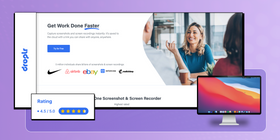
Un'altra soluzione tra i migliori strumenti di registrazione schermo per Mac è Droplr, una piattaforma cloud non ancora molto conosciuta. Integra in un unico software facile da usare la cattura dello schermo, la condivisione dei file e la collaborazione. Grazie alle sue funzioni avanzate di screen capture, Droplr ti permette di registrare sia screenshot sia video dello schermo. Puoi registrare l'attività sul display e condividere il risultato in tempo reale con un solo clic.
Pro
- Interfaccia semplice e intuitiva
- Registrazione schermo in 4K
- Archiviazione nel cloud
- Condivisione file e collaborazione in team
- Strumenti di annotazione per gli screenshot
- Integrazione con i principali strumenti cloud
Contro
- Nessun piano gratuito (solo prova)
Valutazione
“Mi piace quanto sia semplice da usare e il fatto che screenshot e registrazioni vengano salvati direttamente nel cloud.”
Prezzo
Droplr offre una prova gratuita e piani a pagamento a partire da 4,99 $ al mese, che danno accesso a tutte le funzionalità del software.
OBS Studio
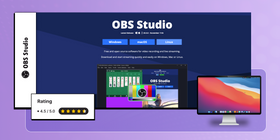
Tra i migliori software di cattura schermo per Mac non può mancare OBS. OBS Studio è un software open source pensato soprattutto per trasmettere i tuoi contenuti video in streaming e condividerli online, ma include anche potenti funzionalità di registrazione dello schermo. È una delle soluzioni gratuite più affidabili per registrare lo schermo su Mac in alta definizione.
Pensa a OBS Studio come a una grande videocamera virtuale che cattura ogni singolo pixel dello schermo e lo trasforma in un'esperienza immersiva e interattiva. È come avere una finestra sul tuo desktop che puoi personalizzare e condividere con chiunque, ovunque.
Di contro, non è un'app particolarmente semplice da usare e non offre funzioni di condivisione istantanea come, per esempio, ScreenRec o Droplr.
Pro
- Permette sia lo streaming live sia la registrazione dello schermo
- Possibilità di estendere le funzionalità tramite plugin
- Supporta la registrazione in alta risoluzione
- Supporto nativo per i Mac con chip Apple Silicon
- Applicazione relativamente leggera, con meno rischio di lag durante la registrazione
Contro
- Curva di apprendimento molto ripida
- Aggiornamenti non frequentissimi
Valutazione
“OBS rende facile catturare lo schermo, registrare video e audio e offre anche l'integrazione per caricare i video direttamente su YouTube, un grande punto a favore.”
Prezzo
OBS Studio è open source e quindi completamente gratuito.
KAP
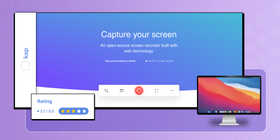
Kap è uno strumento open source per la registrazione dello schermo su Mac che offre una soluzione semplice ed efficiente per catturare ciò che accade sul display. Tra le sue funzioni trovi caratteristiche come il frame rate regolabile e il salvataggio automatico dei file.
Si integra inoltre con strumenti popolari come Slack e Dropbox.
Con KAP puoi catturare ed esportare file di alta qualità nei formati GIF, MP4, WebM e APNG. Puoi inviare le registrazioni a Giphy, Imgur, S3 o copiarle direttamente negli appunti, oltre a sfruttare numerosi plugin creati dalla community.
Pro
- Registrazione dello schermo
- Possibilità di registrare anche l'audio
- Frame rate regolabile
- Integrazione con i principali servizi cloud
- Esportazione in vari formati: GIF, MP4, WebM, APNG
- Funzioni di evidenziazione dei clic e taglio delle clip
- Cattura di GIF efficiente
Contro
- Alcuni utenti segnalano problemi di stabilità
- Le prime versioni dell'app potevano causare blocchi del sistema
Valutazione
“Non sopportavo quanto fossero macchinosi la maggior parte dei registratori di GIF. Con alcuni prodotti le GIF generate sono difficili da trovare. Con Kap si chiamano sempre "Kapture", quindi mi basta cercare l'ultima "Kapture" per allegarla a ciò su cui sto lavorando.”
Prezzo
KAP è open source ed è quindi uno strumento gratuito per registrare lo schermo del Mac.
Tabella comparativa degli strumenti di cattura schermo per Mac
Di seguito trovi una panoramica delle funzioni principali offerte dalle app di cattura schermo per Mac.
Strumento | Screenshot | Registrazione webcam | Cattura audio | Qualità di registrazione | Opzioni di esportazione/condivisione | Prezzo |
ScreenRec | Sì, con annotazioni | Sì | Audio di sistema e del microfono | Fino a 4K@120fps | Sì, condivisione privata istantanea + esportazione | Gratis, piani a pagamento |
VLC Media Player | Sì | Sì | Nessun audio con la registrazione dello schermo | Fino a 100 fps | Nessuna condivisione istantanea | Gratis |
Screenflick | No | Sì | Audio di sistema e del microfono | Fino a 60 fps | Non specificato | A pagamento, prova gratuita |
Movavi Screen Recorder | Sì | Sì | Audio di sistema e del microfono | Fino a 1080p@60 fps | Sì, condivisione istantanea | A pagamento, prova gratuita |
Monosnap | Cattura schermo, editing | Sì | Audio di sistema e del microfono | Fino a 60 fps | Sì, condivisione istantanea + integrazioni | Gratis, piani a pagamento |
Droplr | Sì, con annotazioni | Sì | Solo microfono | Video 4K | Sì, condivisione istantanea + esportazione | Prova gratuita, piani a pagamento |
OBS Studio | Sì | Sì | Audio del microfono e di sistema | 4K@120fps | Nessuna condivisione istantanea; integrazione con YouTube | Gratis e open source |
KAP | Sì | No | Registra l'audio | Fino a 60 fps | Integrazione con servizi cloud | Gratis e open source |
Domande frequenti
Per registrare lo schermo del Mac con una buona qualità, usa uno dei registratori consigliati sopra e segui questi suggerimenti:
Regola la qualità:
- Per una qualità più alta, usa uno strumento che ti permetta di regolare risoluzione e frame rate.
Assicurati di avere spazio e CPU sufficienti:
- Le registrazioni in alta qualità occupano molto spazio e richiedono buone prestazioni della CPU, quindi assicurati che il tuo Mac abbia risorse adeguate.
Fai una prova delle impostazioni:
- Effettua una breve registrazione di prova per controllare la qualità e, se necessario, regola le impostazioni.
Registra in un ambiente silenzioso:
- Per ottenere un audio pulito, registra in un ambiente silenzioso e, se possibile, usa un microfono di buona qualità.
Non esiste una risposta valida per tutti. Pochi strumenti di cattura schermo offrono gratuitamente funzionalità davvero avanzate. Tuttavia ScreenRec è spesso in cima alle liste dei migliori strumenti gratuiti per Mac: tra i suoi punti di forza ci sono la leggerezza e l'ottima gestione dei file in uscita. Anche Screenflick è un'altra valida opzione. Valuta questi strumenti in base alle tue esigenze specifiche di registrazione su Mac.
Snipping Tool è il software predefinito di Windows per catturare lo schermo. L'equivalente su Mac è lo strumento Screenshot integrato in macOS. Puoi accedervi premendo e tenendo premuti i tasti Shift+Cmd+5.
Conclusioni
In conclusione, quando scegli il giusto strumento di cattura schermo per il tuo Mac è fondamentale partire dalle tue esigenze specifiche e capire come le varie funzioni di ogni app si allineano al tuo modo di lavorare. ScreenRec e OBS Studio offrono grande versatilità su più piattaforme, ideali se lavori spesso con sistemi operativi diversi. VLC Media Player è un'opzione solida e gratuita per chi ha bisogno di funzioni di registrazione di base, mentre Screenflick e Movavi Screen Recorder si distinguono per la qualità elevata delle registrazioni. Monosnap e Droplr aggiungono funzioni di annotazione e condivisione avanzate, utili soprattutto nel lavoro collaborativo. Infine KAP, gratuito e semplice da usare, è perfetto se cerchi una soluzione open source con le funzioni essenziali. Lo strumento ideale per te dipenderà dall'equilibrio tra semplicità dell'interfaccia, formati supportati, qualità di registrazione e funzionalità extra che migliorano davvero il tuo flusso di lavoro.
Riferimenti e letture consigliate
- Il ruolo della comunicazione nel lavoro da remoto
- Cosa sapere prima di registrare una riunione virtuale
- Come creare video tutorial
- Strumenti di cattura schermo in alta qualità
- Strumenti di screenshot per Linux
- Strumenti gratuiti per la condivisione dello schermo










![⏰ I 8 migliori registratori schermo senza lag [Confronto]](https://screenrec.com/assets_dist/screenrec/media/no-lag-screen-recorder/no-lag-screen-recorder-comparison.png)



![8 migliori registratori schermo gratuiti senza filigrana [Agg. 2025]](https://screenrec.com/assets_dist/screenrec/media/screen-recorder-no-watermark/screen-recorder-no-watermark.png)






 English
  Español
  Deutsch
  Polski
  Български
  Русский
  Français
  日本語
日本語  Português
  العربية
  简体中文
简体中文  Tiếng Việt
NON PERDERTI NULLA
Ricevi aggiornamenti su nuovi articoli, webinar e altre opportunità: