Come registrare lo schermo su MacBook Pro: guida completa
Dalla creazione di tutorial e video didattici alla condivisione di gameplay e alla risoluzione di problemi tecnici, oggi la registrazione dello schermo è diventata fondamentale. Un altro esempio è usare la registrazione per aiutare gli utenti a risolvere problemi tecnici.
E gli esempi non finiscono qui. Un insegnante può registrare lo schermo del Mac con audio per creare contenuti e‑learning interattivi e coinvolgenti per i propri studenti. Può preparare tutorial, registrare lezioni e mostrare come usare diversi software. Questo rende l'apprendimento più efficace e accessibile, soprattutto per chi non può partecipare alle lezioni in presenza.
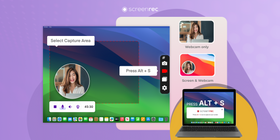
Detto questo, sapere come registrare lo schermo sul tuo MacBook Pro non è sempre immediato come vorremmo. Puoi usare lo strumento di registrazione integrato del Mac, QuickTime, oppure affidarti a software di terze parti. Nel resto di questo articolo vedremo nel dettaglio i diversi modi per registrare lo schermo sul tuo MacBook Pro (o Air).
Come registrare lo schermo e condividere all'istante
Prima di iniziare, se stai cercando una soluzione rapida e sei stanco di cercare come registrare lo schermo su MacBook Pro con audio, prova così:
- Scarica il miglior registratore schermo per Mac – installa ScreenRec gratis.

- Avvia l'app e premi Option + S.
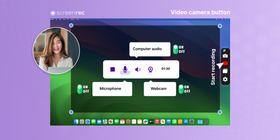
- Seleziona l'area dello schermo che vuoi registrare.
- Fai clic sull'icona della videocamera per iniziare a registrare. Puoi attivare o disattivare microfono, audio del computer e webcam per personalizzare la registrazione.
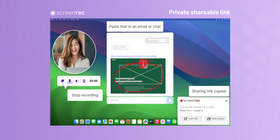
- Quando hai finito, interrompi la registrazione e fai clic sull'icona del link se vuoi condividerla. Ti verrà chiesto di creare un account gratuito (basta farlo una volta sola). Poi ScreenRec creerà un link privato condivisibile e lo copierà direttamente negli appunti. Potrai incollarlo in un'email, in chat o dove preferisci.
- Usare un registratore schermo gratuito di terze parti come ScreenRec è davvero semplicissimo: registri lo schermo e condividi all'istante.
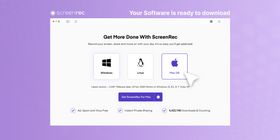
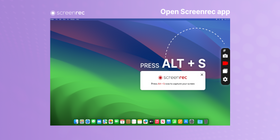
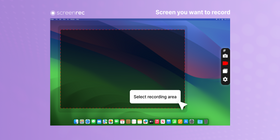
Se vuoi esplorare anche le altre soluzioni, continua a leggere.
Registrare lo schermo su Mac con gli strumenti integrati
QuickTime Player
È possibile registrare lo schermo di un MacBook con gli strumenti nativi? In un certo senso sì. QuickTime Player è lo strumento integrato che puoi usare.
È il lettore multimediale predefinito di macOS e ti permette di visualizzare e registrare vari tipi di contenuti digitali. Può anche fungere da strumento di registrazione dello schermo. Ecco come registrare lo schermo del Mac con QuickTime Player:
1. Avvia QuickTime Player
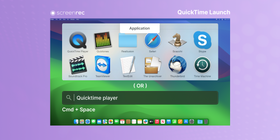
Il modo più semplice per avviare QuickTime Player è premere Cmd + Spazio (Ricerca Spotlight) e digitare "QuickTime". Il primo suggerimento sarà l'app: fai clic per aprirla.
In alternativa, puoi aprire le app dal Launchpad, digitare di nuovo "QuickTime" e fare clic sull'icona per avviare il programma.
2. Registra lo schermo del Mac
Purtroppo il processo non è così intuitivo. Quando apri l'app, vedrai una finestra che ti chiede di aprire un file. Ignorala.
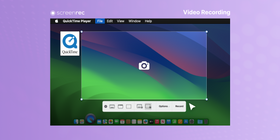
Per avviare una registrazione dello schermo, dal menu seleziona "File" e poi "Nuova registrazione schermo". Si aprirà l'interfaccia di registrazione (non proprio chiarissima a prima vista).
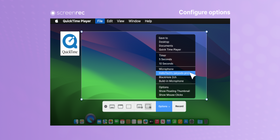
- Seleziona l'area di registrazione. Dal menu scegli "Registra l'intero schermo" oppure "Registra porzione selezionata". Fai clic e trascina il mouse per selezionare l'area dello schermo che vuoi registrare. Non fare ancora clic su "Registra".
- Configura le opzioni. Per quanto riguarda l'audio, puoi registrare solo la tua voce. Fai clic su "Opzioni" per scegliere il microfono da includere. In questo modo verrà registrata la tua voce. Puoi anche registrare i clic del mouse.
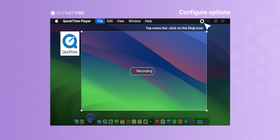
- Fai clic sul pulsante "Registra". Se non hai impostato un timer dal menu "Opzioni", la registrazione partirà subito. Ma dov'è il pulsante di stop? Ottima domanda! Si vede a malapena perché è minuscolo e si trova nella barra in alto. Fai clic lì per interrompere la registrazione.
3. Trova, esporta e condividi le registrazioni
Hai interrotto la registrazione, hai chiuso la finestra… e ora dov'è finito il video? QuickTime non ti aiuta molto e non ti chiede nemmeno di salvarlo. Ma niente panico.
Per impostazione predefinita, QuickTime salva le registrazioni dello schermo sul desktop. Puoi trovare lì il file e riaprirlo. Qui però incontrerai un altro problema: il file è enorme.
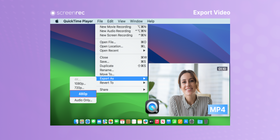
Prima di condividere la registrazione, probabilmente dovrai ridurne le dimensioni. Fai doppio clic sul file per riaprirlo in QuickTime, poi vai su "File > Esporta come > 480p". Non diventerà minuscolo, ma sarà più semplice da condividere. Con molta probabilità resterà comunque più grande del limite di 20 MB degli allegati Gmail, ma puoi caricarlo su Google Drive o Dropbox e condividere il link.
Cosa non puoi fare con QuickTime
Quando usi QuickTime su MacBook Pro, registrare lo schermo significa registrare ciò che vedi e, eventualmente, la tua voce. Non puoi registrare la webcam e non puoi acquisire direttamente l'audio di sistema.
Registrare lo schermo con la barra degli strumenti Screenshot
Se ti stai chiedendo come registrare lo schermo su MacBook Pro (o Air) o su qualsiasi Mac con macOS, puoi usare anche la barra degli strumenti Screenshot, uno strumento integrato molto comodo per catturare immagini fisse o brevi video di ciò che appare sullo schermo.
1. Come avviare la barra degli strumenti Screenshot
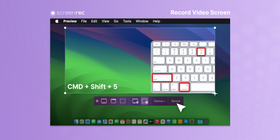
Puoi avviare la barra degli strumenti Screenshot dalle Utility del MacBook Pro. Per aprirla, apri il Finder e fai clic sulla cartella "Applicazioni", poi su "Utility" e seleziona "Istantanea schermo" per avviare lo strumento. In alternativa puoi usare le scorciatoie da tastiera: premendo "Command + Shift + 5" si apre direttamente la barra, con tutte le opzioni per gli screenshot e la registrazione dello schermo.
2. Come avviare una registrazione schermo
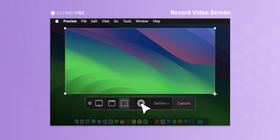
Per iniziare a registrare con la barra degli strumenti Screenshot, seleziona l'opzione "Registra lo schermo" nell'interfaccia. Puoi scegliere se registrare l'intero schermo o solo una porzione, trascinando il mouse sull'area desiderata. Una volta avviata la registrazione, puoi metterla in pausa o interromperla facendo clic sugli appositi pulsanti nella barra dei menu.
La barra Screenshot ti permette anche di registrare il microfono durante la registrazione dello schermo: ti basta selezionare il dispositivo audio nelle impostazioni dello strumento.
Limiti degli strumenti nativi
Se gli strumenti di registrazione schermo nativi del MacBook fossero perfetti, non ci sarebbe bisogno di software di terze parti. Ma così non è. La funzione di cattura schermo è relativamente semplice, ma macOS (e le app che ospita) deve anche fare i conti con tutti i problemi legati alla condivisione e distribuzione di contenuti digitali. In altre parole, dato che possiamo guardare film e altri contenuti sui nostri computer, il sistema operativo non può essere ritenuto responsabile di eventuali violazioni di copyright.
App di terze parti per registrare lo schermo
Se vuoi sapere come registrare lo schermo su MacBook Pro senza QuickTime, ci sono diverse ottime app di terze parti da provare. Le tre principali sono descritte brevemente qui sotto:
ScreenRec
ScreenRec è un registratore schermo gratuito che ti permette di catturare registrazioni e screenshot in alta qualità. Uno dei suoi punti di forza è la possibilità di registrare video e audio illimitati senza filigrana e senza limiti di tempo. Al contrario, il registratore nativo del Mac ha un limite di 60 secondi e non offre funzioni avanzate di editing. Con ScreenRec, registrare lo schermo su MacBook diventa decisamente più comodo.
In più, ScreenRec offre 2 GB di spazio cloud gratuito per le tue registrazioni. Non devi caricare nulla manualmente: quando hai finito di registrare, ricevi subito un link privato, così puoi condividere facilmente i tuoi video con chi vuoi.
ScreenRec ti permette anche di modificare e annotare i video dopo la registrazione, cosa che non è possibile con il registratore nativo di macOS. È una funzione molto utile per lavoratori da remoto, insegnanti e aziende.
Snagit
Snagit offre una serie di funzioni avanzate per catturare e modificare le registrazioni dello schermo. Uno dei suoi vantaggi principali sono proprio gli strumenti di editing, che ti permettono di aggiungere testo, frecce, forme e altre annotazioni alle registrazioni.
Il software mette a disposizione anche molte opzioni di personalizzazione per le annotazioni: puoi scegliere colori, font e stili diversi per adattarli alle tue preferenze o alla tua brand identity.
Oltre alle annotazioni di base, Snagit include funzioni avanzate di montaggio video per esigenze più complesse. Puoi ritagliare i video per rimuovere le parti superflue, ridimensionarli per adattarli a rapporti diversi e applicare vari effetti visivi per migliorare l'aspetto delle registrazioni.
Snagit è un ottimo strumento per catturare e modificare lo schermo, ma ha anche qualche svantaggio: può risultare costoso per alcuni utenti e la curva di apprendimento può essere ripida per chi è alle prime armi con il video editing. Inoltre non è compatibile con tutti i sistemi operativi, quindi alcuni utenti potrebbero aver bisogno di un'alternativa.
ScreenFlow
ScreenFlow è un'app di registrazione schermo di livello professionale che offre molte funzioni avanzate. Viene usata soprattutto per creare contenuti video di alta qualità. Uno dei suoi principali vantaggi è la possibilità di registrare video e audio in alta definizione da più sorgenti, incluse webcam e microfoni. L'app offre anche funzioni avanzate di editing, come l'aggiunta di testo, immagini e animazioni alle registrazioni.
ScreenFlow include inoltre strumenti per aggiungere transizioni, effetti e animazioni ai video, e permette di esportare i file in vari formati e risoluzioni.
Pur essendo un ottimo strumento per creare contenuti di alta qualità, ha anche alcuni difetti: può essere piuttosto costoso, soprattutto per chi lo usa saltuariamente, e non è semplicissimo da usare, cosa che può scoraggiare i principianti.
In generale, più opzioni di formattazione, qualità video e funzioni avanzate di editing distinguono le app di terze parti dagli strumenti nativi. Ma questo, da solo, non garantisce registrazioni di alta qualità.
Puoi trovare un elenco completo delle app per registrare lo schermo su Mac qui.
Consigli per una registrazione schermo efficace
Scegli la risoluzione e il formato giusti
Prima di iniziare a registrare lo schermo, è importante scegliere la risoluzione e il formato più adatti alle tue esigenze. Non sempre ti serve la massima qualità. Assicurati anche che il tuo computer soddisfi i requisiti per la combinazione di risoluzione e formato scelta: registrare in risoluzione o formato più elevati richiede più risorse e può rallentare il computer o generare video a scatti.
Per un breve video informale da condividere con amici e familiari, potresti scegliere una risoluzione e un formato più bassi. Per un video professionale da usare in ambito lavorativo, invece, ha senso puntare più in alto.
Imposta correttamente audio e video
Le impostazioni audio e video che scegli influiscono direttamente sulla qualità e sulla nitidezza della registrazione.
Per la qualità video è importante scegliere il giusto frame rate e bitrate per ottenere un video fluido e chiaro. Il frame rate indica quante immagini vengono catturate al secondo (un valore più alto di solito garantisce maggiore fluidità), mentre il bitrate determina la qualità complessiva di video e audio: più è alto, più la registrazione sarà definita.
Per la qualità audio scegli un buon microfono e regola il volume in modo che la tua voce sia chiara e ben udibile. Cerca anche di ridurre al minimo i rumori di fondo, come ventole o musica.
Buone pratiche per il montaggio e la condivisione
- Monta per chiarezza e sintesi. Mantieni il video conciso e facile da seguire.
- Aggiungi una call to action. Invita gli spettatori a compiere un'azione specifica, ad esempio visitare il tuo sito o iscriversi al canale.
- Scegli il formato video giusto. Usa il formato più adatto al tuo pubblico e al canale in cui pubblicherai il video.
- Usa elementi visivi come scritte, frecce e evidenziazioni per sottolineare i punti chiave e rendere il video più coinvolgente.
- Ottimizza per la condivisione. Assicurati che il video sia facile da condividere sui social e sulle altre piattaforme che usi.
- Tutela la tua privacy. Fai attenzione a quali informazioni personali compaiono nel video.
Tabella di confronto tra strumenti nativi e app di terze parti
Strumento nativo | App di terze parti | |
Funzionalità | Di base | Include funzioni di editing avanzate |
Facilità d'uso | Facile da usare | Interfaccia intuitiva e semplice |
Prezzo | Gratis | Diverse opzioni (anche gratuite) |
Qualità di registrazione | Alta qualità | Più opzioni per regolare la qualità |
Personalizzazione | Limitata | Alto livello di personalizzazione |
Domande frequenti
Per avviare una registrazione schermo sul tuo MacBook Pro puoi usare ScreenRec, un'altra app di terze parti oppure il registratore integrato QuickTime Player.
Sì, puoi registrare anche l'audio mentre registri lo schermo sul MacBook Pro. Puoi impostare come sorgente audio il microfono del MacBook o un microfono esterno. Le impostazioni precise dipendono dall'app che usi; se utilizzi lo strumento integrato, devi andare in "Opzioni" prima di iniziare la registrazione.
Per interrompere una registrazione schermo sul MacBook Pro, fai clic sul pulsante Stop nella barra superiore se stai usando QuickTime Player. In alternativa, cerca il pulsante di stop nell'interfaccia del software di registrazione che stai utilizzando.
Sì, dopo aver interrotto la registrazione puoi modificarla con software di montaggio video come iMovie o Final Cut Pro.
Per impostazione predefinita, le registrazioni dello schermo vengono salvate sul desktop. Puoi scegliere un'altra cartella sul tuo Mac facendo clic su File > Salva in QuickTime Player. In alternativa, puoi usare File > Esporta come per salvare la registrazione con la qualità che preferisci.
Puoi registrare sia l'intero schermo sia solo una porzione, in base alle tue preferenze e al software di registrazione che utilizzi.
La registrazione schermo su MacBook Pro è disponibile su tutti i modelli che eseguono macOS X Yosemite 10.10 o versioni successive.
La durata massima di una registrazione schermo su MacBook Pro dipende in pratica solo dallo spazio di archiviazione disponibile. A parte questo, non ci sono limiti, come conferma anche il supporto Apple.
Sì, puoi usare le scorciatoie da tastiera per registrare lo schermo sul MacBook Pro. Una delle principali è Command+Shift+5, che apre lo strumento di cattura integrato. Ogni app di terze parti ha poi le proprie combinazioni: per ScreenRec, ad esempio, la scorciatoia predefinita è Alt + S.
Conclusioni
Quando si parla di come registrare lo schermo su MacBook Pro, possiamo dire che hai davvero l'imbarazzo della scelta. Esistono strumenti nativi piuttosto validi e un buon numero di registratori schermo per Mac di terze parti.
Gli strumenti integrati sono facili da usare e gratuiti, ma offrono funzioni e opzioni di personalizzazione di base. Le app di terze parti, invece, mettono a disposizione funzioni di editing avanzate, più opzioni di configurazione e una gamma più ampia di formati e qualità video. In definitiva, il miglior registratore schermo è quello che risponde alle tue esigenze specifiche e ti permette di creare registrazioni di alta qualità in modo efficiente.
Riferimenti e letture consigliate
- Il miglior software di cattura schermo per Mac
- Registrare le riunioni virtuali: aspetti legali da conoscere
- Il futuro del lavoro ibrido e da remoto
- Come creare brevi video didattici efficaci
- I migliori registratori schermo per video in 4K
- Come realizzare facilmente un video demo di un software










![⏰ I 8 migliori registratori schermo senza lag [Confronto]](https://screenrec.com/assets_dist/screenrec/media/no-lag-screen-recorder/no-lag-screen-recorder-comparison.png)



![8 migliori registratori schermo gratuiti senza filigrana [Agg. 2025]](https://screenrec.com/assets_dist/screenrec/media/screen-recorder-no-watermark/screen-recorder-no-watermark.png)






 English
  Español
  Deutsch
  Polski
  Български
  Русский
  Français
  日本語
日本語  Português
  العربية
  简体中文
简体中文  Tiếng Việt
NON PERDERTI NULLA
Ricevi aggiornamenti su nuovi articoli, webinar e altre opportunità: