I 11 migliori software gratuiti per registrare lo schermo
Dicono che a questo mondo niente sia davvero gratis e, il più delle volte, è proprio così. Il software per registrare lo schermo, però, è una piacevole eccezione: esistono tantissimi strumenti gratuiti.
Per aiutarti a trovare il miglior registratore gratuito dello schermo, abbiamo creato una shortlist dei migliori registratori dello schermo gratuiti del 2026. Sono ideali per comunicare più velocemente idee e feedback, registrare video tutorial, video esplicativi, segnalare bug, ecc.
Che cos'è un software per registrare lo schermo?
Un software di registrazione dello schermo cattura ciò che vedi sul monitor del computer. Puoi registrare l'intero schermo oppure solo un'area specifica. La maggior parte di queste app può registrare il microfono (narrazione audio) e i migliori programmi per registrare dal desktop permettono anche di registrare lo schermo del PC con audio (il suono di sistema).
Qui, però, finiscono le somiglianze. Non tutti questi programmi sono registratori dello schermo in HD. Alcuni strumenti salvano le registrazioni in vari formati di file o le esportano direttamente sui social, ad esempio su YouTube. I registratori migliori, invece, caricano le registrazioni nel cloud in tempo reale e ti forniscono subito un link di condivisione (molto più efficace).
Quindi, prima di decidere quale software gratuito usare, meglio valutare le tue reali esigenze: forse non ti serve caricare i video sui social, o magari non hai bisogno di registrare in HD.
Come abbiamo recensito i migliori registratori video dello schermo
Abbiamo raccolto le informazioni su ciascun registratore desktop direttamente dai rispettivi siti ufficiali. In più, abbiamo analizzato recensioni indipendenti pubblicate su G2Crowd e testato personalmente ogni strumento.
Che cos'è un buon registratore dello schermo?
Anche se le nostre scelte spaziano dalle app desktop ai plug‑in per browser, tutte soddisfano questi criteri di base:
- Interfaccia intuitiva
- Possibilità di registrare l'intero schermo o un'area specifica
- Acquisizione sia dell'audio di sistema sia del microfono
- Condivisione video integrata e/o opzioni di esportazione pratiche
Guarda questo video per maggiori informazioni.
Ecco i migliori software gratuiti per registrare lo schermo nel 2026
| Hosting video aziendale | |||||||||||
Screenrec | VideoSolo | EaseUS RecExperts | AceThinker Free Online Screen Recorder | Apowersoft Free Online Screen Recorder | Screencast-O-Matic | Ezvid | Prezi Video | Veed | Movavi Screen Recorder | VideoProc Converter | |
Salva lo screencast sul disco rigido | |||||||||||
Video hosting | ? 2 GB di hosting video sicuro gratuito | ? Caricamento su una piattaforma simile a YouTube | ? Caricamento sulla piattaforma Screencast‑O‑Matic | ? Nessuna opzione di hosting o caricamento video | |||||||
Registrazione nel cloud | |||||||||||
Condivisione istantanea | ? Ottieni un link privato di condivisione appena smetti di registrare | ||||||||||
Opzioni di condivisione | Link di condivisione universale. Condividi in modo privato o pubblico. | Salva in AVI, MOV, WMV, FLV, MP4 oppure carica su YouTube, Vimeo, Google Drive o Dropbox | Carica su YouTube, Dropbox, Vimeo o Google Drive | Carica su YouTube | Nessuna. Puoi salvare l'acquisizione sul disco rigido. | Streaming verso app di videoconferenza | Nessuna. Puoi salvare l'acquisizione sul disco rigido. | Caricamento sul cloud, Google Drive o YouTube; condivisione via WhatsApp, YouTube, Telegram o email | |||
Registra audio del PC e video allo stesso tempo | |||||||||||
Registra la tua voce | |||||||||||
Registra a schermo intero | ? ? Sì, ma non puoi nascondere il widget di registrazione | ||||||||||
Cattura screenshot | |||||||||||
Libreria video | |||||||||||
Crittografia video | |||||||||||
Statistiche video | |||||||||||
Strumenti di video editing | Editing di base e annotazioni | ? ? Solo taglio delle clip | ? Editing video di base, ad esempio eliminare una selezione | Opzioni di editing di base (rimozione di frammenti superflui) | |||||||
Registrazione con facecam | |||||||||||
Durata registrazione | Illimitata | Illimitata | 10 minuti nella versione gratuita illimitata nella versione Pro | Illimitata | Illimitata | 15 minuti | Dipende dallo spazio libero disponibile | 15 minuti | 10 minuti | Dipende dallo spazio libero sul disco rigido | Illimitata |
Annunci | Senza annunci | Senza annunci | Senza annunci | Senza annunci | Senza annunci | Con annunci | Senza annunci | Senza annunci | Senza annunci | Senza annunci | |
Compressione video | MP4 (universale) | AVI, MOV, WMV, FLV e MP4 | MP4, WMV, AVI, FLV, MPEG, VOB, ASF e GIF | MP4, AVI, FLV | WMV (solo Windows) | MP4, AVI, MOV, MKV, WEBM, GIF e MP3 | MP4 (universale) | ||||
Piattaforme supportate | Windows e Linux | Windows e Mac | Windows e Mac | Windows e Mac | Windows e Mac | Windows e Mac | Windows | Windows, Mac e ChromeOS | Windows e Mac | Windows e Mac | Windows e Mac |
Funziona anche offline | |||||||||||
1. Screenrec
Click. Registra. Condividi all'istante. Se stai cercando il modo più veloce e semplice possibile per catturare lo schermo del tuo computer e condividere subito la registrazione con qualcuno, questo è lo strumento giusto. Niente annunci e nessuna limitazione. Non solo ottieni gratuitamente un registratore dello schermo, ma hai anche incluso un servizio di video hosting professionale.
Pro:
- Registra l'audio del computer
- Registra il microfono
- Registra lo schermo del computer in HD
- Software per registrare dalla webcam
- Software di registrazione per Windows, Mac e Linux (funziona su tutte le piattaforme)
- Cattura e annota gli screenshot
- 2 GB di video hosting gratuito inclusi
- Registrazione nel cloud. I tuoi video vengono caricati al volo su una piattaforma di video hosting sicura — StreamingVideoProvider.
- I file vengono salvati in formato .MP4, riproducibile su qualsiasi dispositivo
- Condivisione istantanea tramite link privato
- Applicazione estremamente leggera
- Video CMS per gestire le registrazioni, ad esempio aggiungere tag, descrizioni, organizzare in cartelle e playlist
- Crittografia video: nessuno può scaricare i tuoi video senza il tuo esplicito permesso
- Statistiche video (video analytics)
- Tempo di registrazione illimitato
- Nessuna pubblicità
Contro:
- Al momento non sono disponibili strumenti di montaggio video
Disponibile gratis per:
- Windows, Mac e Linux
2. VideoSolo Screen Recorder
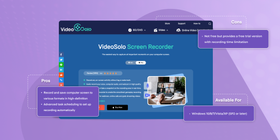
VideoSolo Screen Recorder è una stella nascente tra i migliori registratori dello schermo per PC e ha già conquistato molti utenti affezionati. Può catturare le attività sullo schermo del computer in video di alta qualità a 60 fps, così puoi registrare il gameplay senza perdita di frame. Non solo registra le riunioni online (anche senza permessi speciali), ma ti permette anche di creare video tutorial grazie ad alcuni strumenti di editing. Può inoltre registrare contemporaneamente il solo audio del computer e la tua voce.
Pro:
- Registra e salva lo schermo del computer in vari formati in alta definizione
- Pianificazione avanzata delle attività per avviare le registrazioni in automatico
- Interfaccia intuitiva senza annunci pubblicitari
- Strumenti base di editing video per semplificare il lavoro sulle registrazioni
- Prestazioni di registrazione stabili e senza limiti di tempo
- Registrazione dalla webcam disponibile
Contro:
- Non è gratuito: offre solo una versione di prova con limite di tempo per le registrazioni
Disponibile per:
- Windows 10/8/7/Vista/XP (SP2 o successivi)
3. VideoProc Converter
VideoProc Converter è un registratore dello schermo senza filigrana che funziona in modo fluido sia su Windows sia su Mac. Supporta la registrazione simultanea dello schermo del computer e della webcam. Inoltre puoi applicare il chroma key alla sovrimpressione della webcam per rimuovere lo sfondo e creare un ambiente virtuale per le tue registrazioni live.
Pro:
- 3 modalità di registrazione: solo schermo, solo webcam oppure entrambi contemporaneamente
- Cattura l'intero schermo o solo una porzione selezionata
- Esporta i video in molti formati, tra cui MP4, MKV, FLV, MOV e TS
- Nessuna filigrana e nessun limite di tempo per le registrazioni
- Registra lo schermo con l'audio
- L'accelerazione GPU rende fluide la registrazione e l'esportazione dei video
- Funzioni di editing come taglio, unione, aggiunta di sottotitoli, divisione, stabilizzazione, conversione dei formati, aggiunta di filigrana e altro ancora
- Interfaccia semplice senza pubblicità
Contro:
- Nessuna impostazione avanzata per il frame rate
Disponibile per:
- Windows e Mac
4. EaseUS RecExperts
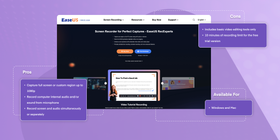
EaseUS RecExperts è un software di registrazione dello schermo tutto‑in‑uno ma facile da usare, capace di catturare qualsiasi attività appaia sul monitor. Con le opzioni per registrare solo lo schermo, solo l'audio, la webcam, schermo + audio o schermo + webcam, è una scelta interessante per registrare riunioni Zoom, presentazioni, video tutorial, corsi online, sessioni di gioco e molto altro.
Pro:
- Cattura schermo intero o area personalizzata fino a 1080p
- Registra l'audio interno del computer e/o il suono del microfono
- Registra schermo e audio insieme o separatamente
- Registra solo la webcam o webcam + schermo
- Pianifica le registrazioni per avviare, fermare o dividere automaticamente i video
- Cattura screenshot dello schermo o dal video registrato
- Riproduce audio o video registrati con il player integrato
- Gestione delle registrazioni semplice e veloce
- Salva i file in MP4, MOV, FLV, MKV, AVI, MP3, AAC, WAV, OGG, WMA, FLAC, GIF e PNG
- Senza pubblicità
Contro:
- Include solo strumenti di editing video di base
- Limite di 10 minuti di registrazione per la versione di prova gratuita
Disponibile per:
- Windows e Mac
5. AceThinker Free Online Screen Recorder
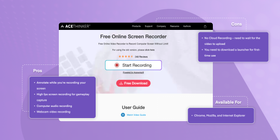
AceThinker Free Online Screen Recorder è uno strumento web semplice ma completo, facile da usare grazie alle istruzioni e alle guide intuitive. Una delle funzioni più interessanti di AceThinker è la possibilità di catturare l'intero schermo senza limiti di durata o di numero di registrazioni.
Pro:
- Aggiungi annotazioni mentre registri lo schermo
- Registrazione ad alto frame rate per acquisire il gameplay
- Registrazione dell'audio del computer
- Registrazione video dalla webcam
- Registra l'intero schermo o solo un'area specifica
- Salvataggio in AVI, MOV, WMV, FLV, MP4
- Caricamento su YouTube, Vimeo, Google Drive o Dropbox
Contro:
- Nessuna registrazione nel cloud: devi aspettare la fine del caricamento del video
- Serve scaricare un launcher al primo utilizzo
Disponibile per:
- Chrome, Mozilla e Internet Explorer
6. Apowersoft Free Online Screen Recorder
Un buon registratore online dello schermo con funzioni base di editing video. Questo software gratuito di acquisizione gira nel browser (su Mac e Windows) e richiede una connessione Internet. Apowersoft Free Online Screen Recorder può essere una scelta valida se ti serve una soluzione “una tantum”.
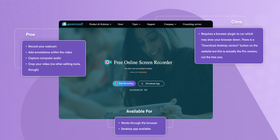
Pro:
- Registra dalla webcam
- Aggiunge annotazioni direttamente nel video
- Cattura l'audio del computer
- Permette di ritagliare il video (ma non offre altri strumenti di editing)
- Funziona su Windows e Mac ma non su Linux
- Dopo la registrazione puoi salvare il file sul computer o caricarlo su YouTube, Vimeo, Dropbox, Google Drive, ecc.
- Permette di salvare in molti formati diversi (può essere anche uno svantaggio se non sai quale scegliere)
Contro:
- Richiede un plugin del browser, che può rallentare la navigazione. Sul sito c'è un pulsante “Versione desktop”, ma si tratta in realtà della versione Pro, non di quella gratuita
- Nessuna registrazione nel cloud: per condividere lo screencast devi aspettare che il video venga renderizzato e poi caricato
- Limiti di tempo e filigrane (rimossi creando un account gratuito)
- Non adatto alla registrazione di giochi perché non puoi nascondere il widget di registrazione
- Alcuni utenti segnalano che richiede molto tempo per visualizzare il replay
- Devi essere online per usarlo
Disponibile per:
- Browser (richiede connessione Internet)
7. Screencast-O-Matic
La versione gratuita di Screencast‑O‑Matic è un altro strumento di registrazione basato sul browser. Può andare bene se non ti serve registrare l'audio del computer e vuoi creare solo video molto brevi.
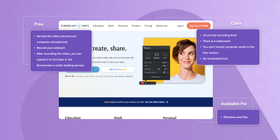
Pro:
- Permette di aggiungere una narrazione al video (registra il microfono del computer)
- Registra la webcam
- Dopo la registrazione puoi caricare il video su YouTube o sul servizio di hosting di Screencast‑O‑Matic
- Evidenzia i movimenti del mouse
Contro:
- Limite di 15 minuti per ogni registrazione
- È presente una filigrana
- Nella versione gratuita non puoi registrare l'audio del computer
- Nessuno strumento per gli screenshot
- La versione gratuita funziona solo nel browser e può rallentare il computer
- Annunci pubblicitari nei tuoi screencast
- Richiede Java per funzionare
- Alcuni utenti segnalano crash del browser e rallentamenti del sistema
- Nessuna registrazione nel cloud: per condividere lo screencast devi aspettare il rendering e poi il caricamento
Disponibile per:
- Windows e Mac
8. Ezvid
Ezvid è incluso nel nostro elenco dei migliori software di registrazione dello schermo perché offre funzioni interessanti, come la possibilità di disegnare mentre registri o generare voce sintetizzata a partire dal testo. Come iSpring Free Cam, funziona solo su Windows e salva gli screencast nel pesante formato WMV.
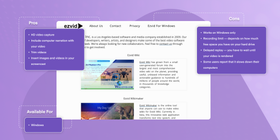
Pro:
- Acquisizione video in HD
- Permette di includere una narrazione audio del computer nel video
- Taglio dei video
- Inserimento di immagini e clip video nello screencast
- Possibilità di disegnare durante la registrazione
- Registrazione con facecam
- Nessuna filigrana
- Nessuna pubblicità
Contro:
- Funziona solo su Windows
- Limite di registrazione che dipende dallo spazio libero sul disco
- Replay ritardato: devi aspettare che il video venga renderizzato
- Alcuni utenti segnalano che rallenta il computer
- Le registrazioni vengono salvate in formato .WMV (va bene su PC Windows, ma potrebbe non funzionare su altre piattaforme)
Disponibile per:
- Windows
9. Prezi Video
Prezi Video ti permette di registrare una presentazione partendo da una slideshow Prezi usando l'app desktop. Funziona anche con PowerPoint, quindi puoi usare il classico strumento di casa Microsoft e, se l'aspetto della presentazione non ti convince, puoi arricchirlo con alcuni template già pronti. L'app consente di registrare, modificare e scaricare le presentazioni e persino di trasmetterle in streaming alle app di videoconferenza.
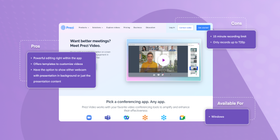
Pro:
- Si collega a Prezi o ad altre presentazioni PowerPoint
- Editing avanzato direttamente nell'app
- Offre template per personalizzare i video
- Permette di mostrare la webcam con la presentazione sullo sfondo o solo il contenuto delle slide
- Esporta in formato MP4
- Consente lo streaming live verso Zoom, Webex e GoToWebinar
- Puoi mettere in pausa e riprendere la registrazione
Contro:
- Limite di 15 minuti per registrazione
- Registra solo fino a 720p
Disponibile per:
- Windows, Mac e ChromeOS
10. Veed
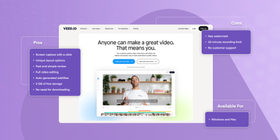
Veed è un registratore online dello schermo con editor video integrato. Se non puoi installare nuove app sul computer, può essere una buona soluzione. Funziona su Windows e Mac senza bisogno di scaricare software o plugin.
Pro:
- Cattura dello schermo con un clic
- Layout originali per i video
- Revisione veloce e semplice
- Editing video completo
- Sottotitoli generati automaticamente
- 2 GB di spazio di archiviazione gratuito
- Nessuno scaricamento necessario
Contro:
- Presenza di filigrana
- Limite di 10 minuti per registrazione
- Assistenza clienti assente o molto limitata
Disponibile per:
- Windows e Mac
11. Movavi Screen Recorder
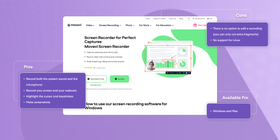
Il registratore di schermo di Movavi è un programma semplice ma completo. È perfetto se ti serve registrare uno screencast con audio, webcam e l'evidenziazione dei clic di mouse e tastiera, oppure se vuoi solo fare screenshot. Il programma è adatto agli utenti Windows e Mac e non richiede connessione Internet.
Pro:
- Registra sia l'audio di sistema sia il microfono; puoi disattivarli singolarmente se non ti servono
- Registra schermo e webcam
- Evidenzia cursore e tasti premuti
- Permette di fare screenshot
- Salva le registrazioni sul disco rigido o su Google Drive
- Salva i video nei formati MP4, AVI, MOV, MKV, WEBM, GIF o MP3
- Condivisione istantanea: puoi inviare il video sul cloud, su WhatsApp, YouTube, Telegram o via email direttamente dal programma
- Nessun limite di tempo per le registrazioni
- Nessuna pubblicità
Contro:
- Non offre un vero editor: puoi solo tagliare i frammenti in eccesso
- Nessun supporto per Linux
Disponibile per:
- Windows e Mac
Che cos'è un buon registratore dello schermo?
Quando cerchi il miglior registratore gratuito dello schermo nel 2025 ci sono due aspetti fondamentali da considerare.
1. Formato file e compressione
Un formato di file è un modo specifico di organizzare i dati all'interno del file. Esistono molti formati video e alcuni strumenti di registrazione supportano più estensioni. Tuttavia, nella maggior parte dei casi, la scelta ricade tra MP4 e WMV.
MP4 o WMV per la registrazione dello schermo?
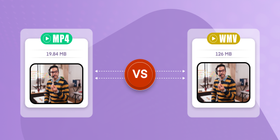
Il formato WMV è un prodotto Microsoft. Ai tempi fu creato per consentire la registrazione di video professionali di alta qualità, ad esempio per DVD o Blu‑ray. Il problema principale è che gli utenti Mac spesso hanno difficoltà a visualizzare i file WMV.
L'MP4, invece, ti permette di creare file video apribili su qualsiasi piattaforma. E per quanto riguarda la qualità video, MP4 è in realtà migliore di WMV.
Per questo MP4 è più adatto alla pubblicazione delle registrazioni online e alla condivisione con altre persone. I migliori software gratuiti di acquisizione video ti permettono di salvare i video in MP4.
2. Video hosting e caricamento
Quando valuti un software di acquisizione dello schermo probabilmente guardi alle funzioni di registrazione — durata massima, possibilità di registrare l'audio del computer e così via.
Ma cosa succede dopo che hai registrato lo screencast?
Nella maggior parte dei casi i file video sono molto grandi e non possono essere allegati alle email. Questo significa che, per condividere un video, devi caricarlo da qualche parte nel cloud. In altre parole, ti serve un servizio di video hosting.
L'argomento meriterebbe un intero libro, ma ecco alcuni punti chiave da ricordare:
- Hosting su YouTube. Alcuni registratori ti permettono di pubblicare i video direttamente su YouTube. È ottimo se vuoi condividere i contenuti in modo pubblico, ma non è consigliato se lo screencast contiene informazioni sensibili.
- Video hosting proprietario. Alcuni registratori come Screenrec, Apowersoft Free Online Screen Recorder e Screencast‑O‑Matic includono un proprio servizio di hosting. Se archivi i video su queste piattaforme, è bene verificare se sono davvero gratuite e che livello di sicurezza offrono.
- Registrazione nel cloud. Se non esiste un'opzione di registrazione cloud dovrai aspettare che il video venga caricato prima di poterlo condividere. I migliori strumenti gratuiti di acquisizione dello schermo offrono questa funzione.
Conclusione
Anche il miglior software gratuito per registrare lo schermo ha punti di forza e debolezze. Alla fine, le funzioni di registrazione — ciò che puoi fare con lo strumento — sono importanti quanto l'efficienza, ossia quanto velocemente puoi catturare lo schermo e condividere il video con gli altri.
Quindi, prima di scegliere un programma gratuito, è meglio valutare con attenzione le tue esigenze. Forse non ti serve caricare i video sui social o magari non hai bisogno di registrare in HD.
In base a questi criteri, per noi il miglior software di registrazione dello schermo è il registratore gratuito di ScreenRec. La decisione finale, naturalmente, spetta a te.
Domande frequenti
Come suggeriscono i nomi, la differenza principale è che un registratore desktop può catturare lo schermo anche offline o con una connessione Internet scarsa. Un registratore online, invece, richiede una connessione stabile. Per questo non è la scelta migliore per registrare il gameplay, mentre può andare bene per la registrazione di tutorial.
Screencast‑O‑Matic è uno strumento di screencasting molto diffuso. Molte persone lo usano per registrare tutorial, video formativi e altri contenuti educativi. Il suo vantaggio principale è forse la possibilità di condividere le registrazioni su più piattaforme, come Vimeo, YouTube e il servizio di hosting proprietario di Screencast‑O‑Matic. Lo svantaggio, però, è che devi aspettare il caricamento del video e, se hai registrato per un'ora, l'attesa può diventare estenuante. Per questo, come alternativa, ti suggeriamo ScreenRec per la registrazione dello schermo. È rapido e leggero, ti permette di catturare sia l'audio del computer sia quello del microfono e, soprattutto, offre la condivisione privata istantanea: le registrazioni vengono caricate in tempo reale, quindi non devi mai aspettare. Ottieni un link di condivisione non appena premi “Stop”.
Dipende dallo strumento di acquisizione dello schermo che usi e dalla piattaforma (Windows, Mac, Linux, ecc.). Con ScreenRec, ad esempio, ti basta premere Alt + S per iniziare a registrare il desktop. Questa scorciatoia funziona su tutte le piattaforme.
Riferimenti e approfondimenti
- I 9 migliori strumenti gratuiti per screenshot di quest’anno
- Come registrare lo schermo del computer
- Come registrare i video in streaming su qualsiasi dispositivo
- Come creare video formativi professionali in 4 semplici passaggi










![⏰ I 8 migliori registratori schermo senza lag [Confronto]](https://screenrec.com/assets_dist/screenrec/media/no-lag-screen-recorder/no-lag-screen-recorder-comparison.png)



![8 migliori registratori schermo gratuiti senza filigrana [Agg. 2025]](https://screenrec.com/assets_dist/screenrec/media/screen-recorder-no-watermark/screen-recorder-no-watermark.png)






 English
  Español
  Deutsch
  Polski
  Български
  Русский
  Français
  日本語
日本語  Português
  العربية
  简体中文
简体中文  Tiếng Việt
NON PERDERTI NULLA
Ricevi aggiornamenti su nuovi articoli, webinar e altre opportunità: