Come registrare lo schermo del PC su Windows 10 e 11
Nel corso della storia abbiamo inventato ogni tipo di tecnica per catturare e conservare i momenti importanti: dai disegni sulle pareti delle caverne fino ai video digitali in alta definizione. Oggi la registrazione dello schermo è solo l'ennesimo passo di questo percorso.
Pensa a un imprenditore che organizza una riunione online con il suo team.
A una studentessa e alla sua insegnante che preparano insieme, in una classe virtuale, i punti chiave per un esame.
O a una nonna che vive a 2.000 km di distanza e vede per la prima volta il suo pronipote tramite una videochiamata.
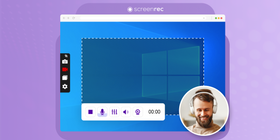
Questi sono i tipi di momenti che vale la pena registrare. E oggi è diventato incredibilmente facile farlo: un registratore di schermo gratuito ti permette di catturare qualsiasi cosa accada sul monitor del tuo PC o laptop.
In questo articolo vedremo come registrare lo schermo del computer su Windows 10 e 11. Ci sono diverse opzioni e ti guideremo passo passo attraverso tre metodi principali.
Mettiti comodo e iniziamo.
OPZIONE 1: ScreenRec
ScreenRec è un software gratuito per registrare lo schermo su Windows 10, 11 e versioni precedenti. Ti permette di registrare sia lo schermo sia l'audio del computer. Puoi usarlo anche come registratore di video in streaming, come uno dei migliori registratori in 4K, per creare video tutorial o ancora per registrare le riunioni su Skype for Business.
L'interfaccia minimal rende ScreenRec estremamente semplice da usare: tutto è a portata di mano e ti bastano davvero 2 o 3 clic.
Le registrazioni vengono caricate automaticamente (in background) sul nostro spazio di archiviazione cloud sicuro (anch'esso gratuito). Il link di condivisione viene copiato negli appunti, quindi in pratica devi solo cliccare, registrare e incollare il link.
ScreenRec è adatto per registrare lo schermo su Windows 7, 8, 10, 11 e Linux. Sono disponibili anche versioni per Mac (sia Apple Silicon sia Intel).
Come funziona la registrazione dello schermo con ScreenRec?
Ecco come registrare lo schermo del PC con ScreenRec (puoi guardare il video qui sotto oppure seguire la guida testuale):
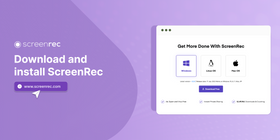
- Scarica e installa ScreenRec

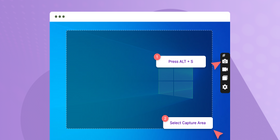
- Premi Alt + S e seleziona l'area da catturare (funziona come uno strumento di ritaglio).
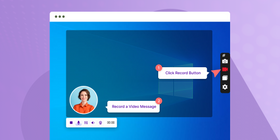
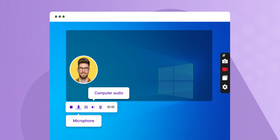
- Fai clic sul pulsante con l'icona della videocamera per avviare la registrazione dello schermo.
- Registra anche l'audio:
- Audio di sistema: ScreenRec può registrare l'audio riprodotto dalle casse del computer. Clicca sull'icona dell'altoparlante per attivare o disattivare la registrazione dell'audio di sistema.
- Microfono: puoi registrare anche la tua voce insieme al video dello schermo. Per disattivare il microfono ti basta usare il toggle accanto all'icona del microfono.
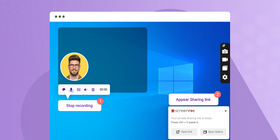
- Condividi il link privato.
Al termine di ogni registrazione ti viene fornito un URL univoco che puoi condividere con chi vuoi. Puoi inviare la registrazione dello schermo via email oppure incorporarla nel tuo sito: ti basta copiare e incollare il link.
OPZIONE 2: Registratore di gioco di Windows 10 (Game Bar)
Se hai mai usato lo Strumento di cattura di Windows, probabilmente ti sarai chiesto:
"Come posso registrare lo schermo su Windows 10? Esiste uno strumento integrato per i video?"
In realtà sì. Tecnicamente, la Game Bar (Registratore di gioco) è stata pensata per registrare il gameplay su PC, ma in pratica puoi usarla per catturare qualsiasi contenuto sullo schermo.
L'unico problema è che ci sono alcuni "ostacoli" da superare, a partire dal trovare l'applicazione e verificare che l'hardware sia compatibile. Vediamoli uno per uno.
Come registrare lo schermo su Windows 10 usando la Game Bar
- Verifica di avere una scheda grafica compatibile. (Ostacolo n. 1)
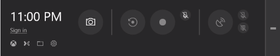
Per registrare lo schermo con la Game Bar serve un encoder hardware, cioè una scheda video che supporti tecnologie come Intel Quick Sync H.260, Nvidia NVENC o AMD VCE. - Premi Tasto Windows + G per aprire la Game Bar.
- Gestisci l'audio
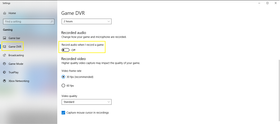
- Audio di sistema: l'audio del computer viene registrato di default. Puoi disattivarlo andando nelle impostazioni (icona a forma di ingranaggio in basso a sinistra), aprendo la scheda "Game DVR" e deselezionando l'opzione "Record audio when I record game clips".
- Microfono (Ostacolo n. 2): la Game Bar non è pensata come vero e proprio registratore vocale. Se vuoi registrare la tua voce insieme al video, dovrai modificare alcune impostazioni di sistema. Puoi seguire, ad esempio, questo video tutorial.
- Audio di sistema: l'audio del computer viene registrato di default. Puoi disattivarlo andando nelle impostazioni (icona a forma di ingranaggio in basso a sinistra), aprendo la scheda "Game DVR" e deselezionando l'opzione "Record audio when I record game clips".
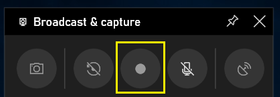
- Clicca sul pulsante Registra (il cerchio) per iniziare. Se sei a schermo intero, puoi usare la scorciatoia Tasto Windows + Alt + G per avviare e interrompere la registrazione.
- Condividi la registrazione (Ostacolo n. 3).
Quando interrompi la registrazione, il video viene salvato in locale sul tuo PC. Non c'è un pulsante di condivisione immediata: per mostrare il video ad altre persone dovrai caricarlo su YouTube o su un'altra piattaforma di hosting.
OPZIONE 3: OBS (Open Broadcaster Software)
OBS Studio è un altro strumento molto diffuso per registrare lo schermo su Windows 10. È più complesso rispetto alle altre due opzioni, ma offre un controllo molto più fine sulle impostazioni video e audio.
Se ti interessa la produzione video e vuoi configurare scene, sorgenti multiple e parametri avanzati, OBS potrebbe essere la soluzione giusta per te. Rimane comunque un ottimo software di registrazione dello schermo per Windows 10. Qui sotto trovi i passaggi principali e, se preferisci, puoi seguire anche questo video tutorial su OBS.
Come registrare lo schermo con OBS
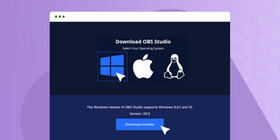
- Scarica e installa OBS
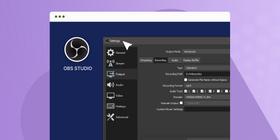
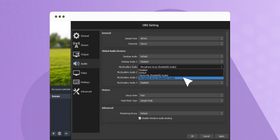
- Apri il menu Settings (Impostazioni).
- Regola, se necessario, il bitrate video e audio.
- Il bitrate ideale dipende dalla potenza del tuo computer: se la macchina è poco performante, scegli un valore più basso; se invece hai un PC potente puoi aumentarlo per ottenere una qualità migliore. Puoi vedere questo video per una spiegazione dettagliata.
- Ricorda di fare clic su Apply dopo ogni modifica alle impostazioni, altrimenti i cambiamenti non verranno salvati anche se premi OK.
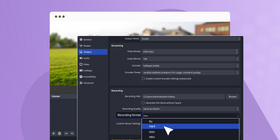
- Ti consigliamo di impostare il formato su .mp4, in modo che i video possano essere riprodotti facilmente su qualsiasi dispositivo. Ricordati di cliccare Apply.
- Gestisci l'audio
- Per impostazione predefinita OBS registra sia l'audio di sistema sia il microfono.
- Se preferisci, puoi disattivare una o entrambe le sorgenti audio dalle impostazioni. Questo tutorial mostra come fare.
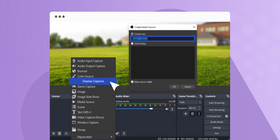
- Clicca sul simbolo + sotto la sezione Sources e scegli Display Capture (Cattura schermo) per iniziare a registrare il desktop.
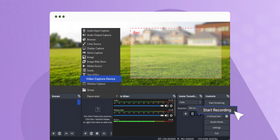
- Fai clic su Start Recording per avviare la registrazione.
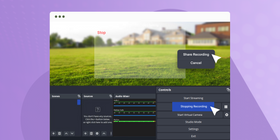
- Condividi la tua registrazione: OBS salva i video in locale sul disco. Per condividerli dovrai caricarli su YouTube o su un'altra piattaforma video.

Il modo più semplice per registrare lo schermo del tuo PC
Lo diciamo senza troppi giri di parole: ScreenRec è uno dei modi più semplici per registrare lo schermo su Windows 10 e 11 (e versioni precedenti). Molti altri registratori di schermo, gratuiti e a pagamento, aggiungono complessità con plugin esterni obbligatori e curve di apprendimento ripide.
ScreenRec, invece, è stato progettato per rendere la registrazione dello schermo il più semplice possibile: dalle registrazioni salvate automaticamente nel tuo account video privato, fino alla condivisione istantanea con chiunque nel mondo. Lui si occupa del lavoro pesante, tu devi solo cliccare un paio di volte. Se vuoi provarlo, scarica ScreenRec e fai un test.
Domande frequenti
Noi ti suggeriamo di provare ScreenRec, perché è veloce, molto semplice da usare (c'è un'unica scorciatoia da ricordare), salva automaticamente le registrazioni nel cloud e è gratuito.
Sì. Windows 10 include uno strumento di registrazione chiamato Game Bar. È stato progettato principalmente per registrare il gameplay, ma puoi usarlo anche per altre attività. Per aprirlo premi Tasto Windows + G.
Per prima cosa imposta una risoluzione dello schermo il più alta possibile e utilizza un buon microfono con cancellazione del rumore. Su Windows 10 vai su Start > Impostazioni > Sistema > Schermo e scegli il valore massimo nel menu della risoluzione. Per la registrazione utilizza un registratore in HD come ScreenRec, che salva i video in formato MP4, offrendo un buon equilibrio tra qualità e dimensione del file.
Riferimenti e letture consigliate
- Capire meglio OBS Studio
- Come scegliere il bitrate giusto per lo streaming
- Come registrare lo schermo con gli strumenti di Windows
- I migliori registratori di schermo gratuiti
- Come registrare video in live streaming
- Come modificare uno screenshot su PC










![⏰ I 8 migliori registratori schermo senza lag [Confronto]](https://screenrec.com/assets_dist/screenrec/media/no-lag-screen-recorder/no-lag-screen-recorder-comparison.png)



![8 migliori registratori schermo gratuiti senza filigrana [Agg. 2025]](https://screenrec.com/assets_dist/screenrec/media/screen-recorder-no-watermark/screen-recorder-no-watermark.png)






 English
  Español
  Deutsch
  Polski
  Български
  Русский
  Français
  日本語
日本語  Português
  العربية
  简体中文
简体中文  Tiếng Việt
NON PERDERTI NULLA
Ricevi aggiornamenti su nuovi articoli, webinar e altre opportunità: