Come fare uno screenshot su PC, modificarlo e aggiungere annotazioni
Se ti stai chiedendo come fare uno screenshot su PC, in teoria è semplice: basta premere il tasto Print Screen di Windows.
Però, nella pratica, spesso non sembra accadere nulla. E soprattutto: come fai poi a modificare quello screenshot?
Di solito devi aprire Microsoft Paint, incollare l'immagine e perderti tra schede e strumenti per cercare di modificarla come vuoi.
Anche così, annotare le immagini è ancora una seccatura. Windows non offre un vero strumento di annotazione degli screenshot e, se vuoi condividere subito l'immagine, devi trovare un sito di hosting e caricarla a mano.

Lo sappiamo, è frustrante. Ma va bene così: c'è una scorciatoia.
In questa guida ti mostreremo come fare uno screenshot su Windows, modificarlo e condividerlo nel modo più rapido e semplice usando uno dei migliori programmi gratuiti per screenshot. Potrai condividere in modo sicuro e immediato le tue catture, senza dover passare da editor di immagini complessi.
Sembra troppo bello per essere vero? Mettici alla prova.
Come fare uno screenshot su PC (Windows 10 o versioni precedenti)
Se preferisci un video, ecco il tutorial:
Se invece preferisci seguire una guida testuale, trovi tutti i passaggi qui sotto. La procedura è simile per tutte le versioni di Windows, ma vediamo nello specifico come fare uno screenshot su Windows 10:
- Scarica e installa ScreenRec
- Premi Alt+S. Lo schermo si scurirà leggermente. Clicca e trascina il mouse per selezionare l'area da catturare: può essere una porzione di schermo o l'intero monitor.
- Clicca sull'icona della fotocamera per confermare lo screenshot dell'area selezionata.
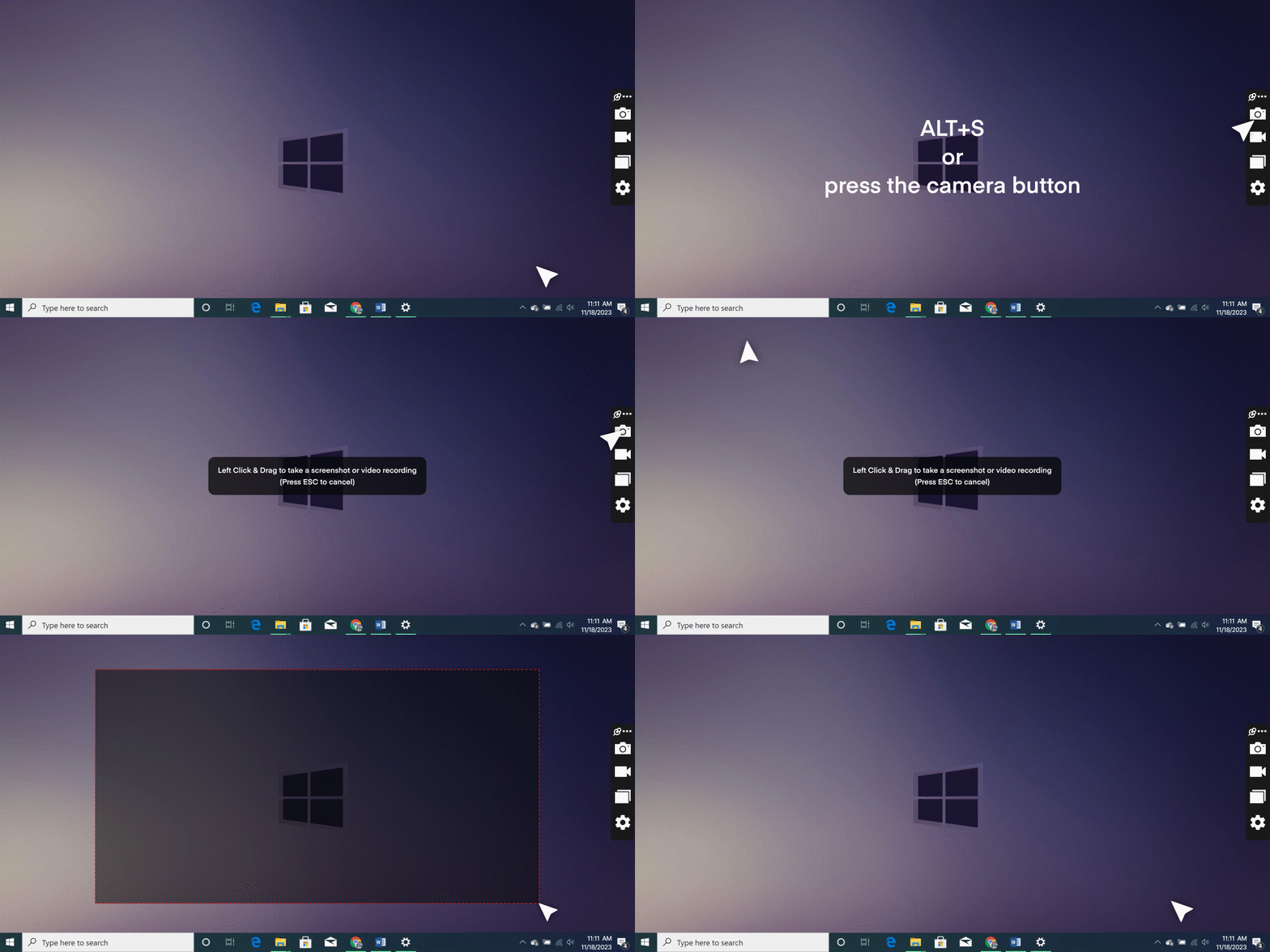
Fatto! Così è molto più semplice fare uno screenshot su Windows 10. Non devi memorizzare decine di scorciatoie: con le funzioni integrate devi ricordare che PrtScn cattura l'intero schermo, Alt + PrtScn solo la finestra attiva e Tasto Windows + Print Screen salva un'immagine a schermo intero nella cartella Immagini > Screenshot.
Con ScreenRec, invece, dopo aver fatto uno screenshot hai subito a disposizione diverse opzioni:
- Ottenere un link di condivisione

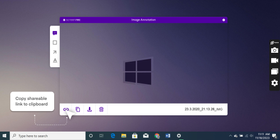
Se è la prima volta che usi ScreenRec, fai clic sul pulsante Link e ti verrà chiesto di creare un account gratuito. Bastano pochi minuti.
Dopo aver effettuato l'accesso, ogni volta che cliccherai sul pulsante Link il collegamento condivisibile verrà copiato automaticamente negli appunti.
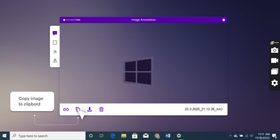
- Copiare l'immagine negli appunti e incollarla dove vuoi: in un'email, in una chat, in un documento, sui social.
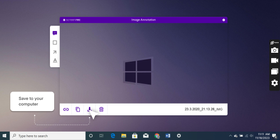
- Salvare l'immagine. Lo screenshot rimane nel cloud ma, se preferisci, puoi salvarne una copia anche sul tuo computer.
- Eliminare lo screenshot se non ti soddisfa.
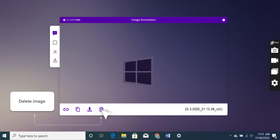
Ora sai come fare uno screenshot su PC in pochi click. Ma ti avevamo promesso anche di mostrarti come modificarlo e aggiungere annotazioni.
Prepara il mouse: è il momento di passare all'editing.
Come modificare il tuo screenshot
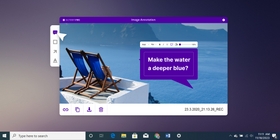
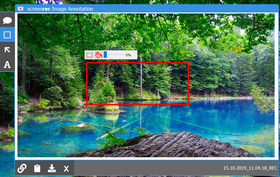
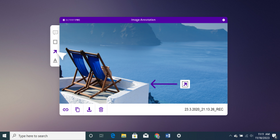
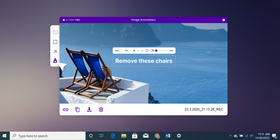
ScreenRec include gli strumenti di modifica più usati per gli screenshot ed è completamente personalizzabile: puoi cambiare font, colori e spessore dei contorni.
- Aggiungere un fumetto (callout). Le nuvolette di testo sono perfette per dire "Ehi, guarda qui!" e aggiungere spiegazioni veloci.
- Disegnare un rettangolo. Un semplice riquadro può attirare subito l'attenzione sulla parte giusta dell'immagine.
- Inserire frecce. Niente è più chiaro di una freccia che indica esattamente dove guardare.
- Aggiungere testo. Un'immagine vale più di mille parole, ma a volte qualche parola in più fa davvero la differenza.
- Spostare o eliminare le annotazioni. A differenza di quanto succede con Microsoft Paint, qui le modifiche non sono "incollate" per sempre. Basta passare il mouse sopra un'annotazione per spostarla o cancellarla.
Ora che sai annotare facilmente i tuoi screenshot su Windows e hai l’immagine pronta, cosa resta? Condividerla, ovviamente. Che senso avrebbe catturare lo schermo se poi non puoi mostrarlo a nessuno?
Il modo di dire non è proprio questo, ma il concetto è chiaro. Qui trovi una guida passo passo su come inviare uno screenshot via email o sui social.
Condividere lo screenshot in modo privato
Con ScreenRec puoi condividere le immagini in modo privato e sicuro con clienti e colleghi. Ecco come funziona.
Il link di condivisione privata
Quando hai finito di modificare il tuo screenshot, premi il pulsante Link e invia il collegamento a chi vuoi, tramite email, chat o qualsiasi altro canale. Solo chi possiede il link potrà visualizzare l'immagine e ogni file viene crittografato, così i tuoi contenuti riservati restano al sicuro.
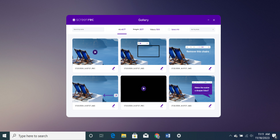
La galleria (Pictures Library)
ScreenRec salva automaticamente gli screenshot nel tuo account personale (hai a disposizione 2 GB di spazio cloud privato). Per rivedere le catture precedenti, premi il pulsante Recording History: ti basta passare il mouse sopra un'immagine per copiare di nuovo il link di condivisione o scaricarla in locale.
Come trasformare lo screenshot in testo (OCR)
Se sei bloccato perché non sai come convertire un'immagine in testo, la risposta si chiama software OCR (Optical Character Recognition). Niente paura: si tratta semplicemente di strumenti che riconoscono il testo dentro un'immagine. Carichi lo screenshot, premi un pulsante e il programma estrae il testo modificabile.
Quale programma OCR scegliere?
Software OCR gratuito | Software OCR a pagamento |
Se vuoi approfondire, qui trovi un elenco semplificato di soluzioni OCR gratuite per Windows e qui una panoramica delle migliori opzioni a pagamento.
Serve davvero installare un software per screenshot?
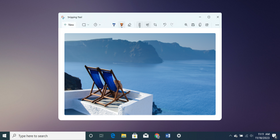
Una volta che hai imparato come fare uno screenshot su PC (Windows 10 o versioni precedenti, con tutti i vari tasti Print Screen), in teoria puoi cavartela usando solo gli strumenti integrati. Ad esempio puoi digitare "Strumento di cattura" nella barra di ricerca e usare lo strumento integrato di Windows per catturare lo schermo, quindi aprire MS Paint per modificare l'immagine. L'altra opzione è usare un'alternativa allo Strumento di cattura. È un po' curioso che lo Strumento di cattura di Windows e il suo successore Snip & Sketch offrano funzioni come il ritardo di cattura o la selezione libera, ma praticamente nessun vero strumento di annotazione. Ma, per ora, è così.
Quando usare un programma di terze parti per gli screenshot
La risposta è semplice: ogni volta che vuoi
- usare strumenti di annotazione avanzati,
- salvare e fare backup automatici dei file nel cloud,
- condividere gli screenshot in modo privato (documentazione interna, formazione, comunicazioni con i clienti, ecc.),
- modificare rapidamente le immagini senza dover imparare editor complessi come GIMP.
In tutti questi casi ti conviene installare un programma dedicato alla cattura dello schermo che si occupi di tutto al posto tuo.
Noi ti consigliamo ScreenRec, perché ti permette di fare tutto questo gratuitamente, su tutte le versioni di Windows. In più, registra anche lo schermo e è estremamente semplice da usare: clicca, cattura, condividi. Scarica ScreenRec qui.
Domande frequenti
Per catturare velocemente solo la finestra attiva, puoi usare la combinazione Alt + PrtScn. Verrà creata un'immagine della finestra corrente e copiata negli appunti; dovrai poi incollarla in un editor come Paint per salvarla come file (Ctrl + V).
La scorciatoia predefinita per fare uno screenshot su PC (Windows 7, 8, 10) è il tasto PrtScn (Stamp). Cattura l'intero schermo e copia l'immagine negli appunti. Se usi un software di terze parti, la combinazione può cambiare. Con ScreenRec, ad esempio, puoi premere Alt + S per selezionare un’area personalizzata, l’intero schermo o solo una parte.
Riferimenti e letture consigliate
- Come registrare schermo e audio del PC
- OCR gratuito o a pagamento?
- Lo Strumento di cattura di Windows viene sostituito da Snip & Sketch
- ScreenRec per imprenditori e aziende
- Guida alla comunicazione efficace sul posto di lavoro
- Il miglior strumento di screenshot per PC Windows
- Altre 7 app di screenshot per Windows











 English
  Español
  Deutsch
  Polski
  Български
  Русский
  Français
  日本語
日本語  Português
  العربية
  简体中文
简体中文  Tiếng Việt
NON PERDERTI NULLA
Ricevi aggiornamenti su nuovi articoli, webinar e altre opportunità: