I 10 migliori software gratuiti per screenshot di quest’anno
Con la tecnologia che sembra muoversi alla velocità della luce, si potrebbe pensare che sia impossibile starle dietro. Un sacco di alternative gratuite al famoso Snagit e programmi per screenshot meno conosciuti sono spuntati silenziosamente sulla scena quest’anno. Nessun problema: abbiamo messo insieme una lista dei 10 migliori programmi gratuiti per screenshot del 2025 e di tuuutto quello che devi sapere su di loro!
ScreenRec
Miglior strumento per screenshot per una comunicazione business rapida e sicura
Panoramica
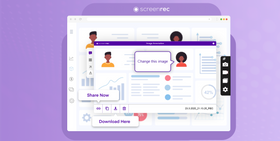
ScreenRec è un leggero registratore dello schermo senza lag e uno strumento per screenshot con un’interfaccia facile da usare. Questo basta già a farne una delle migliori app per screenshot, ma c’è un ambito in cui supera molti altri programmi: la condivisione privata istantanea. Ne parliamo meglio tra un attimo.
Interfaccia
L’app ScreenRec è molto minimale. Non è piena di funzioni inutili e non richiede un manuale da 100 pagine per iniziare a usarla. A dirla tutta, non serve nemmeno una paginetta di istruzioni!
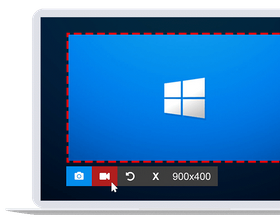
Ti basta premere Alt + S o il pulsante con l’icona della fotocamera per fare uno screenshot. In più, ScreenRec dispone anche di funzioni di cattura video che, di fatto, lo trasformano in un strumento per screencast e in un registratore di video in streaming, tra le altre cose.
Opzioni di editing
Questo software per screenshot include gli strumenti base per modificare e annotare gli screenshot come riquadri di commento, frecce, rettangoli, caselle di testo. Puoi anche salvare lo screenshot come file immagine e aprirlo in un editor professionale di tua scelta.
Funzioni di condivisione
Quando fai clic sul pulsante “Get Link”, ScreenRec carica l’immagine catturata nel cloud e copia un link di condivisione direttamente negli appunti. Puoi incollare questo link in un’email, in un messaggio privato o persino pubblicarlo sul tuo sito.
In alternativa puoi copiare lo screenshot negli appunti e incollarlo direttamente dentro un’email.
Prestazioni
ScreenRec è uno strumento di cattura dello schermo estremamente leggero. Ha un’interfaccia minimale e un set di funzioni volutamente essenziale. Per questo non pesa sul sistema e può essere usato senza problemi anche su macchine più datate.
Bonus: spazio cloud privato gratuito
ScreenRec ha una funzione che nessun altro software per screenshot offre: lo spazio cloud gratuito. Al momento, con ogni installazione ottieni 2 GB (più che sufficienti per archiviare una valanga di screenshot).
Vale la pena ricordare che lo spazio cloud incluso non è solo una comodità. Serve anche a proteggere la tua privacy. Le tue catture vengono sempre archiviate in modo sicuro, crittografate con un algoritmo di livello enterprise. Questo significa che nessuno può accedere alle tue schermate senza il tuo consenso.
Strumento di cattura di Windows
Il software integrato di Windows per screenshot, ben nascosto
Panoramica
Se sei stufo di premere il tasto “Stamp” e incollare gli screenshot in Paint, lo Strumento di cattura di Windows può aiutarti.
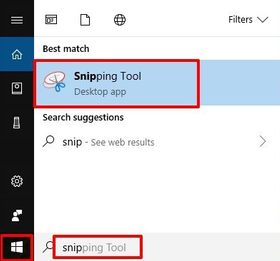
Nascosta tra i menu, questa semplice app per screenshot su Windows punta tutto sull’essenzialità: lo Strumento di cattura. Per trovarlo, fai clic su “Start” e digita “snip”.
Interfaccia
Da uno strumento integrato per catturare lo schermo non ci aspettiamo molto, ma dobbiamo dire che lo Strumento di cattura è una piacevole sorpresa. È ben organizzato e facile da usare. Un’opzione particolarmente comoda è lo screenshot ritardato, che ti permette di catturare i menu che compaiono al passaggio del mouse. Inoltre, come ScreenRec, lo Strumento di cattura ha un pulsante “Copia negli Appunti” che ti fa risparmiare clic.
Opzioni di editing
Lo Strumento di cattura se la cava bene nel fare screenshot ma, a essere sinceri, l’editor è una versione super‑ridotta di MS Paint. Altrimenti potrebbe essere il miglior software gratuito per screenshot su Windows 10. Se per te questo è un problema, qui trovi alcune alternative allo Strumento di cattura.
Dopo aver catturato una finestra, lo schermo intero o un ritaglio veloce, puoi ritagliare l’immagine o disegnarci sopra. E basta. Non puoi inserire frecce o riquadri di testo. In poche parole: non aspettarti che si comporti come il miglior editor di foto per PC. Speriamo che tu sappia disegnare col mouse…

Lo Strumento di cattura di Windows potrebbe fare di meglio sulle annotazioni agli screenshot
Funzioni di condivisione
Puoi salvare lo screenshot (o snip, se preferisci) in locale oppure inviarlo via email direttamente dalla finestra dell’app.
Prestazioni
Lo Strumento di cattura di solito è veloce, anche se in alcuni casi è stato segnalato che può rallentare il computer. A parte questo, la sua semplicità lo rende facile da gestire.
Markup Hero
Lo strumento semplice per screenshot che funziona ovunque
Panoramica
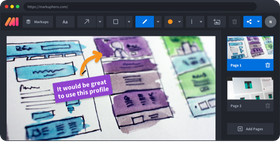
Il bello di Markup Hero è che funziona su tutte le piattaforme. Puoi usare l’app desktop su Windows, Mac o Linux e, se ami le estensioni di Chrome (o usi un Chromebook), puoi optare per l’estensione. Markup Hero ha anche una versione online che non richiede download: puoi usarla per annotare immagini o PDF già salvati sul disco, ma non per catturare nuovi screenshot.
Interfaccia
Markup Hero mantiene tutto semplice, con uno sfondo scuro e icone grigie che non distraggono. Tutti gli strumenti di cui hai bisogno sono facilmente accessibili nella barra superiore.
Opzioni di editing
L’editor web offre diverse funzioni interessanti. Puoi annotare, aggiungere frecce, linee, rettangoli e ovali di colori diversi. Ci sono anche un evidenziatore e una penna, e puoi modificare lo spessore delle linee.
Funzioni di condivisione
Che tu voglia condividere un link o scaricare lo screenshot, con Markup Hero puoi fare entrambe le cose. Puoi persino copiare l’immagine negli appunti per incollarla direttamente in un’email o in una chat.
Prestazioni
Tutte le funzioni sono veloci e facili da trovare. Markup Hero è un ottimo strumento gratuito per screenshot!
SnapDraw
Il “Photoshop” dei programmi per screenshot
Panoramica
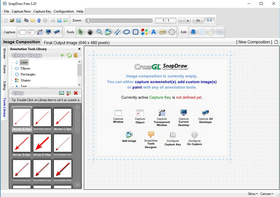
Snapdraw è uno strumento per catturare schermate su PC con così tante funzioni di editing e annotazione che è facile sentirsi sopraffatti. C’è però un grosso problema: è lento.
Interfaccia
L’interfaccia è ben organizzata e sembra sistemare le numerose opzioni di editing lungo i bordi della finestra. Questo ti lascia abbastanza spazio per visualizzare e modificare le immagini.
Opzioni di editing
L’editor di immagini di Snapdraw offre molto più di quanto serva alla maggior parte degli utenti: effetti di rotazione 3D, riflessi, filigrane, immagini o colori di sfondo. Se hai davvero bisogno di un editing super‑avanzato degli screenshot, questo software può valere un tentativo.
Funzioni di condivisione
Snapdraw ti permette di salvare le immagini direttamente su un server FTP o di condividerle via email.
Prestazioni
Come già accennato, Snapdraw soffre di un fastidioso lag e spesso fa fatica a renderizzare rapidamente immagini ed effetti. Se vuoi solo catturare uno screenshot e inviarlo via email, potresti chiederti se ne vale davvero la pena.
Gadwin
La versione “lusso” del tasto Stamp
Panoramica
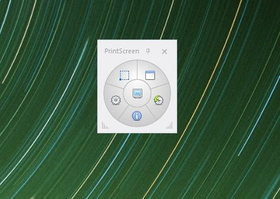
Se cerchi il software più semplice possibile per fare screenshot su Windows, puoi provare Gadwin. Rispetto allo Strumento di cattura, Gadwin può essere definito un programma “essenziale”, perché non offre strumenti di editing. Ma se ti serve solo un sostituto del tasto Print Screen, fa il suo lavoro.
Interfaccia
Ricorda un telecomando: ci sono vari pulsanti disposti in cerchio con un pulsante principale per la cattura al centro.
Opzioni di editing
Purtroppo la versione gratuita di Gadwin si limita alla sola cattura dello schermo. Non ci sono opzioni di editing. Puoi però acquistare Gadwin Professional, che ti permette di modificare gli screenshot e aggiungere annotazioni.
Funzioni di condivisione
Praticamente nessuna. Gli screenshot vengono salvati nella cartella Immagini del computer e all’inizio potresti faticare a trovarli. Devi aprire “Capture History” e fare clic destro su uno screenshot per raggiungere il file vero e proprio.
Prestazioni
Visto che Gadwin è un’utility molto semplice che si limita a scattare immagini dello schermo, non c’è molto che possa rallentare il computer. Da questo punto di vista si comporta bene.
Greenshot
Miglior app base per screenshot
Panoramica
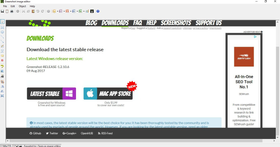
Proseguendo la nostra rassegna dei migliori software per catturare screenshot, arriviamo a Greenshot.
È un programma intuitivo che ti offre le funzioni di base di cui hai bisogno. Semplice ma utile. Come un altro strumento molto noto, Gadwin, Greenshot permette di catturare lo schermo premendo il tasto Stamp. Include inoltre strumenti base per l’editing degli screenshot.
Interfaccia
Greenshot punta su colori e layout essenziali. Gli strumenti sono allineati a sinistra e in alto nella finestra. Anche se non mancano le opzioni, il modo in cui sono disposte può rendere un po’ difficile trovarle al volo.
Opzioni di editing
Le opzioni disponibili sono molto semplici: ritaglio, annotazione, ridimensionamento, ribaltamento. Questo contribuisce a rendere Greenshot facile da usare e uno dei migliori strumenti base per screenshot su Windows.
Funzioni di condivisione
Con Greenshot puoi caricare l’immagine direttamente su Imgur o inviarla via email. Tieni presente che Imgur è un sito pubblico di condivisione immagini, il che significa che chiunque può trovare e vedere il tuo screenshot online. Non è l’ideale per la comunicazione aziendale.
Prestazioni
Greenshot offre abbastanza funzioni senza appesantire la macchina. È semplice, leggero e veloce.
ShareX
Tante funzioni, poco spazio
Panoramica
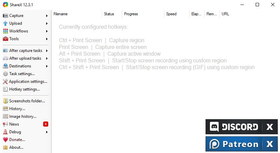
ShareX è un popolare software gratuito per screenshot che offre una marea di opzioni di editing e condivisione. Il problema? Far entrare tutto in un’unica interfaccia.
Interfaccia
ShareX è ottimo in ciò che fa, ma l’interfaccia potrebbe essere più semplice. Ogni opzione è elencata in una scheda lungo i lati dell’app ma, con così tante funzioni, a volte è difficile trovare esattamente ciò che cerchi.
Opzioni di editing
Da dove cominciare? ShareX ha praticamente tutto: annotazioni, ritaglio, colorazione, ribaltamento, duplicazione, filigrane, ombre e così via.
Avere molte funzioni di solito è un vantaggio, ma a volte vuoi solo fare uno screenshot, aggiungere due annotazioni veloci e finire lì. ShareX offre molto di più. Non è un difetto in sé, ma devi essere consapevole di cosa stai scegliendo.
Funzioni di condivisione
In linea con il numero di funzionalità, c’è anche un elenco di oltre 80 siti su cui puoi caricare direttamente le immagini, tra cui Imgur, TinyPic, Flickr, Google Photos, Twitter, ecc. Puoi anche condividere le immagini come file via FTP e Dropbox.
Prestazioni
A parte la leggera curva di apprendimento necessaria per familiarizzare con gli strumenti, ShareX non è troppo difficile da configurare. Ti permette di fare quello che ti serve con relativa facilità, motivo per cui è entrato nella nostra lista dei migliori software per screenshot.
Bonus: l’editor di screenshot
È giusto citare l’editor di ShareX come funzione extra: questo strumento di cattura ha così tante opzioni da trasformare le semplici annotazioni in una sorta di “magia” di fotoritocco avanzato.
Screenshot Captor
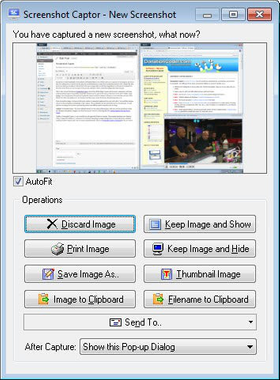
Ottime funzioni ma configurazione bizzarra
Panoramica
Screenshot Captor è un altro software gratuito per catturare immagini dello schermo. Con un elenco molto ricco di funzioni, è uno dei programmi più avanzati di questa selezione.
Interfaccia
Non vogliamo essere troppo severi, ma l’interfaccia ricorda MS Paint dei primi anni 2000. Mancano colore e “carattere”. Screenshot Captor sembra quasi più un editor di foto che un’app per screenshot, ma tutti gli strumenti sono ben posizionati e facili da trovare.
Opzioni di editing
Avere ampie capacità di editing degli screenshot può essere fantastico e Screenshot Captor in questo non delude. Dalle annotazioni al ritaglio, rotazione e ribaltamento, fino a oscuramenti e evidenziazioni, hai parecchio con cui divertirti (se lo desideri).
Funzioni di condivisione
Gli screenshot possono essere caricati automaticamente su piattaforme pubbliche di image hosting (Imageshack, Flickr, ecc.), inviati via FTP o spediti per email direttamente dalla finestra di editing.
Prestazioni
Questo software di cattura funziona bene in termini di prestazioni, ma la procedura di attivazione è un po’ macchinosa, anche se necessaria. Screenshot Captor è gratuito, ma gli sviluppatori incoraggiano le donazioni: per farlo, richiedono la creazione di un account sul forum e il rilascio di una chiave di autorizzazione valida per sei mesi. Allo scadere dovrai registrarti di nuovo.
Steam
Miglior software per screenshot di giochi
Panoramica
Steam nasce come app per acquistare e giocare online, ma è anche un ottimo modo per fare screenshot di videogiochi.
Interfaccia
L’interfaccia di Steam è estremamente semplice. Il tema scuro è gradevole e le schede con le opzioni sono ben elencate nella barra laterale sinistra. Ti offre tutto ciò che serve per catturare rapidamente screenshot in‑game.
Opzioni di editing
Steam mette a disposizione opzioni di editing di base per i tuoi screenshot: annotazioni rapide, rotazione, schiarimento, strumenti matita, e così via.
Funzioni di condivisione
Dopo aver catturato (ed eventualmente modificato) uno screenshot, puoi caricare il file sul tuo profilo giocatore.
Prestazioni
La popolarità di Steam è in costante crescita, quindi possiamo supporre che sia piuttosto user‑friendly. Ci sono però alcune piccole pecche.
Quando catturi uno screenshot, questo viene salvato in una cartella “a caso” sul computer: devi sapere dove trovarla se vuoi modificare l’immagine (la posizione può comunque essere cambiata nelle impostazioni).
Un altro problema è che, affinché le modifiche agli screenshot vengano visualizzate, devi riavviare l’applicazione. Non è un difetto grave, ma può risultare un po’ fastidioso.
Awesome Screenshot
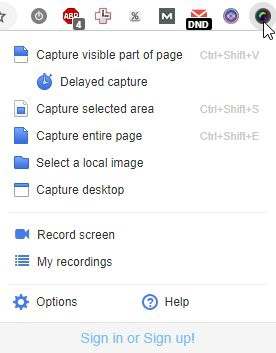
Estensione Chrome per catturare lo schermo in modo semplice
Panoramica
Ultimo nella nostra rassegna dei migliori software per screenshot è Awesome Screenshot. Questo strumento è disponibile solo come estensione di Google Chrome (cosa che può essere uno svantaggio per alcuni). Offre le funzioni base di cattura dello schermo. Una caratteristica interessante è la possibilità di catturare un’intera pagina web (finestra a scorrimento).
Interfaccia
L’interfaccia è pulita e intuitiva. Lontano dall’area di cattura, Awesome Screenshot posiziona la barra degli strumenti in alto sullo schermo. Le funzioni sono semplici e facilmente accessibili dalla toolbar.
Opzioni di editing
Con Awesome Screenshot puoi ritagliare, modificare e annotare direttamente online. Non c’è una grande varietà di strumenti, ma è più che sufficiente per uno snapshot veloce.
Funzioni di condivisione
Puoi condividere lo screenshot dall’estensione caricandolo sulla loro piattaforma di condivisione o inviandolo via email.
Prestazioni
Chrome è famoso per divorare RAM e installare nuove estensioni non aiuta. Essendo un’estensione di Chrome, Awesome Screenshot può potenzialmente rallentare il computer o causare un po’ di lag.
Tabella: confronto tra i 9 migliori programmi gratuiti per screenshot nel 2025
Cattura area dello schermo | Registra schermo | Video | Modifica screenshot (annotazione) | Upload automatico | Condivisione privata | Sistema operativo | |
Screenrec | Sì, illimitato | 2 GB di spazio cloud privato gratuito | Windows | ||||
Windows Snipping Tool | Windows | ||||||
Markup Hero | Windows | ||||||
SnapDraw | Windows | ||||||
Gadwin | Windows | ||||||
Greenshot | Windows | ||||||
ShareX | Sì, illimitato | Windows | |||||
Screenshot Captor | Windows | ||||||
Steam | Windows | ||||||
Awesome Screenshot | Sì, 30 secondi | Chrome |
Qual è il miglior software gratuito per screenshot?
Alla fine, la decisione spetta a te. Per quanto riguarda ScreenRec, abbiamo lavorato sodo per renderlo il più semplice, intuitivo e potente possibile. Se questo è il tipo di software per screenshot che cerchi, possiamo garantirti che ScreenRec farà il suo dovere, soprattutto se ti serve uno strumento per screenshot sicuri in ambito business.
Ma basta parlare di noi. Parliamo di te: puoi usare la tabella e le recensioni qui sopra per trovare lo strumento gratuito più adatto alle tue esigenze. Speriamo che queste informazioni ti siano utili!
Domande frequenti
Per scegliere ciò che fa davvero al caso tuo, devi prima definire requisiti ed esigenze. Esistono moltissimi software di cattura schermo, gratuiti e a pagamento, per Windows 10. Se vuoi avere tutte le funzioni pratiche e risparmiare, ti consigliamo ScreenRec: oltre a essere gratuito, ha un’interfaccia semplice, condivisione privata istantanea e include 2 GB di spazio cloud gratuito. Un’altra soluzione gratuita con molte funzioni è Open Broadcaster Software.
Il modo più conosciuto per catturare l’intero schermo è premere il tasto Stamp (PrtScn) sulla tastiera o usare la combinazione CTRL + PrtScn. Se vuoi catturare solo la finestra attiva, la combinazione da usare è ALT + PrtScn. Dopo aver fatto lo screenshot, apri un’app di editing immagini e incolla semplicemente lì l’immagine.
Una delle cose più importanti da considerare prima di fare uno screenshot è la risoluzione del monitor: più è alta la risoluzione, migliore sarà la qualità dell’immagine. Puoi aumentare la risoluzione dalle Impostazioni schermo nel Pannello di controllo (o dalle Impostazioni di sistema su Windows 10/11).
Riferimenti e approfondimenti
- Funzionalità business di ScreenRec
- I 5 migliori software gratuiti per registrare lo schermo
- Alternative gratuite a Snagit
- Tutte le funzioni dello Strumento di cattura di Windows
- Come modificare uno screenshot su PC
- I 7 migliori strumenti per screenshot su Windows











 English
  Español
  Deutsch
  Polski
  Български
  Русский
  Français
  日本語
日本語  Português
  العربية
  简体中文
简体中文  Tiếng Việt
NON PERDERTI NULLA
Ricevi aggiornamenti su nuovi articoli, webinar e altre opportunità: