I 7 migliori strumenti gratuiti per screenshot su Windows 10
Fare uno screenshot su Windows 10 può risultare un po’ frustrante. Certo, ci sono alcuni trucchetti che puoi usare…
Ad esempio puoi premere il tasto Stamp insieme al tasto Windows per salvare direttamente uno screenshot nella cartella Immagini. Carino, ma quando si tratta di modificare e annotare uno screenshot, sei un po’ lasciato a te stesso. L’altra opzione è lo Strumento di cattura di Windows 10, che è semplice ma a volte troppo basico.
Ci deve essere qualcosa di più evoluto per catturare lo schermo del PC, giusto?
Giusto. In realtà ci sono così tanti strumenti per screenshot su Windows 10 che è facile sentirsi sopraffatti quando devi sceglierne uno solo. Per aiutarti a risparmiare tempo, abbiamo selezionato i 7 migliori programmi “Print Screen” (gratuiti e facili).
E, se sei troppo impegnato per leggere una top 7, puoi guardare il nostro video con la top 3 qui sotto.
1. ScreenRec
Panoramica
Se cerchi un modo per fare uno screenshot istantaneo su Windows, amerai ScreenRec. Oltre a essere il programma per screenshot più semplice e veloce di questa lista, ScreenRec è un vero e proprio software gratuito di cattura schermo completo. Questo significa che puoi usarlo anche per catturare e annotare screenshot all’istante.
Perché è fantastico
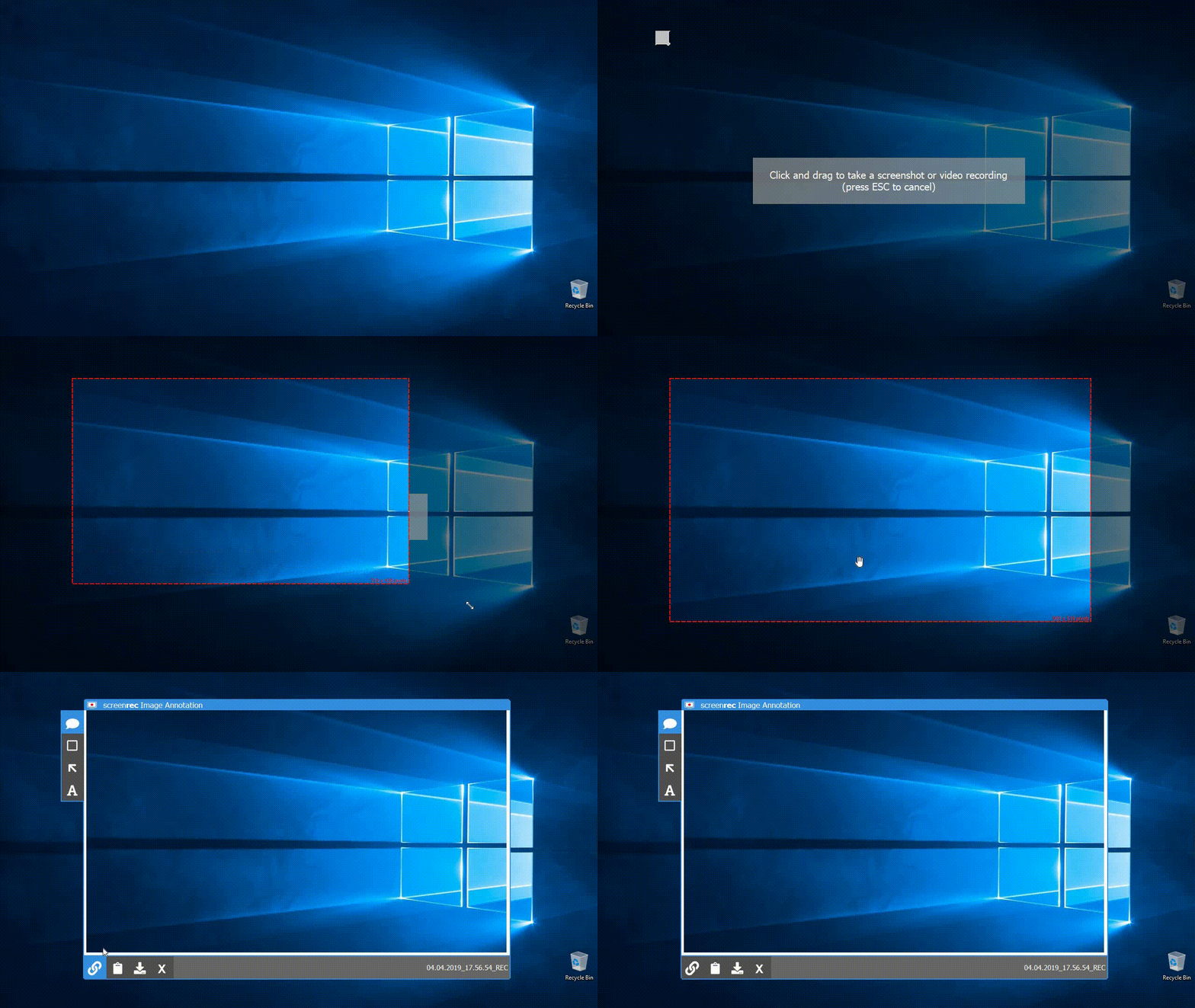
C’è una sola scorciatoia da ricordare (Alt + S) per catturare lo schermo o registrarlo, e puoi aggiungere annotazioni agli screenshot con pochi clic.
Ma il meglio di ScreenRec è la possibilità di condividere subito e in modo sicuro le catture dello schermo (tramite URL privato). Appena hai finito di fare uno screenshot o una registrazione, un link di condivisione viene copiato negli appunti. Puoi incollarlo in un’email, in un messaggio privato o dove preferisci.
Premi Alt + S -> Cattura -> Ottieni link. ScreenRec è tutto qui.
Per chi è pensato
Chiunque può trarre vantaggio da ScreenRec, ma chi lavora in ambito business guadagna davvero molta produttività integrandolo nella routine quotidiana. Può inviare video‑email, creare video tutorial, registrare riunioni su Skype/Zoom.
Tutorial
2. Strumento di cattura di Windows
Panoramica
Lo sappiamo: avevamo detto che saremmo andati oltre lo Strumento di cattura, ma Microsoft ha introdotto alcune novità nell’utility integrata che vale la pena menzionare. Se vuoi evitarlo a tutti i costi, continua a leggere o dai un’occhiata alla nostra lista di alternative allo Strumento di cattura.
Perché è fantastico
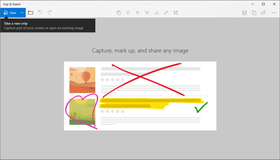
Nell’aggiornamento di ottobre 2018, Snip & Sketch ha sostituito il vecchio Strumento di cattura presente nelle versioni precedenti di Windows. La scorciatoia da tastiera è Windows + Shift + S.
Le opzioni di annotazione in Snip & Sketch includono più colori, strumenti di disegno e persino righello e goniometro. Un altro punto a favore è che puoi usarlo anche su tablet Windows 10. Anzi, su tablet è quasi più comodo che su PC, perché è ottimizzato per disegnare a mano libera piuttosto che annotare con il mouse. Se ti servono più opzioni di editing, puoi sempre aprire lo snip in un’altra app.
Per chi è pensato
La condivisione immediata è ancora un po’ macchinosa, quindi non lo consigliamo a chi ha bisogno di accedere in modo facile e sicuro alle proprie catture. Ma se cerchi un ritaglio veloce dello schermo (soprattutto se vuoi fare selezioni a mano libera), questa app va benissimo.
3. Lightshot
Panoramica
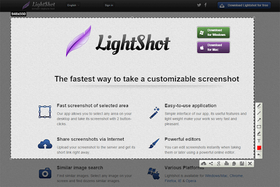
Offerto da PrntScr.com, Lightshot è un’app per screenshot su PC che ti permette di catturare rapidamente lo schermo e modificare le immagini online o direttamente dall’app.
Perché è fantastico
Con Lightshot puoi accedere a strumenti di editing online con un solo clic, caricando le immagini sui loro server. Alcuni potrebbero trovare la cosa problematica, perché non c’è modo di garantire la privacy delle catture. Tuttavia, una volta caricati gli screenshot (e creato un account), hai pieno accesso alla tua galleria online e all’editor di Lightshot.
Per chi è pensato
Lightshot è adatto a chi vuole modificare e condividere pubblicamente gli screenshot. A causa della scarsa sicurezza, sconsigliamo di caricare immagini che contengono informazioni sensibili, quindi potrebbe non essere ideale per professionisti e aziende.
4. Greenshot
Panoramica
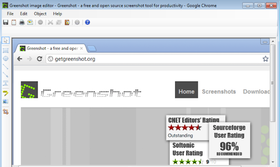
Questa app open source per screenshot su Windows è perfetta per aumentare la produttività mantenendo tutto estremamente semplice. Un po’ come Gadwin Printscreen, Greenshot punta a rendere più facile la cattura e il salvataggio degli screenshot tramite il tasto Stamp.
Perché è fantastico
Greenshot non richiede alcuna esperienza pregressa. Di fatto è probabilmente il programma per screenshot più “base” in circolazione. E per “base” intendiamo che offre tutte le funzioni necessarie (scorciatoie da tastiera, annotazione, editor integrato, opzioni di caricamento/condivisione) senza fronzoli.
Per chi è pensato
Se devi solo fare uno screenshot su Windows 10 e non ti servono mille funzioni extra, Greenshot è un’ottima scelta. Puoi caricare le immagini su siti di file sharing o salvarle in locale. Visto che non è troppo sofisticato, catturare, modificare e condividere screenshot è un gioco da ragazzi e ti fa risparmiare tempo.
5. ShareX
Panoramica
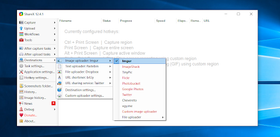
Ah, ShareX, quello con più opzioni in assoluto… Fa di tutto: dalla cattura della finestra attiva o del monitor attivo, al caricamento dei contenuti su decine di siti preconfigurati.
Perché è fantastico
Come ScreenRec, ShareX non solo cattura gli screenshot ma può anche registrare lo schermo. Tuttavia, quello che colpisce è la lunghissima lista di opzioni di caricamento. Quasi tutti i social e i siti di condivisione file che ti vengono in mente sono disponibili nell’app. Non è certo condivisione privata, ma è molto comodo.
Per chi è pensato
ShareX è adatto a chi non ha paura di esplorare un mare di opzioni e menu. Chi ama (o deve) condividere spesso sui social apprezzerà molto questa app.
6. PicPick
Panoramica
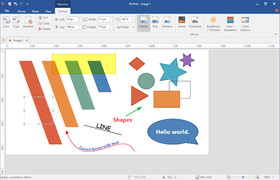
Un buffet di funzioni in un’unica app? Sì, grazie! PicPick è così ricco di strumenti che assomiglia più a un editor di foto che a un’app per screenshot. Grazie alla possibilità di catturare schermate a scorrimento (perfette per intere pagine web), è difficile ignorarlo.
Perché è fantastico
PicPick richiede un po’ di esplorazione iniziale, ma con un elenco di strumenti di editing quasi grande quanto quello di Photoshop vale la pena dargli un’occhiata. Una volta finito di modificare lo screenshot, puoi salvarlo come immagine oppure caricarlo su un sito pubblico come imageshack.us. Un aspetto interessante è che è portabile: puoi mettere il programma su una chiavetta USB e usarlo ovunque senza installazione.
Per chi è pensato
PicPick è ideale per chi cerca un editor avanzato e un’app per screenshot in un unico pacchetto.
7. Awesome Screenshot
Panoramica
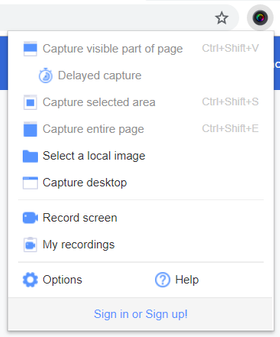
Awesome Screenshot è un’estensione browser che ti offre praticamente tutto ciò che offre un’app installata per screenshot. Il rovescio della medaglia? Potrebbe rallentare il computer.
Perché è fantastico
Mettendo da parte per un attimo lo svantaggio, il lato positivo è che, finché sei loggato, puoi usare l’app su qualsiasi PC e caricare gli screenshot su Google Drive. Questo software può anche catturare pagine web intere. Tieni però presente che hai a disposizione solo 30 immagini per progetto e solo 30 secondi di registrazione dello schermo.
Per chi è pensato
Chi è sempre in movimento può trarre grande beneficio da Awesome Screenshot. Finché puoi accedere al tuo browser personalizzato, sei pronto a usarlo.
Confronto tra i migliori strumenti gratuiti per screenshot su Windows 10
Cattura schermo intero | Cattura area dello schermo | Modifica screenshot (annotazione) | Upload automatico | Condivisione istantanea | |
Screenrec | Sì | Sì | Sì | Sì | Sì, 2 GB di spazio cloud privato gratuito |
Windows Snipping Tool | Sì | Sì | Sì | No | No |
Lightshot | Sì | Sì | Sì | Sì | No |
Greenshot | Sì | Sì | Sì | No | Sì, ma non sicura |
ShareX | Sì | Sì | Sì | Sì | Sì, ma non sicura |
PicPick | Sì | Sì | Sì | No | Sì, ma non sicura |
Awesome Screenshot | Sì | Sì | Sì | No | Sì, se sei connesso a Google Drive |
E il vincitore come miglior software per screenshot su Windows è…
LO DECIDI TU!!!!

Scherzi a parte, la scelta della migliore app dipende da ciò di cui hai davvero bisogno. Secondo noi, ScreenRec funziona per chiunque, a prescindere dai requisiti. Se vuoi catturare l’intero schermo o solo una porzione, ScreenRec ti copre in entrambi i casi. Vuoi registrare un video? ScreenRec lo fa. Cerchi editing e condivisione sicura? Solo ScreenRec ti offre entrambe le cose. E non dimentichiamo che è completamente gratuito e include 2 GB di spazio di archiviazione. Provalo pure e valuta tu stesso!
Domande frequenti
Per fare uno screenshot senza usare il tasto Stamp, prova un’app di terze parti come ScreenRec. Con ScreenRec in particolare puoi catturare lo schermo, salvarlo e condividerlo premendo una sola scorciatoia da tastiera: Alt + S.
Per fare uno screenshot in alta risoluzione, imposta la risoluzione dello schermo al valore più alto possibile. Puoi farlo dalle impostazioni dello schermo nelle impostazioni di sistema.
Il miglior software gratuito di cattura schermo è quello che si adatta perfettamente alle tue esigenze. Noi ti consigliamo ScreenRec perché è leggerissimo, velocissimo e ti fornisce subito un link di condivisione. Può catturare screenshot e registrare lo schermo. Tutte le catture vengono salvate nel tuo account cloud privato (con 2 GB di spazio gratuito incluso).
Riferimenti e approfondimenti
- Strumento di cattura di Windows vs Snip & Sketch
- Elenco completo delle destinazioni di caricamento di ShareX
- I 5 migliori software gratuiti per registrare lo schermo (e come sceglierli)
- Confronto tra i migliori software gratuiti per screenshot











 English
  Español
  Deutsch
  Polski
  Български
  Русский
  Français
  日本語
日本語  Português
  العربية
  简体中文
简体中文  Tiếng Việt
NON PERDERTI NULLA
Ricevi aggiornamenti su nuovi articoli, webinar e altre opportunità: