Come fare uno screenshot su laptop Asus (nel modo più semplice)
Se hai un laptop Asus, che sia uno Zenbook, un Vivobook o un altro modello, molto probabilmente stai usando Windows. È uno dei sistemi operativi più diffusi e cerca di offrire agli utenti gli strumenti e le app migliori. Purtroppo, per quanto riguarda la cattura dello schermo su PC, la situazione non è delle migliori.
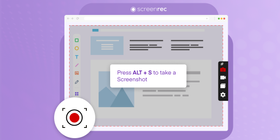
Finisci per pagare il prezzo della “comodità” con un numero piuttosto limitato di opzioni per gli screenshot. Ed è qui che entrano in gioco le app di terze parti: ti danno funzioni che gli strumenti integrati di Windows non offrono, come modificare e annotare gli screenshot. In ogni caso, hai diverse possibilità per fare uno screenshot su un laptop Asus e qui sotto ti mostriamo, passo dopo passo, come fare.
Come fare uno screenshot su un laptop Asus usando PrtSc
Se ti sei mai chiesto "Come faccio a usare il tasto Stamp su un laptop Asus?", la risposta è proprio davanti a te: sulla tastiera. Nella parte destra della fila superiore di tasti trovi il tasto PrtSc (o PrtScn, Print Screen). È il tasto che ti permette di catturare uno screenshot di tutto lo schermo. Grazie alle scorciatoie da tastiera, però, hai anche altre possibilità di cattura. Vediamole una per una.
Opzione 1: premi PrtSc
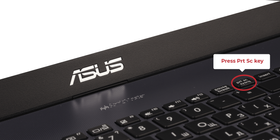
Premendo questo tasto, il sistema cattura un'immagine dell'intero schermo e la salva negli appunti. A quel punto puoi incollarla in qualsiasi editor di immagini per salvarla. Se premi Ctrl + PrtSc, l'effetto è lo stesso.
 ATTENZIONE: PrtSc non salva lo screenshot sul disco. Rimane solo negli appunti e, se copi qualcos'altro prima di salvarlo, dovrai rifare lo screenshot.
Opzione 2: premi Windows + PrtSc
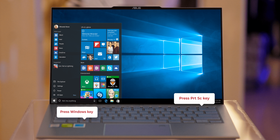
Se preferisci che lo screenshot a schermo intero venga salvato direttamente sul computer invece che solo negli appunti, premi il tasto Windows (il pulsante Start) insieme al tasto PrtSc.
Opzione 3: premi Alt + PrtSc
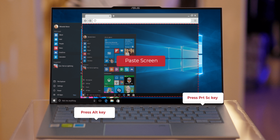
L'ultima opzione integrata per fare screenshot su laptop Asus è usare Alt + Print Screen. Questa combinazione ti permette di catturare rapidamente solo la finestra attiva. Anche in questo caso, però, l'immagine non viene salvata sul disco, ma solo negli appunti. Proprio come con il solo tasto PrtSc, dovrai incollare lo screenshot in un'app di terze parti e salvarlo da lì, soprattutto se vuoi anche modificarlo.
Queste soluzioni non sono l'ideale, lo sappiamo. La prossima è leggermente migliore e vale la pena citarla se non puoi installare software sul tuo portatile. In tutti gli altri casi, però, ti consigliamo di usare dei tool di screenshot gratuiti, perché ti danno molto più controllo e flessibilità.
Come fare screenshot su laptop Asus con lo Strumento di cattura
Lo Strumento di cattura (Snipping Tool) è un programma per screenshot integrato in Windows che consente di catturare lo schermo senza troppe complicazioni ed è disponibile fin da Windows Vista. Nelle ultime versioni di Windows 10 prende il nome di Snip & Sketch, ma lo strumento è sostanzialmente lo stesso. Segui la guida qui sotto per fare uno screenshot su laptop Asus usando lo Strumento di cattura integrato.
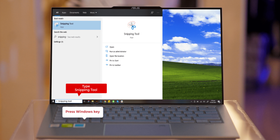
- Fai clic sul tasto con il logo di Windows sulla tastiera del laptop e digita "Snip" nella casella di ricerca. Non esiste un tasto dedicato per avviare direttamente lo Strumento di cattura.

- Seleziona e avvia lo Strumento di cattura dai risultati di ricerca, quindi fai clic su Nuovo nell'angolo in alto a sinistra della finestra.
- Fai clic e trascina per selezionare l'area dello schermo del PC che vuoi catturare, quindi rilascia il pulsante del mouse.
- Infine, fai clic sull'icona Salva per memorizzare subito il nuovo screenshot. Fatto!


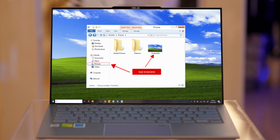
Questo metodo è ottimo per fare "ritagli" veloci, ma se devi annotare lo screenshot e condividerlo online è meglio usare delle alternative gratuite a Snipping Tool, cioè app di terze parti per screenshot, oppure in alcuni casi un convertitore da JPG a PDF.
Come fare screenshot su laptop Asus usando un'app dedicata
Probabilmente sai già come fare screenshot su un laptop Asus con il metodo del tasto Stamp, ma è chiaro che le opzioni di cattura sono molto limitate. Proprio per questo motivo esistono decine di app per catturare lo schermo su Windows, pensate per colmare le lacune degli strumenti integrati.
Le migliori app dovrebbero offrire almeno queste funzioni:
Catturare una regione specifica | Non vuoi essere costretto a catturare sempre l'intero schermo. La possibilità di selezionare solo l'area che ti interessa è fondamentale. |
Opzioni di annotazione incluse | Caricare ogni volta l'immagine in un editor esterno è poco pratico. Una buona app per screenshot dovrebbe permetterti di applicare modifiche di base direttamente all'immagine. |
Salvataggio delle immagini su disco e/o in galleria | È scomodo avere solo l'immagine negli appunti senza che venga salvata da nessuna parte. L'ideale è che gli screenshot vengano salvati in automatico, così li ritrovi facilmente e sei più tranquillo. |
Condivisione semplice | La maggior parte di noi fa screenshot per condividerli, che sia sui social media o via email. Per questo qualsiasi app decente dovrebbe rendere l'invio degli screenshot semplice e veloce. |
Visto il numero enorme di app disponibili, noi ti consigliamo di usare ScreenRec per catturare lo schermo. Questa app leggera include tutte le funzioni che abbiamo elencato sopra (e non solo). Con ScreenRec puoi selezionare l'area da catturare con un semplice clic e trascina, e funziona su qualsiasi tipo di schermo, anche su un laptop con doppio schermo, per esempio.
Dopo aver scelto l'area e scattato l'immagine, puoi modificarla con annotazioni usando gli strumenti integrati. L'immagine finale viene salvata nella galleria e sul disco rigido. Inoltre viene copiato automaticamente negli appunti un link di condivisione: chiunque lo riceva potrà vedere lo screenshot in modo sicuro online, rendendo le opzioni di condivisione praticamente illimitate. ScreenRec è molto più di un semplice strumento per screenshot: puoi anche registrare lo schermo del computer con la stessa facilità. E, ciliegina sulla torta, ScreenRec è completamente gratuito.
Ecco come fare uno screenshot su un laptop Asus con ScreenRec:
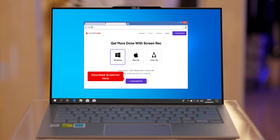
- Scarica l'app da qui
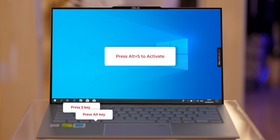
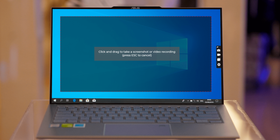
- Premi Alt+S per attivarla
- Seleziona l'area da catturare
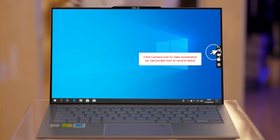
- Fai clic sull'icona della fotocamera per fare uno screenshot (o sull'icona della videocamera per registrare un video)
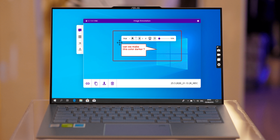
- Modifica l'immagine con le annotazioni (facoltativo)
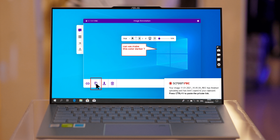
- Salva sul computer con l'icona a freccia in giù nella galleria oppure invia il link automatico copiato negli appunti.
Come modificare e annotare gli screenshot su laptop Asus
Imparare come fare uno screenshot su un laptop Asus è piuttosto intuitivo: hai più opzioni a disposizione in base alle tue esigenze. Ciò che conta davvero è scegliere come catturare lo schermo. Anche se il tasto Stamp integrato è sempre a portata di mano, non offre abbastanza personalizzazione e funzioni per diventare il tuo strumento principale di cattura.
Per questo ti consigliamo di usare un'app di terze parti come ScreenRec. Hai a disposizione tutte le principali opzioni di cattura, strumenti di editing e condivisione semplice all'interno di un'unica app. Scarica ScreenRec gratis e provalo tu stesso.
Riferimenti e letture consigliate
- Le migliori app per screenshot su Windows 10
- I migliori registratori schermo per Windows 10
- I migliori registratori dello schermo per laptop
- Il miglior software per registrare dalla webcam
- Guida (molto utile) a OBS











 English
  Español
  Deutsch
  Polski
  Български
  Русский
  Français
  日本語
日本語  Português
  العربية
  简体中文
简体中文  Tiếng Việt
NON PERDERTI NULLA
Ricevi aggiornamenti su nuovi articoli, webinar e altre opportunità: