I 9 migliori software per registrare dalla webcam + 3 consigli da professionista
Nel mondo di oggi tutti hanno il potenziale per diventare creator e il modo migliore per presentarti al mondo è attraverso le registrazioni con la webcam. Registrare dalla webcam ti permette di connetterti davvero con il tuo pubblico “faccia a faccia”. Che tu stia creando tutorial o video how‑to su YouTube, video di formazione, fantastici video di gaming o voglia semplicemente registrare una conversazione o una riunione, ti servirà l'aiuto di un programma per registrare dalla webcam.
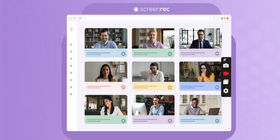
Con il giusto software per registrare dalla webcam potrai creare video di alta qualità dall'aspetto professionale direttamente dal tuo computer. Ma scegliere lo strumento e il metodo migliori per ottenere video al top può essere un po' complicato. Ecco perché abbiamo messo insieme questo elenco dei migliori software per registrare dalla webcam e alcuni consigli da professionista per far risaltare i tuoi video tra la folla.
Per iniziare: prepara la tua attrezzatura
Prima di iniziare a registrare e condividere i tuoi video, devi preparare la tua “cassetta degli attrezzi”. Gli strumenti seguenti sono indispensabili per ottenere registrazioni di qualità.
Webcam

Potrà sembrare scontato, ma le basi sono fondamentali: se vuoi creare contenuti che valgano la pena di essere visti, ti serve una buona webcam. Questo significa che deve avere un'alta risoluzione e, possibilmente, un microfono affidabile. Usa la checklist qui sotto per scegliere il dispositivo video migliore per qualsiasi tipo di acquisizione dalla webcam:
- Risoluzione di almeno 720p, meglio se 1080p
- 15 fotogrammi al secondo (fps) o più
- Lente in vetro invece che in plastica
- Microfono integrato
- Funzione di auto‑focus
Software per registrare dalla webcam
Per ottenere buone acquisizioni video dalla webcam ti serve un registratore dedicato. Esistono molti tipi di applicazioni, ognuna con le proprie funzioni. Dai un'occhiata alla tabella qui sotto con i 9 migliori software, gratuiti e a pagamento, per registrare dalla webcam.
Informazioni | Funzioni principali | Piattaforma | |
Registratore webcam gratuito che ti permette di registrare schermo + webcam + microfono + audio e anche la webcam a schermo intero | – Condivisione istantanea tramite link privato – Modalità di registrazione HD per webcam e schermo del computer – Software per webcam utilizzabile anche offline – Può catturare screenshot | Linux Windows Mac | |
Software gratuito non commerciale per registrare video dalla webcam in più formati | – Può catturare screenshot – Salva in vari formati, tra cui AVI, MP4 e WMV – Permette di programmare ora di inizio e fine registrazione – Opzioni base di editing | Windows Only | |
Strumento di acquisizione webcam di livello professionale che registra da più dispositivi con ampie possibilità di personalizzazione (supporta solo le webcam a marchio Logitech) | – Sovrimpressione di testo in tempo reale – Controlli video in stile «studio» per il montaggio delle riprese – Cattura in verticale per la visualizzazione da mobile | Windows Mac | |
Registratore video gratuito integrato in tutti i PC, con funzioni base di registrazione dello schermo | – Stabilizzazione automatica del video – Personalizzazione della velocità di riproduzione – Funzioni base di editing | Windows Only | |
Registratore webcam spesso usato per sistemi CCTV e IP grazie alla connessione ad alta velocità che consente di catturare fino a 30 fps | – Registrazione simultanea da più sorgenti – Acquisizione di video/audio tramite webserver – Rilevamento del movimento | Windows Only | |
Registratore webcam per Mac con funzioni base di editing | – Registrazione dello schermo del desktop – Opzioni di editing come taglia, copia, incolla | Mac Only | |
Utility semplice per registrare dalla webcam che consente di acquisire immagini statiche e video | – Funzione di sfocatura – Possibilità di aggiungere annotazioni | Windows Linux Mac Chrome | |
Media player tutto‑in‑uno che offre acquisizione dalla webcam e alcune opzioni di editing | – Opzioni avanzate di riproduzione – Funzioni di editing come sottotitoli e filtri – Possibilità di applicare skin all'overlay della webcam | Tutte le piattaforme, inclusi i dispositivi mobili | |
Registratore versatile in grado di acquisire da quasi qualsiasi dispositivo, con ricche funzioni di editing | – Registra da più dispositivi camera – Caricamento diretto su server FTP – Funzioni di editing video come personalizzazione dei colori e didascalie | Windows Mac |
Per maggiori informazioni sulle prime 3 app di acquisizione dalla webcam del nostro elenco, guarda il video qui sotto.
Sorgente luminosa
Quando registri qualsiasi tipo di video, o anche solo quando scatti foto, l'illuminazione è tutto. La qualità delle riprese dipende spesso dalla qualità della luce. La luce però può essere insidiosa: deve essere abbastanza intensa da evitare ombre sul volto, ma non così forte da “bruciare” i colori.

Puoi ottenere una buona illuminazione usando la luce naturale del sole del mattino oppure lampade (o softbox) che imitano una luce morbida e naturale. Prenditi un momento per leggere questa guida completa sul modo migliore per ottenere la luce perfetta per i tuoi video.
***BONUS*** Software di registrazione dello schermo
Per molti video, come tutorial e gameplay, non basta registrare la webcam: devi poter registrare contemporaneamente lo schermo del computer e l'audio. Può sembrare un'impresa enorme, e tecnicamente lo è, ma esistono alcune app che semplificano di molto il lavoro. Ti consigliamo ScreenRec non solo perché l'abbiamo creato noi, ma anche per molti altri motivi.
ScreenRec è un registratore di schermo e webcam che ti permette di registrare facilmente sia il desktop sia la camera in HD, insieme all'audio del computer E del microfono. Questa app leggera è tra i migliori registratori dello schermo senza lag e ti aiuta a creare video fluidi di qualsiasi durata. È completamente gratuito e non aggiunge fastidiose filigrane, così i tuoi video avranno un aspetto professionale senza dover ritoccare la qualità dell'immagine in seguito.
Tutte le tue registrazioni vengono salvate sia nel tuo cloud privato (con 2 GB di spazio) sia in locale sul disco rigido. Al termine della registrazione, un link di condivisione privato viene copiato automaticamente negli appunti, così puoi condividerlo con chiunque o pubblicarlo ovunque.
Questo è il modo più semplice per creare i tuoi video senza dover scaricare e gestire più software di acquisizione video.
Prima di registrare: consigli per registrare te stesso in video
Imposta le luci per un'illuminazione perfetta
Come abbiamo detto, la luce è fondamentale. Scegliere la sorgente luminosa è una cosa, montare tutto è un'altra storia. Per fortuna non è difficile. Il modo migliore per illuminare la scena è usare il “sistema di illuminazione a 3 punti”, che prevede tre fonti di luce posizionate ad angolazioni diverse. Questo breve tutorial ti mostra come fare.
Trova l'inquadratura giusta
La posizione del tuo corpo rispetto alla camera è tutto! A seconda del tipo di video che stai creando (semplice how‑to, tutorial di make‑up, video di gaming, video professionale per il lavoro, ecc.) dovrai decidere quanto vicino dovranno essere viso e corpo alla webcam.

Ad esempio, se stai creando un video di formazione, probabilmente non vuoi avere solo il viso nell'inquadratura. Un semplice mezzobusto (dalla testa a poco sotto le spalle) è spesso più indicato. Se invece stai realizzando un tutorial di make‑up, è meglio che il viso sia molto più vicino alla camera, con poca o nessuna parte del corpo nel frame.
Fai una rapida ricerca di video simili al tuo e guarda quale tecnica di inquadratura è più adatta.
Testa l'audio
Ti è mai capitato di far partire un video e ricevere un “salto sulla sedia” perché l'audio parte a volume altissimo? È terribile, e di solito succede quando il creator non ha testato il suono prima di registrare.
Un video con audio troppo alto o troppo basso può essere quasi impossibile da guardare. Fai un favore a te stesso e al tuo pubblico e testa il microfono. Puoi farlo registrando un breve video di prova e controllando la riproduzione.
Durante e dopo la registrazione
Ora che hai tutta l'attrezzatura che ti serve, il software per registrare dalla webcam e i consigli per rendere i tuoi video fantastici, sei pronto per iniziare il tuo progetto. Ricorda di rimanere naturale e leggero. Se hai preparato uno script, recitalo con scioltezza. Prenditi il tuo tempo e non aver paura di fare più tentativi se necessario. Per i video meno formali (non legati al lavoro), puoi anche lasciare qualche blooper o piccolo errore: renderanno il video più spontaneo e facile da apprezzare.
Conclusione
Una volta finito, condividi il video con il mondo! Alcune app rendono questo passaggio complicato, perché ti costringono a caricare i video manualmente e questo può richiedere un'eternità. Altri programmi per registrare dalla webcam, come ScreenRec, rendono la condivisione immediata e semplice. Qualunque metodo tu scelga, fatti i complimenti e sii orgoglioso del tuo contenuto.
Riferimenti e approfondimenti
- Le migliori webcam sul mercato
- I migliori registratori dello schermo per ogni laptop
- Tecniche di inquadratura video per principianti
- Il miglior software di acquisizione video
Domande frequenti
La maggior parte dei software per registrare dalla webcam ti permette di scegliere il dispositivo da usare, inclusa la webcam integrata del portatile. Dai un'occhiata rapida alle impostazioni dell'app e trova un menu a discesa o un pulsante che ti consenta di selezionare il dispositivo. Se usi ScreenRec, fai clic sull'icona dell'ingranaggio e seleziona il dispositivo sotto “Dispositivo di input della camera”.
Se stai usando una webcam esterna, ti basta collegarla. Se hai già installato l'eventuale software richiesto, sarà pronta all'uso. Quando apri il programma per registrare dalla webcam e inizi una registrazione, la webcam verrà attivata automaticamente. Lo stesso vale per le camere integrate nei portatili: ti basta avviare la registrazione e l'app dovrebbe accendere il dispositivo da sola.
Per registrare il gameplay insieme a una finestra con la webcam, ti serve un'app che sia sia registratore dello schermo sia registratore webcam. ScreenRec è perfetto per questo, perché per ottenere video di gameplay di alto livello devi registrare sia l'audio del computer sia quello del microfono. Per farlo con ScreenRec, segui questi semplici passaggi:
- Scarica ScreenRec
- Apri le impostazioni (icona dell'ingranaggio)
- Seleziona il dispositivo di input del microfono
- Seleziona il dispositivo di input della camera
- Assicurati che l'opzione «Registra audio di sistema» sia attiva
- Apri il gioco
- Premi Alt+S
- Seleziona l'area da catturare
- Fai clic sull'icona della videocamera per avviare la registrazione
- Premi di nuovo Alt+S per interrompere la registrazione
 English
  Español
  Deutsch
  Polski
  Български
  Русский
  Français
  日本語
日本語  Português
  العربية
  简体中文
简体中文  Tiếng Việt