Come registrare lo schermo e l'audio del computer
Che si tratti di registrare una diretta streaming o di creare un video formativo per il lavoro, ti capiterà spesso di dover registrare insieme lo schermo del computer e l'audio.
Dovrebbe essere facile, giusto?
Già… non proprio.
Se cerchi un registratore dello schermo con audio che offra davvero ottime funzioni in versione gratuita, beh, diciamo che le opzioni non sono moltissime. Niente panico, però: tra poco ti presenterò i migliori registratori di schermo GRATIS sul mercato. Li valuteremo in base alle capacità di cattura, alle opzioni per l'audio, alle possibilità di condivisione e alla facilità d'uso.
La soluzione semplice: usa ScreenRec per registrare schermo e audio
Nel mare di strumenti che si trovano online si nasconde ScreenRec e potrebbe essere il miglior registratore di schermo con audio per Windows che tu abbia mai usato. È facile da usare, gratuito, velocissimo e funziona su Windows 7, Windows 8 e Windows 10. Lo so, è un'affermazione importante, quindi meglio mostrartelo con un esempio. Ecco come registrare lo schermo con audio su Windows. Guarda questo video:
Oppure segui la guida testuale qui sotto.
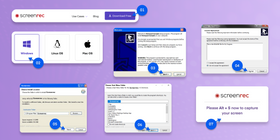
Passaggio 1: scarica e installa ScreenRec – registratore dello schermo per Mac e Windows
ScreenRec si avvierà automaticamente al termine dell'installazione.
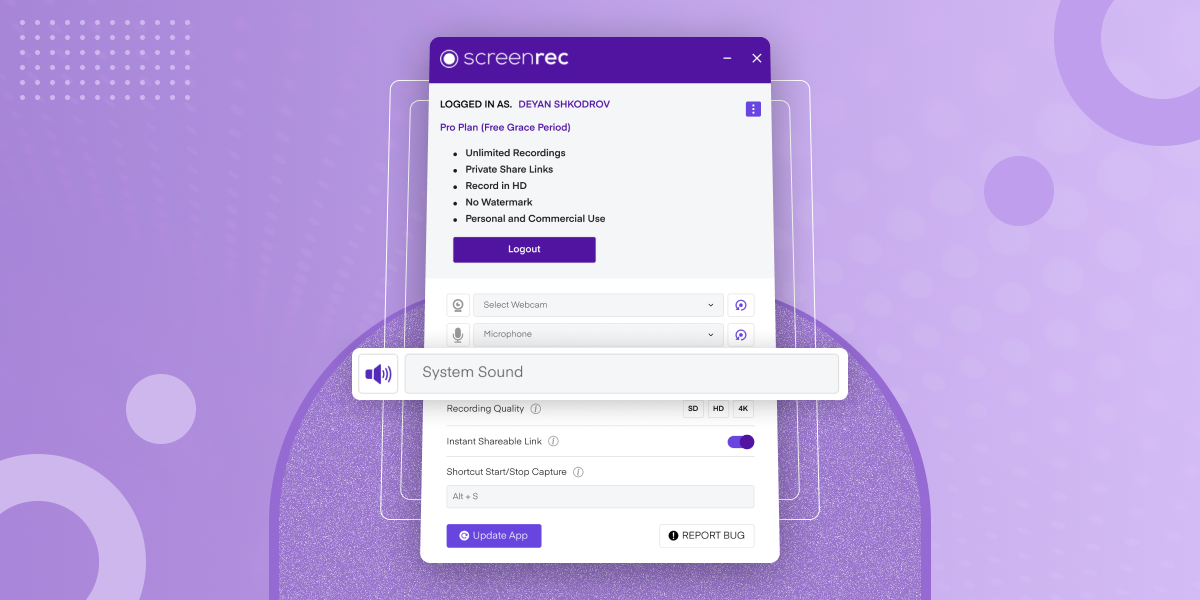
Passaggio 2: configura le impostazioni audio
ScreenRec può registrare lo schermo del computer CON l'audio proveniente sia dal microfono sia dagli altoparlanti. Può sembrare scontato, ma molti altri programmi di registrazione schermo fanno davvero fatica con questa funzione.
Per impostazione predefinita è selezionato il microfono, così puoi aggiungere una narrazione vocale. Per registrare anche l'audio di sistema (desktop), apri le Impostazioni e attiva l'interruttore per l'audio di sistema.
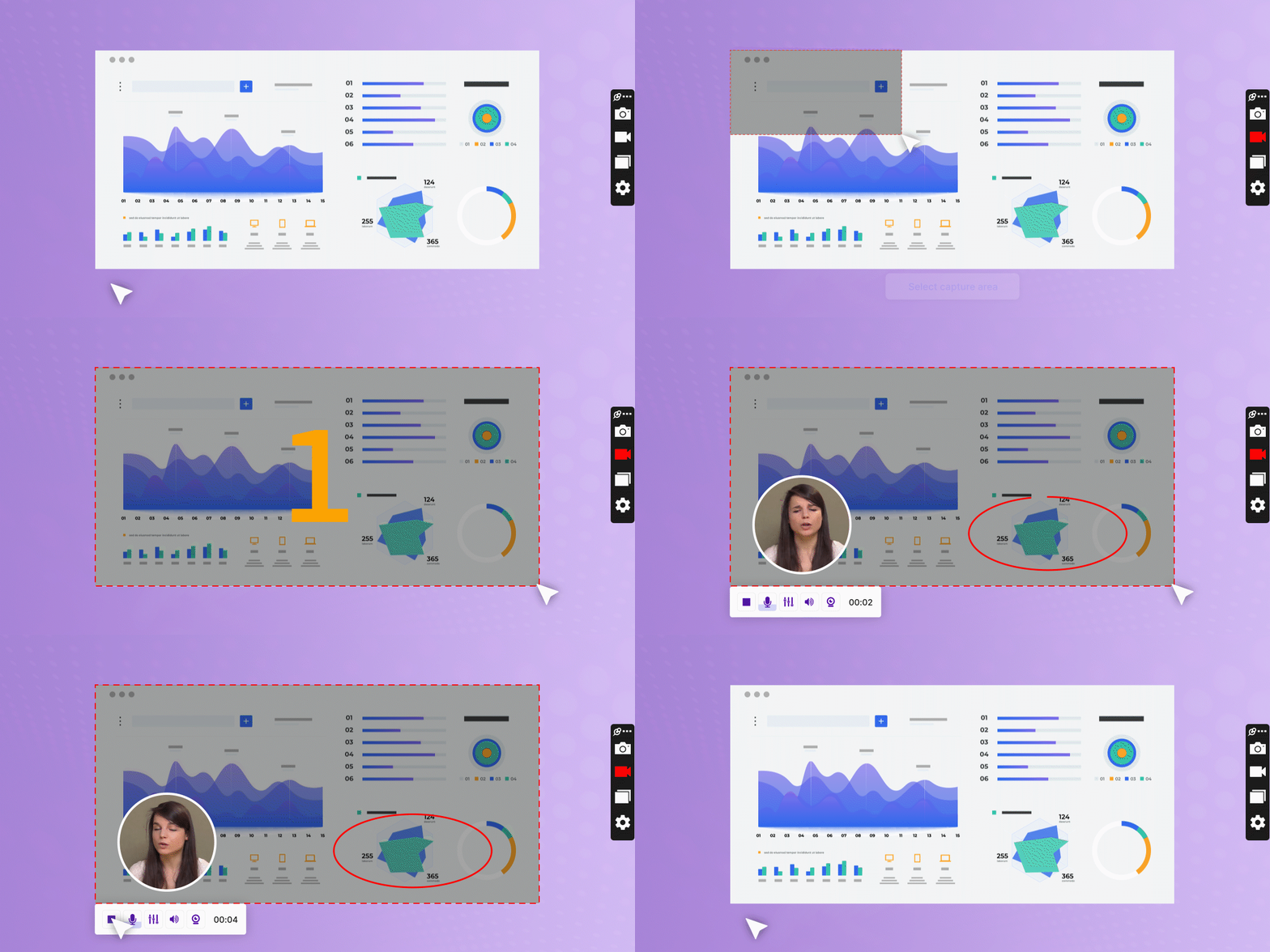
Passaggio 3: registra il video dello schermo
Premi Alt + S oppure fai clic sull'icona della fotocamera e usa il mouse per selezionare l'area di cattura. Per una registrazione a schermo intero, fai clic e trascina il mouse fino a coprire tutto lo schermo.
Una volta selezionata l'area di cattura, la registrazione dello schermo (screencast) parte automaticamente. Vedrai un grande conto alla rovescia arancione che parte da 3.
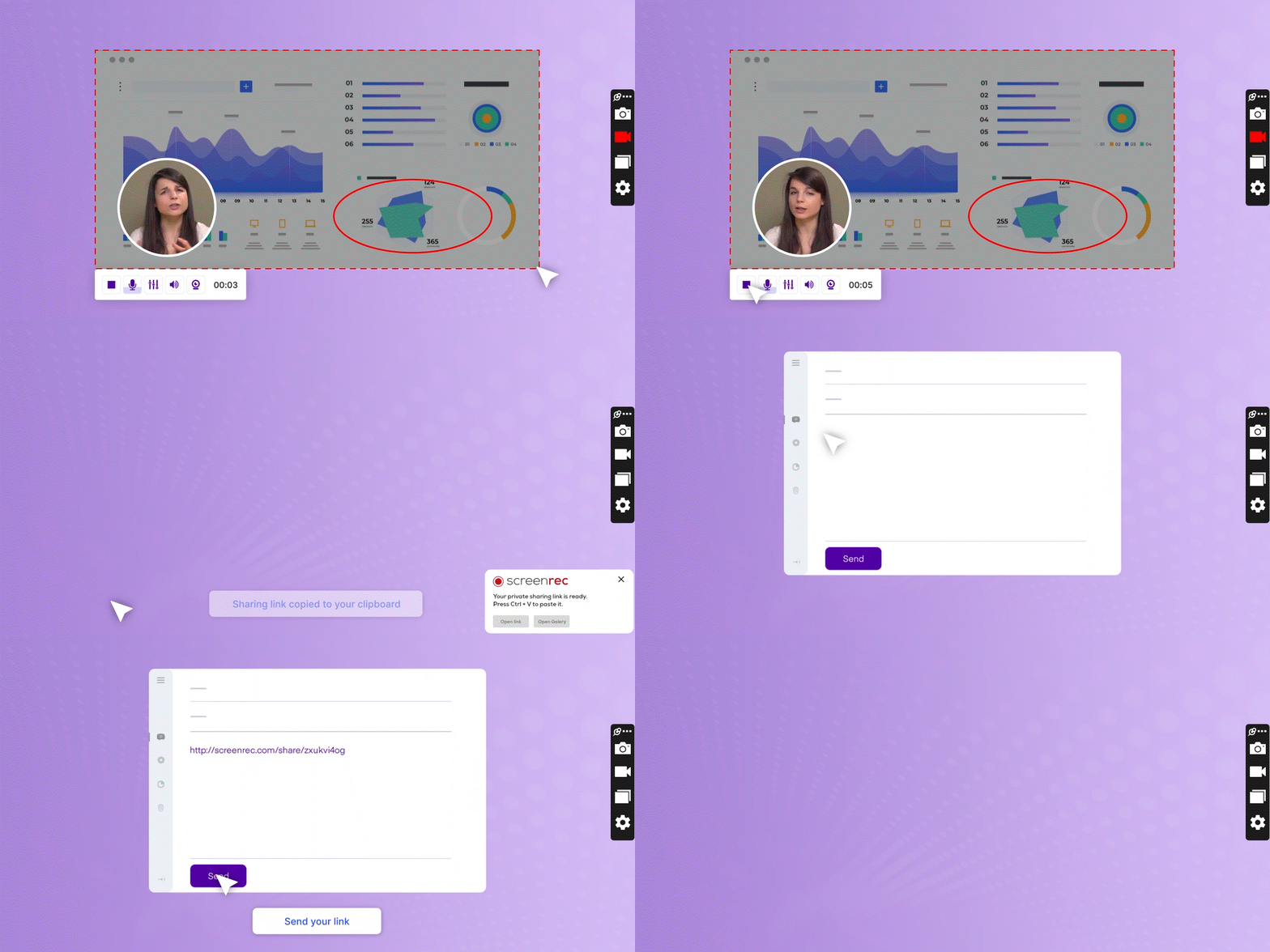
Passaggio 4: condividi subito le registrazioni
Quando termini la registrazione dello schermo con audio, viene generato automaticamente un link di condivisione univoco. Se è la prima volta che usi ScreenRec, ti verrà chiesto di creare un account gratuito. Puoi incollare il link in un'e‑mail, in un'app di messaggistica, sui social media… dove vuoi. Niente male, vero?
ScreenRec è praticamente l'unico strumento gratuito per registrare lo schermo che ti fornisce un link di condivisione all'istante. Questo è possibile perché ScreenRec carica la registrazione in background mentre stai ancora registrando. Se ti dimentichi di salvare in locale o elimini per sbaglio il file, il video è già al sicuro nel cloud!
Passaggio 5: gestisci le registrazioni nella galleria e nel pannello utente
Oltre al link di condivisione, la registrazione dello schermo viene caricata automaticamente nel cloud in alta qualità. Clicca sull'icona della galleria per vedere tutte le tue registrazioni. Passando il mouse su un video puoi visualizzarne l'anteprima, ottenere il link di condivisione o eliminarlo.

Facilità d'uso
Per quanto riguarda la facilità d'uso, ScreenRec è incredibilmente intuitivo. Non ci sono pulsanti complicati o impostazioni nascoste. Non devi pensare alla codifica o al caricamento del video, perché fa tutto lui. Con pochi clic e in pochissimi minuti puoi registrare lo schermo con audio e condividere il risultato.
Altri modi per registrare lo schermo con audio
Opzione 1: FonePaw Screen Recorder – app semplice per registrare
FonePaw Screen Recorder non solo svolge bene il suo lavoro, ma offre anche un'ottima esperienza di registrazione per tutti gli utenti. Il software permette di personalizzare liberamente le registrazioni: puoi regolare l'area di cattura, la dimensione della webcam, il volume del sistema e del microfono e molto altro. E, cosa ancora migliore, nei video salvati non compare alcun watermark.
Facilità d'uso
FonePaw Screen Recorder è molto intuitivo. Pur avendo diverse funzioni avanzate, l'interfaccia resta semplice, quindi possiamo considerarlo un software per registrare lo schermo facile da usare. Ti sembrerà semplice indipendentemente dal tuo livello di esperienza.
Ecco come registrare lo schermo e l'audio del computer con FonePaw Screen Recorder.
Passaggio 1: scarica e installa FonePaw Screen Recorder.
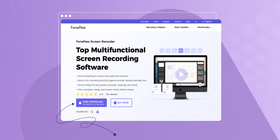
Passaggio 2: avvia il programma e fai clic su "Video Recorder".
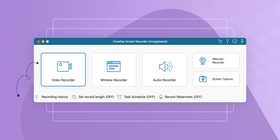
Passaggio 3: regola le impostazioni.
Prima di registrare puoi impostare l'area di cattura, la webcam e l'audio di sistema e del microfono. Puoi anche pianificare l'attività e la durata della registrazione. Fai clic su "REC" per iniziare a registrare.
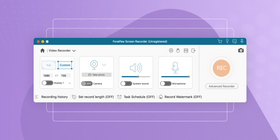
Passaggio 4: registra.
Durante la registrazione puoi continuare a catturare lo schermo. Fai clic sul quadrato rosso per interrompere la registrazione.
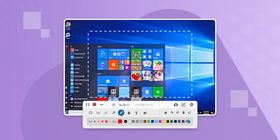
Passaggio 5: guarda e modifica il video.
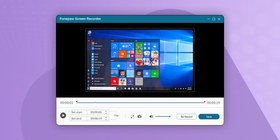
Passaggio 6: salva il video.
Inserisci il nome e la cartella di destinazione del file. Fai clic su "Next" per salvare il video.
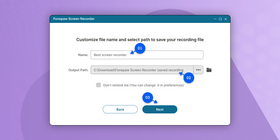
Con pochi clic la registrazione è pronta. Se vuoi condividerla, puoi caricare il video su un sito di hosting o su un servizio cloud.
Opzione 2: ShareX – registratore open source che fa il suo dovere
Se cerchi un registratore di schermo di base, ShareX è un'ottima scelta. È semplice, facile da usare e fa quello che deve. Puoi pensarlo come il "vecchio telefono a conchiglia" tra i registratori di schermo: robusto, affidabile e, nonostante i progressi tecnologici, ancora tutt'altro che obsoleto.
Facilità d'uso
ShareX è decisamente facile da usare proprio perché offre solo funzioni di base. L'interfaccia, che ricorda un menu di Windows, è minimale. È un vantaggio per chi non ha bisogno di fronzoli, anche se un po' di colore in più non guasterebbe.
Ecco come registrare lo schermo e l'audio del computer con ShareX.
Passaggio 1: scarica e installa ShareX
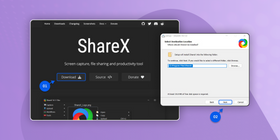
Passaggio 2: avvia l'app
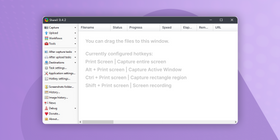
Passaggio 3: registra l'audio del computer e del microfono
Dal punto di vista tecnico, con ShareX puoi registrare la voce dal microfono e/o l'audio del computer. Non esultare troppo presto, però. Per creare un video dello schermo con cattura dell'audio devi scaricare un software aggiuntivo, installarlo e modificare le impostazioni del programma.
Puoi comunque registrare la voce dal microfono mentre catturi lo schermo. Se è questo che ti serve, sei a posto.
Per registrare il microfono, apri le impostazioni delle attività, vai alle opzioni di registrazione dello schermo e scegli la sorgente audio. Seleziona "Microphone" come nuova sorgente audio.
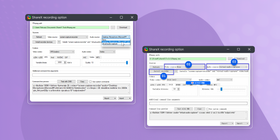
Per registrare lo schermo con audio fai clic sulla casella "Install recorder" sul lato sinistro della finestra. Ti verrà chiesto di scaricare e installare un programma aggiuntivo. Segui le istruzioni e, una volta completato tutto, scegli "Virtual audio capturer" nel menu a discesa delle sorgenti audio.
Passaggio 4: scegli l'area di cattura video
Fai clic su "Capture" nel menu a sinistra. Seleziona l'area di registrazione desiderata e poi scegli l’opzione per registrare lo schermo.
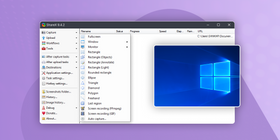
Passaggio 5: condividi le registrazioni dello schermo
Nel menu di ShareX troverai decine di destinazioni verso cui puoi caricare il video direttamente dall'applicazione. L'unico svantaggio è che devi aspettare il completamento del caricamento.
Fai clic sulle attività successive al caricamento sul lato sinistro dello schermo. Seleziona le opzioni desiderate per accorciare, copiare o condividere l'URL. In "Destinations" puoi caricare il video direttamente sulla piattaforma social o sul sito che preferisci.
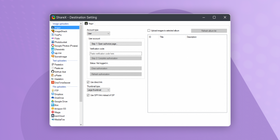
Passaggio 6: gestisci le registrazioni
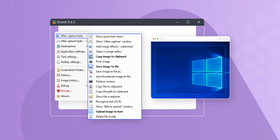
Dopo aver catturato lo schermo, nella sezione "After capture tasks" hai a disposizione diverse opzioni. Sfortunatamente, le funzioni migliori si applicano solo agli screenshot e non ai video (come effetti immagine, editor, watermark, ecc.).
Nel caso dei video, di fatto, puoi solo condividerli oppure eliminarli. Due opzioni in tutto.
Opzione 3: Microsoft Expression Encoder 4 – per utenti avanzati
Microsoft Expression Encoder è una soluzione di registrazione piuttosto popolare che offre più possibilità rispetto a ShareX. Queste opzioni extra, però, hanno un prezzo: l'interfaccia è parecchio affollata. Ci sono così tanti elementi e impostazioni da decifrare che, se non sei un vero appassionato di tecnologia, probabilmente correrai subito su YouTube a cercare un tutorial.
Facilità d'uso
Non ho nulla contro le app più sofisticate, ma c'è una linea sottile tra "ricco di funzioni" e "inutilmente complicato". Ed è una linea che Microsoft, in questo caso, ha decisamente superato.
Il problema di Expression Encoder 4 è che risulta piuttosto pesante. L'interfaccia ricorda un centro di controllo di una navicella spaziale, pieno di interruttori e funzioni da tenere a mente. Una delle cose che devi fare tu è proprio la codifica del video. Dopo aver terminato la registrazione, devi selezionare manualmente "Encode" per ottenere il file finale: non è automatico.
Con il tempo probabilmente ci farai l'abitudine, ma se vuoi qualcosa di semplice e intuitivo, questa non è la scelta giusta.
Ecco come registrare lo schermo e l'audio del computer con Microsoft Expression Encoder 4.
Passaggio 1: scarica e installa Microsoft Expression Encoder 4
Sul computer verranno installati due programmi: Microsoft Expression Encoder 4 e Microsoft Expression Encoder 4 Screen Capture.
Passaggio 2: avvia l'app
Assicurati di avviare Microsoft Expression Encoder 4 Screen Capture (e non l'altro programma). Vedrai la barra degli strumenti di registrazione.
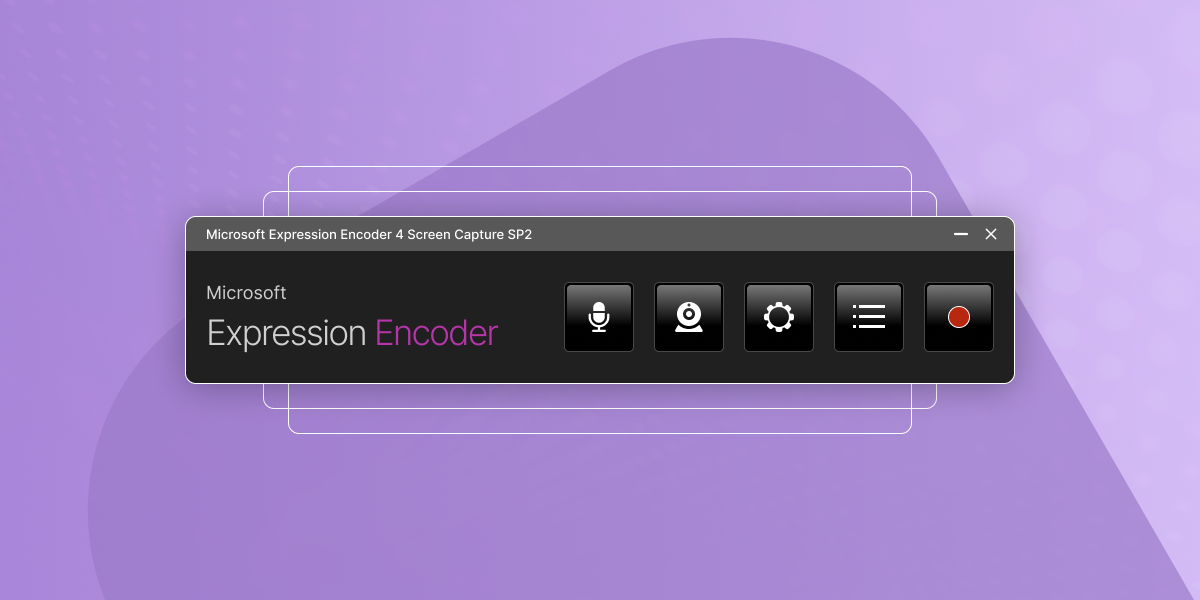
Passaggio 3: configura le impostazioni audio
Qui registrare l'audio è molto più semplice che in ShareX. Durante la cattura dello schermo puoi registrare il suono dagli altoparlanti o dal microfono senza dover installare software aggiuntivo.
Ti basta scegliere la giusta opzione audio nella scheda delle impostazioni e il gioco è fatto: i suoni di sistema verranno registrati.
Per registrare l'audio del microfono fai clic sull'icona delle impostazioni nel pannello utente e seleziona "Microphone".
Per registrare l'audio di sistema segui la stessa procedura ma seleziona "Speakers".
C'è però un piccolo problema.
Se utilizzi un sistema più vecchio, ad esempio Windows XP o Windows 7, puoi praticamente dimenticarti della registrazione dell'audio di sistema. Se ci sono discrepanze tra l'uscita audio del sistema e le opzioni presenti nell'encoder, comparirà un messaggio di errore. In altre parole, la registrazione dello schermo rimarrà muta.
Ho provato anche la guida alla registrazione dello schermo in Windows 10 e 11 come metodo alternativo. Il microfono ha funzionato bene, ma a volte ShareX si è rifiutato di catturare l'audio di sistema senza un motivo chiaro. Quindi, se dovessi avere problemi, non dare la colpa a te stesso: è il software.
Passaggio 4: crea una registrazione dello schermo con audio
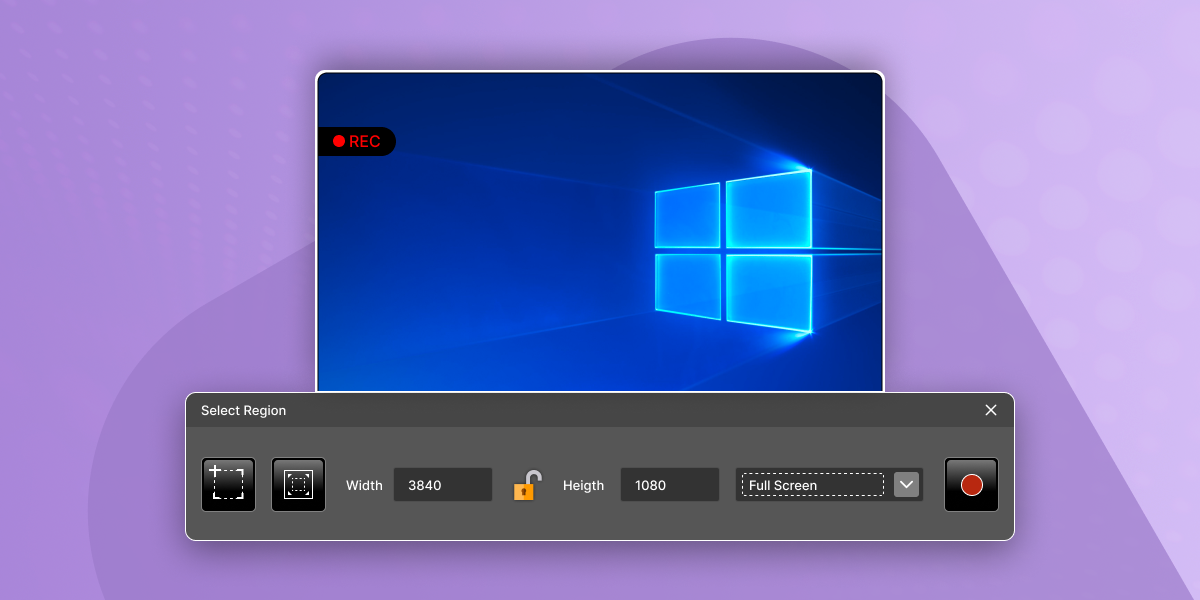
A onor del vero, una volta superata la giungla di impostazioni, registrare è abbastanza semplice. I pulsanti play/pausa/stop sono facilmente raggiungibili. Puoi usare il mouse per evidenziare l'area di registrazione oppure scegliere menu e regioni specifiche dal menu a discesa nel pannello.
Per iniziare a registrare il video apri le opzioni dello schermo facendo clic sull'icona a forma di sole. Assicurati che tutto sia configurato come preferisci. Scegli l'area di cattura usando lo strumento di ritaglio o selezionando una finestra dal menu a discesa. Una volta scelta l'area, fai clic sull'icona di registrazione per iniziare.
Passaggio 5: codifica il video
Sì, qui c'è un passaggio in più e non è certo il più divertente. Quando interrompi la registrazione devi fare clic su "Send to encoder", che aprirà l'altro programma Microsoft Expression Encoder. Lì potrai modificare il video e regolare le impostazioni di codifica.
Se tutto questo ti fa venir voglia di urlare e scappare, tranquillo: puoi semplicemente fare clic sul pulsante "Encode" in basso a sinistra e toglierti il pensiero.
Passaggio 6: condividi la registrazione dello schermo
La condivisione dei video qui può essere un po' macchinosa. Invece di avere funzioni di condivisione diretta come in ShareX, devi caricare manualmente il file su YouTube dopo averlo salvato in locale.
Non ci sono pulsanti "Condividi su Facebook" o "Twitta questo!". Siamo nel 2025: ormai siamo tutti abituati a condividere le nostre creazioni all'istante.
Forza, Microsoft, è ora di mettersi al passo!
Conclusioni
E questo è tutto! Ora conosci tre modi diversi per registrare lo schermo e l'audio del computer. Ma come scegliere lo strumento giusto?
Se cerchi un registratore di schermo con audio gratuito e facile da usare, punta su ScreenRec (ma attenzione, potresti abituarti fin troppo alla condivisione istantanea!). Se ti trovi bene con ShareX e non ti interessa condividere i video all'istante, anche quello può essere una buona soluzione. Infine, se hai bisogno di funzioni avanzate e non ti spaventa codificare e caricare i video manualmente, allora MS Expression Encoder potrebbe fare al caso tuo.
Domande frequenti
Passaggio 1: scarica e installa ScreenRec, registratore dello schermo per Mac e Windows.
Passaggio 2: premi Alt + S per selezionare l'area di cattura dello schermo e attiva l'interruttore per registrare l'audio di sistema.
Passaggio 3: fai clic sull'icona della videocamera per iniziare la registrazione.
Ti serve uno strumento di registrazione dello schermo che possa catturare l'audio di sistema. Non tutti i programmi di cattura dello schermo offrono questa funzione, quindi prima di scegliere verifica che sia disponibile.
Riferimenti e letture consigliate
- Microsoft Expression Encoder 4: video tutorial e spiegazione
- Microsoft Expression Encoder 4: versione gratuita vs Pro
- ScreenRec: tutto su questo strumento di registrazione dello schermo
- Registrazione dello schermo per il business
- Tutorial completo di ShareX qui
- ShareX: software audio aggiuntivo installato — “virtual-audio-capturer”
- I 5 migliori software gratuiti per registrare lo schermo (e come scegliere)
- Guida alla registrazione dello schermo in Windows 10 e 11











![⏰ I 8 migliori registratori schermo senza lag [Confronto]](https://screenrec.com/assets_dist/screenrec/media/no-lag-screen-recorder/no-lag-screen-recorder-comparison.png)


![8 migliori registratori schermo gratuiti senza filigrana [Agg. 2025]](https://screenrec.com/assets_dist/screenrec/media/screen-recorder-no-watermark/screen-recorder-no-watermark.png)






 English
  Español
  Deutsch
  Polski
  Български
  Русский
  Français
  日本語
日本語  Português
  العربية
  简体中文
简体中文  Tiếng Việt
NON PERDERTI NULLA
Ricevi aggiornamenti su nuovi articoli, webinar e altre opportunità: