I 10+ migliori registratori dello schermo per Windows 10
Diciamolo chiaramente: in giro per il web ci sono fin troppi programmi diversi per registrare lo schermo.
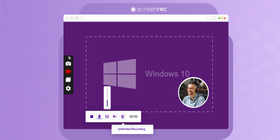
Possiamo, per favore, restringere il campo solo ai migliori registratori schermo per Windows 10?
Questa lista è pensata per sviluppatori e tester che devono segnalare bug, clienti che vogliono inviare feedback visivi ai designer, chi deve creare video tutorial e chi sta semplicemente cercando alternative a Bandicam. È per te! Hai poca esperienza con la registrazione dello schermo? Dai un'occhiata alla nostra guida completa su come registrare lo schermo su Windows 10 e 11.
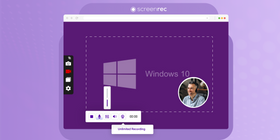
Ecco la lista dei migliori 10 software di cattura video dello schermo.
1. ScreenRec
ScreenRec è uno degli strumenti più semplici per catturare lo schermo, soprattutto quando devi fare velocemente uno screenshot sicuro o una registrazione dello schermo con audio su Windows 10. Devi solo ricordarti una scorciatoia da tastiera: Alt + S.
Non serve perdere tempo a caricare file su vari siti, perché con ScreenRec i tuoi video e screenshot vengono caricati automaticamente sul cloud. Quando hai finito di registrare lo schermo, ti basta premere il pulsante Stop e otterrai subito un link privato da condividere. Tutto questo è completamente gratuito. In più, hai 2 GB di spazio di archiviazione gratis.
Pro principale: Condivisione sicura immediata con spazio cloud gratuito
Contro principale: Nessun editor video integrato
2. FonePaw Screen Recorder
FonePaw Screen Recorder è un'altra buona opzione per registrare l'attività sullo schermo in Windows 10. Ti permette di catturare una porzione dello schermo, registrare a tutto schermo, registrare la webcam, fare screenshot e gestire praticamente qualsiasi attività di screen recording. Ti basta avviare il programma, scegliere la modalità di registrazione e cliccare sul pulsante REC.
Oltre alle funzioni di base, questo pratico registratore include impostazioni avanzate come la pianificazione delle attività per registrare video in streaming dal vivo o altre attività live in modo più flessibile e comodo.
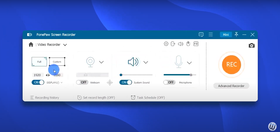
Pro principale: Salva una copia di backup della registrazione dello schermo, così puoi recuperare la sessione anche se la chiudi per errore.
Contro principale: La versione di prova gratuita permette di salvare solo i primi 3 minuti dell'intera registrazione.
3. FlexClip
Quando si parla di semplicità, il registratore schermo FlexClip fa davvero il suo dovere. Funziona direttamente dal browser e non richiede nemmeno di effettuare il login a FlexClip.

È un registratore schermo gratuito che offre la maggior parte delle funzioni presenti in altri strumenti di screen recording, tra cui pausa, ripresa e disattivazione dell'audio. Una volta terminata la registrazione, puoi modificare il video direttamente nell'editor integrato: puoi tagliare o accorciare la registrazione, aggiungere emoji, forme, icone, testo e persino uno sfondo. È anche possibile aggiungere altri media esterni (foto, video, audio, ecc.) o registrare un'altra clip e unirla alla precedente.
Pro principale: Nessuno scaricamento richiesto
Contro principale: Nella versione gratuita è presente la filigrana FlexClip
4. Registratore integrato di Windows (Game Bar)
Se usi Windows 10, puoi aprire la Game Bar o “Windows Game Recorder” premendo [Windows] + [Alt] + [R] e regolare le impostazioni dall'app Xbox. Purtroppo online ci sono molte lamentele su questo registratore: lag, bug segnalati, qualità non sempre all'altezza e impossibilità di registrare a tutto schermo.
Detto questo, ricordiamoci che si tratta comunque di uno strumento di registrazione già presente sul tuo PC, pronto per essere usato per registrare lo schermo di Windows 10. Non sarà il massimo, ma se ti basta catturare attività semplici sullo schermo e non hai bisogno di un video super qualità, il Game Recorder può andare più che bene.
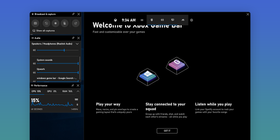
Pro principale: App integrata, non serve scaricare software di terze parti
Contro principale: Non consente di registrare a schermo intero
5. ShareX
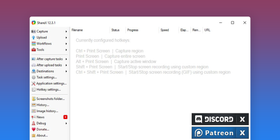
ShareX è il miglior amico di chi ama i social. Dopo aver catturato screenshot o registrato lo schermo, puoi caricare i tuoi contenuti praticamente su qualsiasi sito di condivisione. Twitter, Facebook, YouTube, Flickr, Reddit, Google Drive, Tumblr, Pinterest, LinkedIn… l'elenco è lunghissimo.
Ed è proprio qui che nasce il principale difetto di questo registratore: i menu. Le opzioni sono davvero tante e, se da un lato questo può sembrare un punto a favore, dall'altro rischia di essere travolgente. Probabilmente non molti utenti interessati a un registratore schermo per Windows 10 useranno funzioni come l'hash check, il DNS changer, il monitor test e le numerose finestre che portano ad altre impostazioni. Ma, come sempre, dipende dalle esigenze.
Pro principale: Compatibile con un gran numero di siti di condivisione
Contro principale: Menù e opzioni davvero numerosi
6. ScreenPal (ex Screencast-o-Matic)
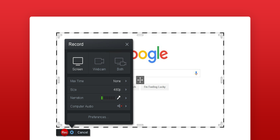
Quando si parla di ScreenPal, prima conosciuto come Screencast-O-Matic, bisogna distinguere tra due categorie: piano gratuito e piano a pagamento. Perché? Perché la differenza tra i due è ENORME. Pubblicizzata come app gratuita, la versione free di Screencast-O-Matic registra bene lo schermo del PC e permette anche di catturare la webcam. Ma qui finiscono più o meno i vantaggi della versione gratuita. Se sei disposto a spendere qualcosa, si aprono molte più possibilità: registrazioni “scriptate”, annotazioni, registrazioni più lunghe di 15 minuti, pubblicazione diretta sui siti di condivisione, e molto altro. Per ulteriori dettagli, dai un'occhiata al nostro confronto ScreenCast-O-Matic vs. Screencastify.
Pro principale: Può registrare anche dalla webcam
Contro principale: La versione gratuita è molto limitata
7. iSpring Free Cam
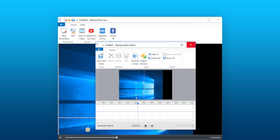
Free Cam di iSpring è uno dei programmi più semplici che ci siano per catturare video. L'app è davvero essenziale e, potremmo dire, basilare. Non offre molto al di là della possibilità di modificare i video (taglia, rifila, ecc.) e registrare audio e video. Il problema nasce in fase di caricamento: puoi solo caricare su YouTube o salvare il file in formato WMV. Comodo se è quello che ti serve, altrimenti dovrai caricare manualmente i video sui siti o allegarli alle email… e sappiamo tutti quanto tempo richiede caricare file video (un'eternità!).
Pro principale: Editor video integrato
Contro principale: A meno che tu non carichi su YouTube, devi caricare i video manualmente per condividerli
8. Icecream Screen Recorder
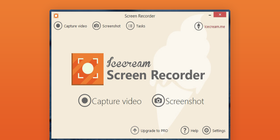
Icecream Screen Recorder è uno dei migliori registratori schermo disponibili gratuitamente. Esiste anche una versione PRO, ma già con quella free puoi fare molte cose: registrare, catturare snapshot e aggiungere annotazioni. L'unico vero problema è il limite di 10 minuti per ogni registrazione. Se vuoi creare un tutorial un po' più lungo, dimentica Icecream: ti servirà più tempo di registrazione.
Pro principale: Puoi scegliere la qualità del video
Contro principale: Solo 10 minuti di registrazione
9. OBS Studio
Una cosa va detta subito sul OBS Studio gratuito e open source: è pensato soprattutto per chi ha già una certa esperienza. Questo potente software di cattura schermo offre moltissime funzioni di registrazione e opzioni di editing per video e screenshot. Puoi, ad esempio, aggiungere effetti picture-in-picture e registrare la webcam. La curva di apprendimento è piuttosto ripida e OBS è senza dubbio il programma più sofisticato di questa lista. Probabilmente non è la scelta migliore se vuoi iniziare a registrare lo schermo all'istante.
Pro principale: Molto potente e in grado di produrre video di alta qualità
Contro principale: Estremamente complesso da usare
10. GoPlay Editor
Curiosamente, il più grande pregio di GoPlay è anche il suo principale limite. Ciò che lo rende uno dei migliori registratori schermo gratuiti per Windows 10 è anche ciò che lo rende un po' frustrante da usare. Il fatto di poter modificare velocemente le registrazioni è fantastico, ma per definirsi davvero un editor (e non solo un registratore) dovrebbe offrire molte più funzioni di montaggio. Tagliare e unire le clip va bene, ma un editor completo dovrebbe includere musica, regolazioni di luce e colore e almeno qualche transizione di base.
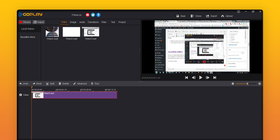
Pro principale: Editing rapido delle registrazioni
Contro principale: Opzioni di montaggio piuttosto limitate
11. Atomi ActivePresenter
Atomi ActivePresenter è uno strumento per l'e-learning che può essere usato per creare video tutorial, screencast o quiz online. Il layout è molto simile a quello di PowerPoint, quindi non ci vuole molto per capire come funziona. Una volta scaricata e installata l'app, puoi sfruttare le tante funzioni di editing disponibili. L'unico vero punto debole è che è difficile liberarsi della filigrana (a meno di non essere disposto a pagare un sovrapprezzo per l'upgrade).
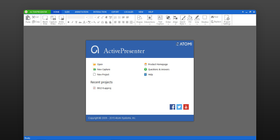
Pro principale: Interfaccia familiare, simile a PowerPoint
Contro principale: Lascia una filigrana sui video
12. Showmore by Apowersoft
Showmore è un software gratuito di registrazione schermo per Windows 10 che ti permette di modificare i video senza troppi fronzoli. Il problema principale è che, se non hai una connessione Internet, non puoi registrare. L'app funziona solo online, il che non è l'ideale, soprattutto se stai creando video privati per un'azienda.
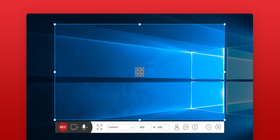
Pro principale: Nessuna filigrana nei video finali
Contro principale: Richiede sempre una connessione Internet per funzionare
13. Ezvid
Progettato per farti risparmiare tempo, Ezvid punta a permetterti di fare tutto direttamente dall'app: registrazione, editing e caricamento online. Non serve scaricare programmi aggiuntivi. Grazie al caricamento istantaneo su YouTube e alla possibilità di aggiungere musica, Ezvid è davvero comodo e si candida come uno dei migliori software di registrazione dello schermo per Windows 10. Il problema? Il programma non è abbastanza solido da gestire tutte queste funzioni senza qualche intoppo, come lag e crash improvvisi.
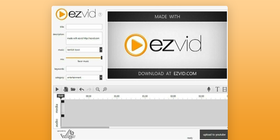
Pro principale: Caricamento diretto su YouTube dall'app
Contro principale: Molte segnalazioni di bug e rallentamenti
14. Movavi Screen Recorder
Movavi Screen Recorder è un altro software di registrazione per Windows 10 che ti permette di catturare qualsiasi tipo di attività sullo schermo. Con questo strumento puoi registrare video tutorial, webinar e persino live stream in modo semplice. Le dimensioni contenute del programma e l'interfaccia intuitiva lo rendono una scelta piuttosto popolare tra gli utenti.
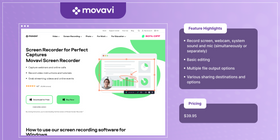
Oltre alle funzioni base di registrazione dello schermo, Movavi offre impostazioni avanzate come la registrazione programmata, annotazioni sullo schermo, effetti per il cursore del mouse, taglio dei video e esportazione diretta su YouTube e Google Drive. Ti consente anche di catturare l'audio da più sorgenti, incluso microfono e suono di sistema.
Registratori schermo gratuiti per Windows 10 in sintesi
Programma | Caratteristica principale |
ScreenRec | Condivisione sicura immediata con spazio cloud gratuito |
Windows Game Bar | Nessuno scaricamento aggiuntivo richiesto |
ShareX | Caricamento su un gran numero di siti di condivisione |
Screencast-O-Matic | Permette di registrare tramite webcam |
iSpring Free Cam | Editor video semplice e intuitivo |
Icecream Screen Recorder | Consente di scegliere la qualità del video in uscita |
OBS Studio | Opzioni di editing potenti per video di alta qualità |
GoPlay Editor | Funzioni di editing rapide |
Atomi ActivePresenter | Layout familiare, simile a PowerPoint |
Showmore by Apowersoft | Nessuna filigrana nel video finale |
Ezvid | Caricamento diretto su YouTube |
Movavi | Effetti del mouse durante la registrazione |
Allora, qual è il miglior registratore schermo per Windows?
La scelta finale spetta a te. Noi però siamo convinti che ScreenRec sia uno dei migliori software di cattura video per Windows 10. Ecco perché ci sbilanciamo così tanto: ScreenRec ti offre tutto ciò che serve in un registratore schermo senza essere né troppo complicato né troppo limitato. Puoi catturare screenshot o video, aggiungere annotazioni e condividere tutto in pochi secondi. Anche i 2 GB di spazio cloud gratuito sono un bonus non da poco. Se cerchi un'opzione gratuita ma potente, scarica ScreenRec – registratore schermo gratis per Windows 10 e 11 e mettilo alla prova.
Riferimenti e letture consigliate
- Capire la complessità di OBS
- Vale la pena usare Windows Game Bar?
- Come registrare lo schermo e l'audio
- I migliori software gratuiti di montaggio video
- Come fare e modificare uno screenshot
- I migliori strumenti gratuiti per screenshot su Windows 10











![⏰ I 8 migliori registratori schermo senza lag [Confronto]](https://screenrec.com/assets_dist/screenrec/media/no-lag-screen-recorder/no-lag-screen-recorder-comparison.png)



![8 migliori registratori schermo gratuiti senza filigrana [Agg. 2025]](https://screenrec.com/assets_dist/screenrec/media/screen-recorder-no-watermark/screen-recorder-no-watermark.png)





 English
  Español
  Deutsch
  Polski
  Български
  Русский
  Français
  日本語
日本語  Português
  العربية
  简体中文
简体中文  Tiếng Việt
NON PERDERTI NULLA
Ricevi aggiornamenti su nuovi articoli, webinar e altre opportunità: