Gli 8 migliori registratori dello schermo in HD, recensiti e confrontati
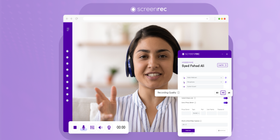
Oggi tutti vogliono registrare lo schermo del proprio computer, per un motivo o per un altro. Magari vuoi registrare una discussione importante durante una videochiamata. Oppure vuoi registrare un video how‑to e inviarlo come video email ai tuoi colleghi.
In ogni caso, avere un buon registratore dello schermo in HD è il nuovo must‑have. Quindi rilassati e continua a leggere mentre passiamo in rassegna i migliori registratori dello schermo di alta qualità disponibili oggi.
Ma prima vediamo velocemente qual è il modo più semplice per registrare lo schermo del computer su Mac e Windows.
Come registrare lo schermo in HD su Windows
Passo 1: Seleziona la risoluzione. (Ti consigliamo 720p o 1080p per una registrazione in HD.)
- Sul desktop, fai clic con il tasto destro e seleziona Impostazioni schermo
- Fai clic sul menu a tendina Risoluzione e scegli una delle due impostazioni HD (1280 x 720 per 720p HD oppure 1900 x 1080 per 1080p Full HD)
*Nota* Non tutti i monitor dispongono di impostazioni di risoluzione HD. Se il tuo non le supporta, inserisci una risoluzione personalizzata per registrare in alta definizione. Potrebbe servirti però una scheda grafica dedicata o installare software aggiuntivo. Cerca una guida aggiornata per scoprire come personalizzare la risoluzione.
I migliori registratori dello schermo in HD
1. ScreenRec
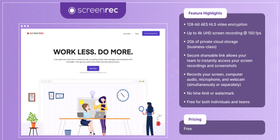
Questo leggero registratore dello schermo in HD per PC è in grado di svolgere lavori pesanti! ScreenRec è un registratore dello schermo senza filigrana e un software per registrare dalla webcam semplice da usare ma abbastanza potente da registrare giochi in Full HD o altre attività tecnicamente impegnative. Registra fino a 120 fotogrammi al secondo e salva tutti i video in formato MP4 universale, così i tuoi contenuti possono essere visualizzati in uno spettacolare HD su qualsiasi dispositivo.
In più, i file video possono essere salvati nel tuo cloud privato, consentendo un accesso sicuro, semplice e veloce allo scaricamento. Grazie alla compressione automatica in MP4, le dimensioni dei file sono più ridotte rispetto alla media, quindi non devi “guardare l'erba che cresce” mentre aspetti caricamenti infiniti. Ad esempio, puoi usare ScreenRec come registratore dello schermo per Mac per registrare in HD una splendida presentazione in Keynote, senza ottenere file troppo pesanti.
Punti di forza:
- Registrazione in Full HD
- Caricamento sul cloud gratuito o salvataggio in locale
- 2 GB di spazio cloud gratuito
- Condivisione tramite link automatico
Prezzo: Gratis
2. VideoProc
VideoProc è un software gratuito di registrazione e montaggio video, disponibile per Windows e Mac, che rende semplicissima la registrazione del desktop del PC o dello schermo iOS per gameplay, tutorial e molto altro. La versione a pagamento consente di registrare senza limitazioni di durata.
Offre 3 modalità di registrazione:
- Opzione 1. Registrare tutto lo schermo o una parte su Windows/Mac/iDevice
- Opzione 2. Registrare con la webcam
- Opzione 3. Registrare schermo e webcam in modalità picture‑in‑picture
Punti di forza:
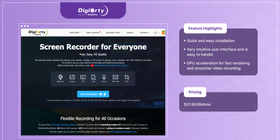
- Installazione rapida e semplice
- Interfaccia molto intuitiva e facile da usare
- Anche i non professionisti possono usare facilmente questo software
- Accelerazione GPU per rendering più veloce e registrazioni più fluide
- Assistenza clienti eccellente
Prezzo: 37,95 $ a vita
3. OBS Studio
Se hai sentito parlare di Open Broadcaster Software, sai già quanto sia ricca di funzioni questa app. OBS è un editor open source che ti permette di registrare video di alta qualità dallo schermo e di modificarli. Include anche un codificatore video integrato che rende possibile lo streaming live direttamente dall'applicazione.
Puoi persino caricare i video direttamente su YouTube, Facebook, Twitch e altre piattaforme. Avere destinazioni di caricamento predefinite è comodo, ma provare a caricare altrove può richiedere parecchio tempo se il file è molto grande.
Non è l'unico aspetto da considerare. OBS ha talmente tante impostazioni e funzioni che richiede un certo periodo di apprendimento prima di poterlo usare con naturalezza. Questo non è necessariamente un punto negativo, perché questo software di acquisizione video ti offre davvero moltissime opzioni con cui sperimentare. Ma se stai cercando un semplice “registra e via”, OBS non è la scelta ideale.
Punti di forza:
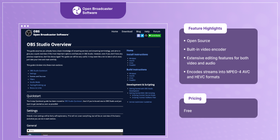
- Open source
- Codificatore video integrato
- Ampie funzioni di editing per video e audio
- Codifica gli stream nei formati MPEG‑4 AVC e HEVC
Prezzo: Gratis
4. LiteCam HD
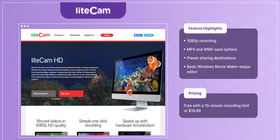
LiteCam HD è un registratore da desktop 1080p di base, pensato per offrire registrazioni in alta qualità. Ti mette a disposizione tutto il necessario per una registrazione veloce e punta moltissimo sulla semplicità. Puoi registrare fino a 30 fotogrammi al secondo, che non è il massimo ma nemmeno pessimo. Non possiamo lamentarci troppo, anche perché, proprio come ScreenRec, LiteCam HD consente di salvare in formato MP4 per una riproduzione universale e con compressione automatica.
La condivisione, però, non è semplice quanto copiare e incollare un link. Come OBS, LiteCam HD offre alcune destinazioni di caricamento preimpostate. Se vuoi condividere i tuoi video su altre piattaforme, dovrai caricarli manualmente.
Detto questo, questo registratore dello schermo 1080p senza filigrana offre funzioni di editing semplici che compensano alcune impostazioni non proprio ideali. Puoi aggiungere titoli, loghi e perfino titoli di coda. Inoltre, puoi estrarre facilmente l'audio dai video e programmare l'orario di inizio e fine delle registrazioni.
Punti di forza:
- Registrazione a 1080p
- Salvataggio in MP4 e WMV
- Destinazioni di condivisione preimpostate
- Editor base in stile Windows Movie Maker
Prezzo: Gratis con limite di 10 minuti di registrazione oppure 19,99 $
5. Ezvid
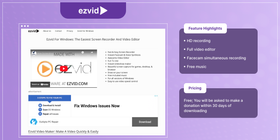
Ezvid è un registratore dello schermo HD gratuito che sembra pensato per gli Youtuber più recenti. Questo strumento ti permette di registrare lo schermo con facecam istantanea e sintesi vocale. Tieni però presente che c'è un limite di 45 minuti per ogni registrazione, quindi pianifica di conseguenza. Una volta terminata la registrazione, puoi passare direttamente a un editor video piuttosto valido, dotato di musica gratuita, strumenti di disegno sullo schermo, funzioni di taglio e mixaggio e opzioni per la narrazione.
Tutto questo, più i classici effetti video, viene gestito in modo non lineare. Alla fine puoi caricare il video direttamente su YouTube. Purtroppo, questa è l'unica opzione di condivisione disponibile: non puoi salvare i file in locale e non puoi caricare da nessun'altra parte.
Punti di forza:
- Registrazione in HD
- Editor video completo
- Registrazione simultanea con facecam
- Musica gratuita
Prezzo: Gratis; ti verrà chiesta una donazione entro 30 giorni dallo scaricamento
6. Icecream Screen Recorder
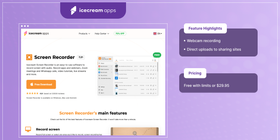
Con Icecream la parola d'ordine è semplicità. In pratica ti offre le funzioni base di un registratore dello schermo per laptop e di un editor, senza complicazioni inutili. Puoi registrare un'area selezionata dello schermo o l'intero schermo con sovrimpressione della webcam. Puoi registrare contemporaneamente video e audio dello schermo, cambiare il formato di output del video, modificare il codec, pianificare le registrazioni e persino rimuovere la filigrana sostituendola con il tuo logo.
Icecream offre strumenti di editing di base e, per “base”, intendiamo che puoi solo tagliare e annotare il video. Dall'altro lato, puoi trasformare qualsiasi parte del video in una GIF. Sono funzioni interessanti, ma c'è un problema: quasi nessuna di queste è disponibile nella versione gratuita.
La versione di prova gratuita ti offre solo 5 minuti di registrazione, editing basilare e il formato di output WEBM con codec VP8 (entrambi non modificabili). Tutte le funzioni migliori sono disponibili solo se sei disposto a spendere poco meno di 30 dollari. Il lato positivo è che puoi caricare direttamente su YouTube, Dropbox e Google Drive.
Punti di forza:
- Registrazione dalla webcam
- Registrazioni pianificate*
- Rimozione filigrana e aggiunta logo*
- Caricamenti diretti sui siti di condivisione
- Possibilità di cambiare il formato di output*
* – Disponibile solo in Icecream PRO
Prezzo: Gratis con limitazioni oppure 29,95 $
7. Movavi Screen Capture
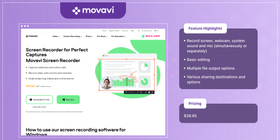
Rivolto ai professionisti, Movavi punta tutto sulla produttività: mantiene le cose semplici ma ti permette di portare a termine il lavoro. Per Mac e Windows, Movavi è un software di registrazione dello schermo che cattura screenshot, webcam, microfono e naturalmente il video del desktop. Include anche un editor, ma il massimo che puoi fare è tagliare.
Con Movavi puoi salvare i file in qualsiasi formato e regolare il livello di qualità su una scala che va da “dimensioni ridotte” a “qualità migliore”. Anche la condivisione è comoda: puoi caricare direttamente su YouTube, Google Drive, WhatsApp o sul cloud di Movavi. Puoi anche condividere tramite social o link.
Non ha mille funzioni extra, ma è un software di buona qualità che ti fornisce tutto il necessario. Il tallone d'Achille? Non è un registratore dello schermo gratuito.
Punti di forza:
- Registra schermo, webcam, audio di sistema e microfono (insieme o separatamente)
- Editing di base
- Numerose opzioni di output
- Diverse destinazioni e opzioni di condivisione
Prezzo: 39,95 $
8. SnagIt
A dire il vero, Snagit dà il meglio di sé come strumento per fare screenshot. Ha anche funzioni per la registrazione dello schermo, ma purtroppo non puoi fare molto con la parte video del registratore. Non è possibile registrare contemporaneamente webcam e schermo, anche se puoi acquisire l'audio sia dal microfono sia dal desktop.
Puoi tagliare i video o trasformare una sezione in GIF, ma le funzioni di registrazione finiscono qui. Anche la condivisione non è il massimo: puoi caricare solo sulle app Microsoft per il lavoro, su Google Drive e su Gmail.
Se ti piace SnagIt ma vuoi una soluzione gratuita, dai un'occhiata a queste alternative a Snagit.
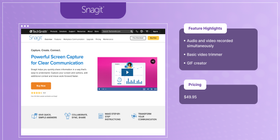
Punti di forza:
- Audio e video registrati contemporaneamente
- Strumento base per il taglio dei video
- Creatore di GIF
Prezzo: 49,95 $
In conclusione
Ecco fatto! 8 registratori video in HD da provare e testare in prima persona. Ma la domanda rimane: qual è il migliore? Diamo un'ultima occhiata veloce ai concorrenti e vediamo come si comportano a confronto.
App | Punto di forza | Prezzo | Piattaforma |
ScreenRec | Pro: Gratuito e semplice, con registrazione HD a 120 fps e link di condivisione immediato Contro: Nessun editor integrato | Gratis | Windows |
VideoProc | Pro: Accelerazione GPU per rendering veloce e registrazioni più fluide Contro: Non funziona su Linux | Versione di prova gratuita (con limiti) O 37,95 $ a vita | Windows/Mac |
OBS | Pro: Ampie funzioni di editing e codificatore integrato per lo streaming live Contro: Difficile da usare e richiede tempo per essere padroneggiato | Gratis | Windows |
LiteCam | Pro: Editing video facile da usare, incluse le opzioni per l'audio Contro: Per condividere devi caricare per forza su siti di hosting video | Gratis (con limiti) OPPURE 19,99 $ | Windows |
Ezvid | Pro: Registrazione simultanea di facecam e schermo con musica gratuita per i video Contro: Non permette il salvataggio in locale | Gratis | Windows |
Icecream | Pro: Tante funzioni di personalizzazione, tra cui formato di output, audio, editing video e altro Contro: Le funzioni migliori sono disponibili solo nella versione a pagamento | Gratis (con limiti) OPPURE 29,95 $ | Windows, Mac e Android |
Movavi | Pro: Registra contemporaneamente schermo, webcam e audio Contro: Costoso | 39,95 $ | Windows e Mac |
SnagIt | Pro: Editing di base e creatore di GIF Contro: Solo editing di base e creatore di GIF | 49,95 $ | Windows & Mac |
La decisione finale spetta a te. Tutto quello che possiamo fare è invitarti a provare ScreenRec, il software di registrazione dello schermo in HD senza filigrana e con registrazioni illimitate. Senza dimenticare la condivisione: ScreenRec non ti obbliga a caricare sui siti di video sharing. Puoi salvare in locale, condividere tramite link sicuro e, solo se lo desideri, caricare ovunque tu voglia. Con ScreenRec hai tu il pieno controllo ed è per questo che ci permettiamo di dire che è il miglior registratore HD in circolazione.
Domande frequenti
1. Assicurati che la risoluzione dello schermo sia sufficientemente alta. Se vuoi registrare in HD, imposta la risoluzione su 1280 x 720 (720p). È più che sufficiente per un video tutorial che verrà visto online. Se vuoi una qualità ancora migliore, imposta la risoluzione su Full HD 1920 x 1080 (1080p).
2. Trova un registratore dello schermo in HD come ScreenRec. Fai attenzione al frame rate che il registratore può raggiungere: qualsiasi valore tra 60 e 120 fps va benissimo.
3. Ricorda che la registrazione avrà la stessa risoluzione dello schermo o inferiore. Ad esempio, se imposti lo schermo su 1080p ma registri solo un'area di 500x500 pixel, il video avrà una risoluzione di 500x500.
Per la maggior parte degli Youtuber è fondamentale usare un registratore dello schermo facile da usare, veloce e, se possibile, gratuito. Una caratteristica cruciale di un registratore per YouTube è la semplicità d'uso, in modo da poter condividere subito con il pubblico quello che si ha in mente. Un altro aspetto importante è la possibilità di registrare in HD, così chi guarda può vedere ogni dettaglio di ciò che viene mostrato. ScreenRec offre tutte queste funzioni, motivo per cui molti Youtuber lo usano per creare tutorial, walkthrough di giochi e molto altro.
Non proprio. Poiché è stato creato principalmente per i gamer, il registratore dello schermo di Windows 10 si trova nella Game Bar preinstallata. Tuttavia, può registrare solo le app. Per questo i video vengono generati con la risoluzione della finestra dell'app che stai registrando. Se vuoi registrare l'intero desktop, avere più funzioni di editing video o registrare in HD, ti consigliamo di provare un altro registratore dello schermo come ScreenRec.
Riferimenti e approfondimenti
- Tutorial su OBS
- Come registrare video in streaming
- Le migliori app per screenshot
- ScreenRec per titolari di azienda










![⏰ I 8 migliori registratori schermo senza lag [Confronto]](https://screenrec.com/assets_dist/screenrec/media/no-lag-screen-recorder/no-lag-screen-recorder-comparison.png)



![8 migliori registratori schermo gratuiti senza filigrana [Agg. 2025]](https://screenrec.com/assets_dist/screenrec/media/screen-recorder-no-watermark/screen-recorder-no-watermark.png)






 English
  Español
  Deutsch
  Polski
  Български
  Русский
  Français
  日本語
日本語  Português
  العربية
  简体中文
简体中文  Tiếng Việt
NON PERDERTI NULLA
Ricevi aggiornamenti su nuovi articoli, webinar e altre opportunità: