Le 13 migliori alternative gratuite a Snagit per il 2025
Ti capita di dover fare uno screenshot o registrare al volo lo schermo del PC. Cosa fai? Compreresti davvero Snagit solo perché ne senti parlare ovunque da anni? Oppure vuoi capire se esiste una valida alternativa gratuita a Snagit che faccia (quasi) le stesse cose senza costi di licenza?
Snagit è un programma che unisce cattura schermo, snipping tool ed editor di immagini, con in più la possibilità di registrare video e audio. Il punto è che oggi esistono moltissimi altri strumenti – alcuni completamente gratuiti – che possono sostituirlo in tanti scenari.
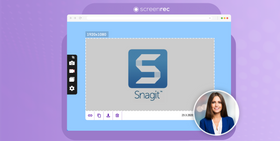
Esiste una versione gratuita di Snagit?
Diciamolo subito: non esiste una vera versione gratuita di Snagit.
Snagit si acquista a circa $49,95 (salvo promozioni). Per uno strumento di cattura schermo, non è poco.
Vista la quantità di alternative gratuite (o con piani senza costi molto generosi), ha senso chiedersi se convenga ancora investire in una licenza. Qui sotto trovi una panoramica comparativa.
Alternative a Snagit a colpo d’occhio
Piattaforme | Registra video? | Editor integrato? | Condivisione privata? | Versione gratuita illimitata? | Punto di forza | |
ScreenRec | Windows | Sì | Sì | Sì | Sì | Link privato di condivisione |
TuneFab Screen Recorder | Windows | Sì | Sì | No | No | Editing in tempo reale |
Windows Snipping Tool | Windows | Sì (con limitazioni) | No | No | Sì | Integrato in Windows |
Greenshot | Windows | No | Sì | No | Sì | Interfaccia estremamente semplice |
Lightshot | Windows | No | Sì | Sì (ma su server pubblici) | Sì | Funziona anche solo da browser |
Jing | Windows | No | Sì | Sì | No | Editor molto semplice |
PicPick | Windows | No | Sì | Sì | No | Editor grafico molto avanzato |
TinyTake | Windows | Sì | Sì | Sì | No | Aggiunge testo ai video registrati |
Screenpresso | Windows | Sì | Sì | Sì | No | Generatore di documentazione integrato |
Shutter | Linux | No | Sì | No | Sì | Plugin aggiuntivi per effetti |
ShareX | Windows | Sì | Sì | Sì | Sì | Decine di destinazioni di caricamento |
Steam | Windows | Sì | Sì | No | Sì | Screenshot in-game con un tasto |
SnapDraw | Windows | Sì (limitato) | Sì | No | Sì | Effetti grafici professionali |
Le migliori alternative gratuite a Snagit
1. ScreenRec
ScreenRec è una delle alternative più complete a Snagit per Windows (supporta Windows 7, 8, 10 e successivi), Linux e Mac. È sia uno strumento di cattura schermo sia un vero e proprio software di registrazione video. Grazie all’integrazione con la piattaforma StreamingVideoProvider, carica le registrazioni nel cloud in tempo reale, così alla fine della registrazione hai subito un link pronto da condividere.
L’interfaccia è estremamente intuitiva: apri l’app, selezioni l’area da catturare e premi un pulsante. Include anche un semplice ma potente strumento di annotazione degli screenshot (testo, frecce, riquadri, commenti).
Puoi scegliere se registrare l’audio di sistema, il microfono o entrambi. Insieme alla possibilità di registrare video illimitati gratuitamente, questo rende ScreenRec una delle migliori alternative gratuite a Snagit.
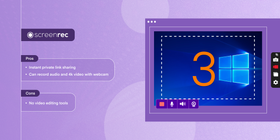
ScreenRec fa molto più di Snagit (e a costo zero), ed è per questo che lo consideriamo la migliore alternativa a Snagit.
Pro
- Condivisione immediata tramite link privato
- Registra video HD con webcam e audio
Contro
- Disponibile per Windows, Mac e Linux
2. TuneFab Screen Recorder
TuneFab Screen Recorder è un’altra alternativa a Snagit che funziona sia su Windows sia su Mac. Offre quattro modalità principali: registratore video, registratore audio, registratore webcam e cattura schermo. Supporta numerosi formati di output (MP4, MOV, AVI, GIF, MP3, M4A, AAC, ecc.).
Tra le funzioni più interessanti c’è il pannello di editing in tempo reale, che permette di disegnare e aggiungere note mentre si registra. Prima di salvare puoi tagliare parti inutili e regolare il volume.
Al termine, è disponibile anche una scorciatoia per caricare e condividere il contenuto registrato sulle piattaforme social più diffuse. La cosa migliore è che il video non contiene nemmeno watermark.
Per chi lo usa per la prima volta, la versione gratuita permette di registrare video fino a 3 minuti, mentre la funzione di cattura dello schermo non ha limiti.
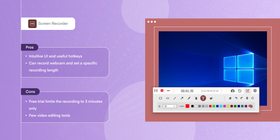
Pro
- Interfaccia chiara e scorciatoie da tastiera
- Registra webcam e consente di impostare una durata precisa
Contro
- La versione gratuita limita i video a 3 minuti
- Poche funzioni di editing avanzato
3. Windows Snipping Tool
Strumento di cattura schermata (Snipping Tool) è uno strumento per screenshot su PC integrato in Windows. Permette di catturare finestre, rettangoli, aree libere o l’intero schermo.
Una volta scattata la cattura, puoi fare qualche annotazione di base o salvare l’immagine. Non è particolarmente avanzato, ma per chi non vuole installare nulla rimane un’opzione comoda.
Tecnicamente devi comunque acquistare Windows, ma lo strumento di cattura non richiede una licenza separata.
Se vuoi solo catturare schermate e non hai bisogno di registrare video, Snipping Tool può essere una soluzione gratuita accettabile. Se invece ti servono funzioni simili a Snagit (editing avanzato o video), è piuttosto limitato.
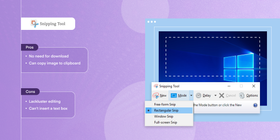
Lo Snipping Tool è una semplice utility per screenshot integrata in Windows.
Pro
- È già incluso in Windows, non richiede installazione
- Puoi copiare l’immagine negli appunti
Contro
- Editing molto limitato
- Non consente di registrare veri video dello schermo
4. Greenshot
Greenshot è uno strumento di cattura open source per Windows (e in parte per Mac) che molti considerano una delle migliori alternative gratuite a Snagit per chi usa Windows 7/10.
L’app è leggera, semplice e fa benissimo il suo lavoro: cattura regioni, finestre o l’intero schermo, aggiunge annotazioni e consente di inviare rapidamente lo screenshot a servizi esterni o applicazioni (email, editor di immagini, ecc.).
Siamo pigri: ci piace uno strumento che si capisce in cinque minuti. Greenshot va proprio in questa direzione, ed è per questo che resta una scelta molto comoda.
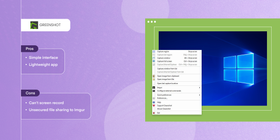
Greenshot è un software per screenshot semplice e leggero.
Pro
- Interfaccia leggera e intuitiva
- App leggera
Contro
- Non registra video
- Condivisione su Imgur non ideale per contenuti sensibili
5. Lightshot
Lightshot è una delle alternative più popolari allo Snipping Tool classico ed è disponibile come app desktop e come estensione nel Chrome Web Store. Ti permette di selezionare un’area sullo schermo, aggiungere annotazioni rapide e caricare l’immagine sui server di Lightshot, ottenendo un link breve da condividere, in modo simile a ScreenRec.
Include anche una funzione di ricerca per immagini simili (non sempre indispensabile, ma curiosa) e un editor online piuttosto potente.
Vale però la pena ricordare che le estensioni di questo tipo possono a volte rallentare il browser.
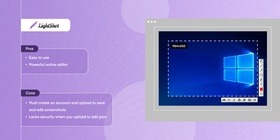
Lightshot è un’estensione gratuita per Chrome che permette di catturare screenshot.
Pro
- Facile da usare
- Editor online completo
Contro
- Per salvare ed editare in modo avanzato devi caricare l’immagine online
- La sicurezza dipende dai server di terze parti
6. Jing
Jing, sviluppato anch’esso da TechSmith, è stato a lungo un “fratello minore” di Snagit. In passato consentiva di registrare audio e video e caricarli direttamente online generando un link; oggi è stato fortemente semplificato e non supporta più il video.
Avrai notato che abbiamo usato il passato: Jing non è più disponibile per la cattura video ed è stato sostituito da Snagit.
Rimane comunque uno strumento gratuito per la cattura di immagini con un’interfaccia molto semplice e qualche opzione di editing base.
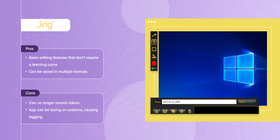
Jing è un’altra utility per screenshot creata da TechSmith, gli stessi sviluppatori di Snagit.
Pro
- Funzioni di editing base intuitive
- Supporta più formati immagine
Contro
- Non registra più video
- Può risultare pesante su alcuni sistemi datati
7. PicPick
PicPick combina uno strumento di cattura molto flessibile con un editor avanzato. Include funzioni come color picker, righello per pixel, griglia, palette di colori e moltissimi effetti grafici.
È ideale se vuoi creare materiale grafico curato (ad esempio per documentazione, guide, blog post) partendo direttamente dagli screenshot.
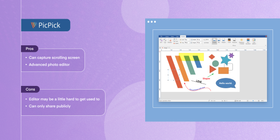
PicPick cattura screenshot e ti permette di modificarli.
Pro
- Cattura anche pagine a scorrimento
- Editor molto potente, con tanti strumenti grafici
Contro
- L’editor può richiedere un po’ di tempo per essere padroneggiato
- La condivisione è principalmente pubblica (non sempre ideale per uso business)
8. TinyTake
TinyTake è più vicino a ScreenRec che a uno snipping tool tradizionale: permette di catturare sia immagini sia video. La versione gratuita, però, limita la durata dei video a 5 minuti.
Puoi aggiungere testo alle registrazioni, sfocare informazioni sensibili e condividere online. L’interfaccia è semplice e relativamente facile da usare.
Purtroppo è disponibile solo per Windows, quindi gli utenti Mac e Linux restano esclusi. Detto questo, non possiamo essere troppo severi: non ci sono molte alternative gratuite a Snagit per Windows che registrino sia video sia immagini.
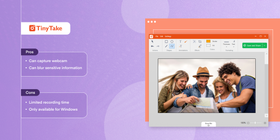
TinyTake è una delle alternative gratuite a Snagit che può registrare anche video.
Pro
- Registra video e cattura webcam
- Strumenti per sfocare i dati sensibili
Contro
- Versione gratuita limitata a 5 minuti di registrazione
- Disponibile solo per Windows
9. Screenpresso
Screenpresso è un’altra alternativa molto valida per chi vuole un mix tra cattura immagini, registrazione video e creazione di documentazione.
Oltre alle funzioni di screenshot e registrazione, include un document generator che consente di assemblare rapidamente guide e manuali a partire dalle schermate.
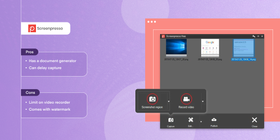
Screenpresso è uno strumento semplice per catturare immagini dello schermo.
Pro
- Generatore di documentazione integrato
- Possibilità di impostare un ritardo prima della cattura
Contro
- Limitazioni sulla registrazione video nella versione gratuita
- Watermark sui video della versione gratuita
10. Shutter
Se usi Ubuntu o altre distro Linux, Shutter è uno strumento per screenshot su Linux storico e può aiutarti a catturare lo schermo del computer.
La cattura video non è disponibile, ma Shutter compensa con buone funzioni di editing e plugin per effetti aggiuntivi. Vale sicuramente la pena provarlo se usi Ubuntu e non hai bisogno di registrare video dello schermo.
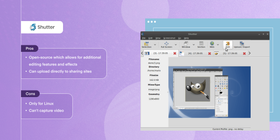
Shutter è uno strumento di cattura immagini per Linux/Ubuntu.
Pro
- Open source con plugin per ulteriori effetti
- Caricamento diretto su siti di condivisione immagini
Contro
- Disponibile solo per Linux
- Non registra video
11. ShareX
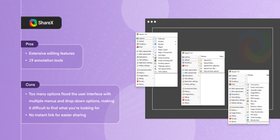
ShareX è uno strumento per Windows molto avanzato che fa concorrenza sia a Snagit sia allo Snipping Tool. È ricchissimo di funzioni: oltre allo screenshot e alla registrazione video, include strumenti come selettore di colore, splitter/combiner di immagini, numerosi effetti e filtri.
Puoi caricare automaticamente gli screenshot su decine di destinazioni (Imgur, Dropbox, Google Drive, FTP, ecc.), ma l’interfaccia rischia di risultare sovraccarica per chi non ama smanettare.
Pro
- Funzioni di editing molto estese
- Numerosi strumenti di annotazione (circa 19)
Contro
- Interfaccia piena di voci e menu (non adatta a chi vuole semplicità)
- Nessun link privato immediato “alla ScreenRec”
12. Steam
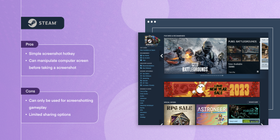
Per i gamer, Steam offre una soluzione di cattura integrata: premendo F12 su Windows (o Option + fn + F12 su Mac) puoi catturare screenshot direttamente in gioco.
Le immagini vengono salvate nel cloud di Steam; da lì puoi applicare alcune annotazioni base e caricarle sul tuo profilo o condividerle sui social.
Pro
- Scorciatoia molto semplice per screenshot in-game
- Integrazione diretta con il cloud di Steam
Contro
- Utile solo per screenshot di giochi
- Opzioni di condivisione limitate a Steam e pochi altri canali
13. SnapDraw
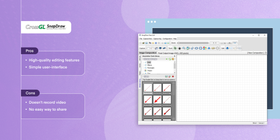
SnapDraw è un’altra alternativa gratuita a Snagit focalizzata sulla qualità dell’editing grafico. Non registra video, ma permette di catturare regioni, schermo intero e persino la webcam, con effetti visivi avanzati.
Puoi applicare effetti 3D, sfruttare la trasparenza, combinare più screenshot e impostare sfondi personalizzati. È pensato più come strumento di post-produzione che come semplice snipping tool.
Pro
- Funzioni di editing molto avanzate
- Interfaccia relativamente semplice, considerata la potenza
Contro
- Non registra video
- Mancano funzioni di condivisione immediata
Qual è la migliore alternativa a Snagit?
La risposta dipende dal tuo uso principale, ma se vogliamo scegliere un tuttofare gratuito, la nostra preferenza va a ScreenRec: gira su Windows, Linux e Mac, cattura immagini, registra video, include annotazioni e – soprattutto – offre condivisione immediata con link privato e spazio cloud incluso.
Conclusione
Se invece cerchi un editor avanzato per immagini statiche, PicPick o SnapDraw possono fare al caso tuo. Per chi vuole qualcosa di super leggero, Greenshot o Lightshot sono ottime scelte.
Domande frequenti
Snagit è pensato principalmente per catturare schermate (con qualche funzione di registrazione video), mentre Camtasia è una vera e propria suite per l’editing video professionale. Camtasia può registrare lo schermo ma non è focalizzato sulle immagini statiche; Snagit è più semplice e immediato, ma molto meno potente in fase di montaggio.
Sì. Nella scheda Video puoi scegliere l’opzione più adatta al tuo caso d’uso: registrare l’intero desktop con il cursore, includere la webcam (face cam), aggiungere audio di sistema e microfono, ecc.
Sì, puoi registrare l’audio del computer e/o del microfono. Vai nella scheda Video e attiva l’opzione Record System Audio (e, se necessario, il microfono).
Riferimenti e letture consigliate
- Documentazione ufficiale Microsoft su Snipping Tool
- Scarica ScreenRec
- Lifehacker: come catturare lo schermo con gli strumenti integrati
- Jing su Wikipedia
- Come registrare video e audio dello schermo gratis su Windows
- I 5 migliori software gratuiti per registrare lo schermo
- I 9 migliori strumenti di screenshot gratuiti











 English
  Español
  Deutsch
  Polski
  Български
  Русский
  Français
  日本語
日本語  Português
  العربية
  简体中文
简体中文  Tiếng Việt
NON PERDERTI NULLA
Ricevi aggiornamenti su nuovi articoli, webinar e altre opportunità: