Come fare uno screenshot su un PC o laptop Dell: 4 metodi semplici
Nell'era digitale di oggi, fare screenshot è diventato essenziale. È uno strumento fondamentale per comunicare, imparare e risolvere problemi. Gli screenshot ti permettono di catturare e condividere rapidamente le informazioni, offrendo un riferimento visivo chiaro che aiuta gli altri a capire subito di cosa stai parlando.
Così come nella nostra guida su come fare screenshot su un PC Asus, anche qui ti accompagneremo passo dopo passo per mostrarti come fare uno screenshot su un PC o laptop Dell.
Nel corso di questo articolo vedremo i diversi metodi disponibili per catturare lo schermo e ti illustreremo le scorciatoie da tastiera e le opzioni software più pratiche.
Come fare uno screenshot su un PC o laptop Dell
In generale, ci sono tre modi principali per fare uno screenshot su un PC o laptop Dell:
- Strumenti di terze parti per gli screenshot. Una delle soluzioni più comode è ScreenRec, un software gratuito che ti permette sia di registrare lo schermo sia di catturare immagini. Inoltre consente di aggiungere annotazioni e di condividere subito lo screenshot caricandolo nel tuo account cloud privato.
- Uso della scorciatoia Windows + Print Screen. È una funzione integrata in Windows, semplice e veloce, ma permette di catturare solo screenshot a schermo intero.
- Uso dello Strumento di cattura (Snipping Tool). Anche questo è incluso in Windows e offre qualche funzione di base per selezionare l'area da catturare, ma ha opzioni limitate di annotazione e non prevede una vera condivisione immediata.
- Strumento di terze parti per screenshot. Una possibilità è ScreenRec: è gratuito, registra lo schermo, cattura screenshot, ti permette di aggiungere annotazioni e condivide subito l'immagine caricandola nel tuo account cloud privato.
Strumento di terze parti: ScreenRec
ScreenRec è un registratore di schermo e strumento per screenshot gratuito, disponibile per Windows, Mac e Linux. Se vuoi sapere come fare uno screenshot su un PC o laptop Dell con Windows 10, è una delle soluzioni più versatili.
Molti utenti scelgono ScreenRec proprio perché consente di catturare e condividere schermate in pochi secondi, senza procedure complesse.
Panoramica di ScreenRec
Con ScreenRec puoi catturare facilmente l'intero schermo, una finestra specifica o una porzione selezionata. Lo strumento include anche le funzioni di annotazione essenziali, come forme, frecce, commenti e testo.
ScreenRec offre inoltre spazio cloud gratuito per condividere gli screenshot con facilità. Le immagini vengono caricate subito nel tuo account e ricevi un link privato da condividere. L'interfaccia semplice rende il programma immediato da capire e usare.
Come fare uno screenshot con ScreenRec
Per fare uno screenshot con ScreenRec, segui questi passaggi:
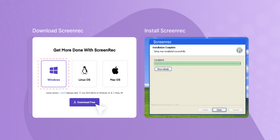
Scarica ScreenRec e installalo sul tuo PC o laptop Dell.

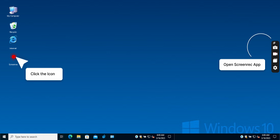
Avvia l'app ScreenRec sul tuo computer.
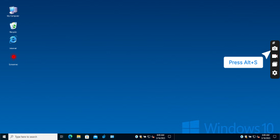
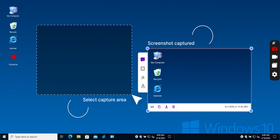
Premi Alt + S per iniziare a selezionare l'area da catturare. Se vuoi catturare l'intero schermo, trascina semplicemente il mouse da un angolo all'altro. Puoi sempre modificare l'area se non sei soddisfatto della selezione.
Rilascia il pulsante del mouse per scattare lo screenshot. Puoi catturare l'intero schermo, una singola finestra oppure solo una parte selezionata.
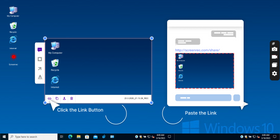
Lo screenshot viene salvato automaticamente nel tuo account ScreenRec. Se vuoi inviare lo screenshot, fai clic sul pulsante Link per generare un link privato e copiarlo negli appunti. In alternativa, usa il pulsante Copy per copiare direttamente l'immagine.
Come modificare e annotare lo screenshot
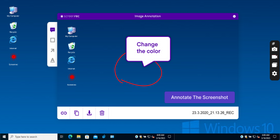
Dopo aver catturato uno screenshot, vedrai la barra degli strumenti di annotazione di ScreenRec. Qui puoi aggiungere frecce, riquadri, testo o evidenziazioni per mettere in risalto le parti importanti dell'immagine. Quando hai finito, ti basta fare clic su Done per confermare e poi scegliere se copiare lo screenshot negli appunti o condividerlo tramite link.
Se vuoi modificare uno screenshot che hai già creato, apri la sezione Recording History dalla galleria Screenshots di ScreenRec, seleziona l'immagine e utilizza di nuovo gli strumenti di annotazione.
Come salvare lo screenshot
Per impostazione predefinita, ScreenRec non salva lo screenshot direttamente sul tuo computer Dell. Se vuoi conservarne una copia locale, fai clic sul pulsante Save in basso. Il file verrà salvato nella cartella che scegli, che potrai indicare al momento del salvataggio.
Dove trovare lo screenshot salvato
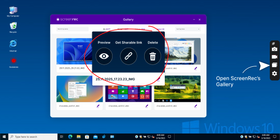
Puoi trovare lo screenshot anche nella tua Galleria dal menu di ScreenRec. Passa il mouse sullo screenshot, fai clic sul pulsante View e potrai ottenere il link condivisibile oppure scaricare l'immagine sul tuo laptop Dell.
2. Scorciatoia da tastiera Windows + Print Screen
Quando si tratta di fare uno screenshot rapido su un laptop o PC Dell con Windows 10, la combinazione di tasti Windows + Print Screen è una delle soluzioni più veloci.
Come funziona la scorciatoia da tastiera
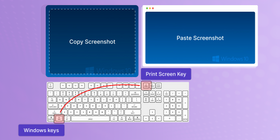
Per usare questa scorciatoia, premi contemporaneamente il tasto Windows e il tasto Print Screen sul laptop o sul computer.
Il tasto Print Screen è spesso abbreviato in "PrtScn" o "PrtSc" e di solito si trova nella parte superiore destra della tastiera, anche se la posizione può cambiare in base al modello del laptop.
Su alcuni notebook potresti dover premere anche il tasto Fn insieme a Print Screen per attivare correttamente la funzione.
Dopo aver premuto i tasti, lo schermo si oscura brevemente: è il segnale che lo screenshot è stato acquisito con successo.
Dove trovare lo screenshot salvato
Lo screenshot viene salvato automaticamente nella cartella Immagini > Screenshot del tuo account Windows.
Per trovarlo, apri Esplora file, vai su Immagini e poi nella sottocartella Screenshot. I file sono in formato PNG e hanno un nome del tipo Screenshot (X).png, dove X indica il numero progressivo dello screenshot.
Se non riesci a trovare il file, puoi usare la barra di ricerca di Windows e digitare "Screenshot" per cercare rapidamente tutte le immagini di questo tipo sul tuo PC.
3. Strumento di cattura (Snipping Tool)
Lo Strumento di cattura è un'utilità integrata in Windows che permette di catturare porzioni dello schermo. Se vuoi fare screenshot sul tuo PC o laptop Dell con Windows 10, è un'ottima soluzione per selezionare solo l'area che ti interessa.
Panoramica dello Strumento di cattura
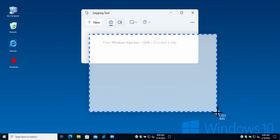
Lo Strumento di cattura è incluso nella maggior parte delle versioni di Windows e consente di creare diversi tipi di screenshot. Puoi usare il ritaglio a mano libera, cioè disegnare l'area tenendo premuto il pulsante sinistro del mouse e muovendoti intorno alla parte che vuoi catturare.
Puoi anche acquisire uno screenshot a schermo intero, esattamente come suggerisce il nome. Infine, puoi catturare una sola finestra dell'app attiva.
Lo Strumento di cattura offre anche un paio di funzioni semplici per modificare e annotare gli screenshot acquisiti.
Come fare uno screenshot con lo Strumento di cattura
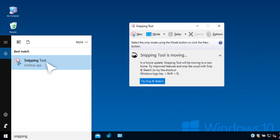
Cerca: apri il menu Start e digita "Strumento di cattura" nella barra di ricerca. Fai clic sull'applicazione per avviarla.
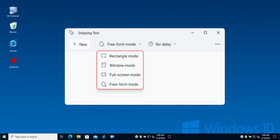
Scegli la modalità di cattura: seleziona dalla barra superiore il tipo di acquisizione che ti serve:
- Modalità rettangolare: cattura un'area rettangolare specifica.
- Modalità a mano libera: disegna una forma libera intorno all'area desiderata.
- Modalità finestra: cattura l'intera finestra attiva.
- Modalità schermo intero: acquisisce tutto lo schermo.
Cattura lo schermo: fai clic, tieni premuto e trascina per selezionare l'area desiderata. Rilascia il pulsante per acquisire la selezione.
Come modificare lo screenshot
Dopo l'acquisizione, la finestra dello Strumento di cattura mostrerà lo screenshot. Usa gli strumenti nella barra superiore per aggiungere annotazioni:
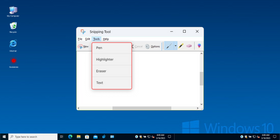
- Penna: disegna linee o forme a mano libera.
- Evidenziatore: metti in risalto aree specifiche.
- Gomma: rimuovi i segni indesiderati.
- Testo: aggiungi annotazioni testuali.
Come salvare lo screenshot
Dopo aver acquisito lo screenshot, lo Strumento di cattura aprirà una nuova finestra con l'immagine catturata. Puoi usare gli strumenti di modifica per annotarla o evidenziarne alcune parti. Quando il risultato ti soddisfa, apri il menu "File" e seleziona "Salva con nome" per salvarla nella posizione che preferisci.
In alternativa, puoi usare il pulsante "Condividi" per salvare lo screenshot annotato nella posizione desiderata o inviarlo direttamente via email, app di messaggistica e così via.
Come trovare gli screenshot
Per impostazione predefinita, gli screenshot creati con lo Strumento di cattura vengono salvati nella cartella "Immagini", dentro una sottocartella chiamata "Screenshot". Puoi raggiungerla aprendo Esplora file e andando nella posizione indicata.
4. Snip & Sketch
Disponibile per un periodo come strumento per screenshot su Dell con Windows 10, Snip & Sketch sta venendo sostituito dallo Strumento di cattura su Windows 11. Tuttavia, se vuoi usarlo, puoi ancora farlo.
Panoramica
Introdotto in Windows 10, Snip & Sketch combina le funzioni dello Strumento di cattura con capacità di modifica di base. Offre modalità simili, come ritaglio rettangolare, a mano libera, finestra e schermo intero.
Lo strumento include anche funzioni aggiuntive per modificare l'immagine, come ritaglio, ridimensionamento, rotazione e note con penne di stili e colori diversi. Permette di salvare gli screenshot in vari formati (PNG, JPG, GIF) e di condividerli direttamente via email o social media.
Come fare uno screenshot con Snip & Sketch
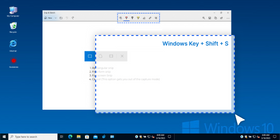
- Premi la combinazione Windows + Shift + S.
- Scegli il tipo di ritaglio (schermo intero, rettangolare, finestra o forma libera).
- Clicca e trascina per selezionare l'area da catturare.
- Rilascia il mouse per confermare lo screenshot.
Come annotare lo screenshot
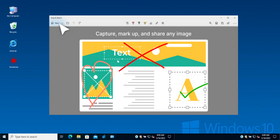
- Dopo la cattura, l'immagine si apre automaticamente nella finestra di Snip & Sketch.
- Usa gli strumenti di disegno ed evidenziazione per aggiungere note o segni.
- Fai clic sull'icona Salva per scegliere dove memorizzare il file oppure su Condividi per inviarlo direttamente.
Come salvare lo screenshot
Dopo aver acquisito lo screenshot con Snip & Sketch, salvarlo è semplice. Cerca l'icona "Salva" (il dischetto) nell'angolo in alto a sinistra della finestra. Fai clic, scegli un nome descrittivo e una posizione, quindi premi "Salva".
Dove trovare lo screenshot
Trovare lo screenshot salvato è altrettanto semplice. Apri Esplora file e vai nella cartella scelta durante il salvataggio. In alternativa, Snip & Sketch salva di default le catture nella cartella "Immagini", dentro una sottocartella chiamata "Screenshot". Puoi accedere direttamente a questa posizione da Esplora file.
Consigli e trucchi
Come si fa lo screenshot perfetto su un computer Dell?
Prepara lo schermo
Assicurati di preparare lo schermo prima dello screenshot. Nascondi le finestre che non vuoi mostrare e chiudi le app che non devono comparire nell'immagine. Se devi catturare il desktop, pensa anche alle icone: vuoi che siano visibili?
Se stai acquisendo del testo, controlla che sia leggibile. Per esempio, puoi usare le scorciatoie Ctrl + o Ctrl - per regolare lo zoom nel browser, oppure gli strumenti di zoom disponibili nelle altre app.
Ritagliare e modificare gli screenshot
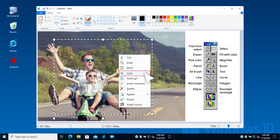
Dopo aver fatto uno screenshot, potresti voler ritagliare o modificare l'immagine prima di condividerla. Su un PC Dell puoi usare Paint, già incluso in Windows, oppure un software di fotoritocco di terze parti come Adobe Photoshop.
Per ritagliare un'immagine in Paint, aprila nell'app e fai clic sullo strumento "Seleziona". Clicca e trascina il mouse per selezionare la parte che vuoi conservare, poi premi "Ritaglia" per eliminare il resto. Puoi usare Paint o un altro programma di editing anche per aggiungere testo, frecce o altre annotazioni ai tuoi screenshot.
Fare screenshot di finestre specifiche o di parti dello schermo
A volte potresti voler catturare solo una finestra specifica o una zona dello schermo, invece dell'intero display.
L'opzione più comoda è usare uno strumento per screenshot come ScreenRec. Ti basta premere Alt + S e trascinare il mouse intorno alla finestra, all'intero schermo o alla porzione che vuoi catturare. Vedrai subito lo screenshot sullo schermo e potrai copiarlo negli appunti, salvarlo come file o condividerlo.
Lo screenshot viene caricato anche nella tua Galleria online, dove puoi trovarlo in qualsiasi momento, scaricarlo e condividerlo.
In alternativa, su un PC o laptop Dell puoi usare la scorciatoia Windows + Shift + S per aprire la modalità Snip & Sketch. In questo modo puoi catturare una parte specifica dello schermo facendo clic e trascinando il mouse.
Infine, puoi usare la scorciatoia Alt + Print Screen per fare uno screenshot solo della finestra attiva. Lo svantaggio è che lo screenshot verrà
Tabella di confronto dei metodi per fare screenshot su un PC Dell
Metodo | Scorciatoia | Funzioni principali | Facilità d'uso |
ScreenRec | Un solo tasto rapido da ricordare: Alt + S per avviare la cattura dello schermo. | Annotazioni, salvataggio automatico nel cloud, condivisione tramite link, registrazione video e audio. | Molto facile |
Windows + Print Screen | Tasto Windows + PrtScn | Cattura l'intero schermo e salva automaticamente l'immagine nella cartella Screenshot. | Facile |
Strumento di cattura | Nessuna scorciatoia predefinita | Permette di selezionare un'area specifica, offre strumenti di annotazione di base e consente di salvare in vari formati. | Media |
Snip & Sketch | Windows + Shift + S | Selezione flessibile dell'area, annotazioni rapide, salvataggio e condivisione integrati. | Media |
Domande frequenti
Sì. Il modo più semplice è usare un'app dedicata per gli screenshot come ScreenRec, che ti permette di selezionare solo la finestra che ti interessa e di condividerla subito tramite link.
In alternativa, su Windows puoi usare la scorciatoia Alt + Print Screen per catturare solo la finestra attiva sul tuo laptop o PC Dell.
Il modo più comodo è utilizzare un'app come ScreenRec, che ti permette di catturare lo schermo con una sola scorciatoia (Alt + S) e di condividere immediatamente lo screenshot.
In alternativa, puoi aprire lo Strumento di cattura cercando "Strumento di cattura" nel menu Start oppure usare la combinazione Windows + Shift + S per avviare la modalità di cattura predefinita di Windows.
Dipende dallo strumento che hai usato. Se utilizzi il tasto Print Screen o la combinazione Alt + Print Screen, lo screenshot viene copiato negli appunti e dovrai incollarlo in un programma come Paint o Word per salvarlo. Se usi lo Strumento di cattura, Snip & Sketch o un'app di terze parti, l'immagine può essere salvata automaticamente in una cartella specifica oppure negli appunti.
Sì. Se hai un microfono collegato al tuo PC Dell, puoi usare lo strumento Riconoscimento vocale di Windows per impartire comandi vocali. Ad esempio, puoi dire "fai uno screenshot" per catturare l'immagine dello schermo, a seconda delle frasi supportate dalla tua configurazione.
No, non c'è un limite rigido al numero di screenshot che puoi fare. L'unico vincolo reale è lo spazio di archiviazione disponibile sul tuo disco o nel tuo account cloud. Finché hai spazio libero, puoi continuare a catturare tutte le schermate di cui hai bisogno.
Su un PC Dell con Linux puoi usare gli strumenti di screenshot inclusi nella tua distribuzione (ad esempio Spettacolo, Gnome Screenshot, ecc.) oppure un tool di screenshot per Linux dedicato come ScreenRec. Le scorciatoie da tastiera possono variare in base alla distribuzione, quindi consulta la documentazione ufficiale o i forum della tua distro per i dettagli.
Conclusioni
Fare uno screenshot su un PC o laptop Dell è semplice, a patto di conoscere gli strumenti giusti. Puoi scegliere tra soluzioni integrate come Windows + Print Screen, Strumento di cattura e Snip & Sketch, oppure affidarti a un software dedicato come ScreenRec per ottenere funzionalità avanzate di annotazione, condivisione immediata e registrazione video.
Che tu stia lavorando, studiando o chiedendo assistenza tecnica, avere a portata di mano il metodo giusto per catturare il tuo schermo ti farà risparmiare tempo e ti permetterà di comunicare in modo più chiaro.
Riferimenti e letture consigliate
- I migliori strumenti di screenshot per Linux
- I migliori tool di screenshot gratuiti
- Strumenti di cattura per Linux da provare
- Come inviare uno screenshot su qualsiasi sistema operativo
- Le migliori app di screenshot gratuite per Windows 10
- Come fare uno screenshot su un PC Asus











 English
  Español
  Deutsch
  Polski
  Български
  Русский
  Français
  日本語
日本語  Português
  العربية
  简体中文
简体中文  Tiếng Việt
NON PERDERTI NULLA
Ricevi aggiornamenti su nuovi articoli, webinar e altre opportunità: