I 9 migliori snipping tool per Linux
Quando si tratta di fare screenshot, quasi tutti gli utenti Windows conoscono lo Snipping Tool. Su PC è un'ottima app, ma qual è l'equivalente di Snipping Tool per Linux? Gli utenti Linux vengono spesso dimenticati quando si parla di app affidabili e gli strumenti per gli screenshot non fanno eccezione.
Che tu voglia catturare lo schermo per comunicare meglio con i colleghi o semplicemente salvare qualcosa per riferimento futuro, hai bisogno di un buon strumento di screenshot per Linux. Per questo abbiamo raccolto 9 fantastiche alternative a Snipping Tool, così anche chi usa Linux può godersi la stessa comodità nella cattura dello schermo.
Annotazioni? | Registra schermo? | Condivisione facile? | Gratis? | |
ScreenRec | ||||
FlameShot | ||||
ImageMagick | ||||
Spectacle | ||||
Full Page Screen | ||||
Shutter | ||||
Gnome | ||||
FireShot | ||||
ksnip |
1. ScreenRec
ScreenRec è la migliore alternativa a Snipping Tool per Linux, semplicemente perché ha tutto: un'interfaccia moderna, facilissimo da usare, funzioni di editing essenziali e condivisione super veloce.
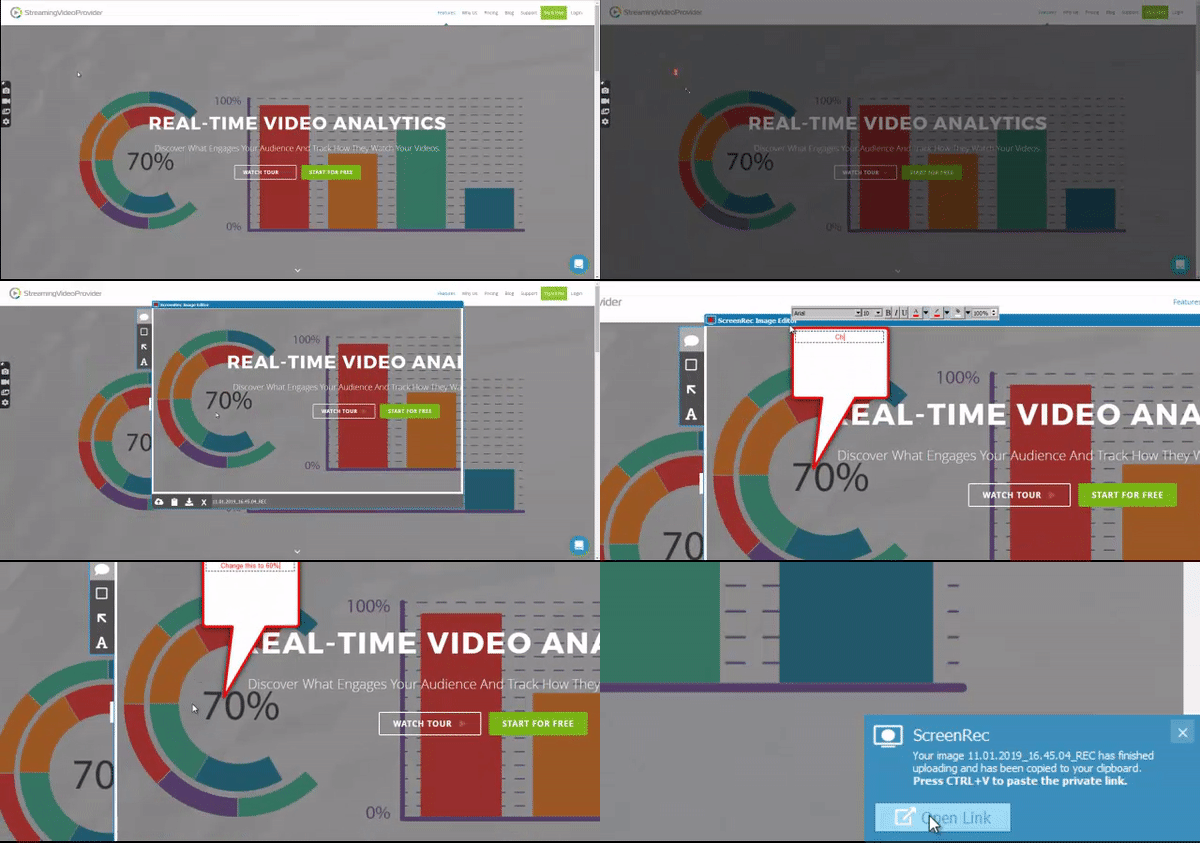
Con ScreenRec puoi aggiungere più annotazioni a immagini di alta qualità in pochi clic.
Ogni immagine salvata genera automaticamente un link di condivisione privata copiato negli appunti. Questo ti permette di inviare gli screenshot a chiunque e incollarli ovunque. Puoi anche registrare lo schermo con audio, trasformando una semplice cattura in un breve video narrato. I tuoi file vengono salvati e caricati nello spazio cloud privato, così puoi accedervi anche da altri computer. In sintesi: facilità d'uso, capacità di editing e condivisione rendono ScreenRec difficile da battere.
Pro
- Opzioni di editing integrate
- Condivisione privata immediata via link
- Spazio cloud privato gratuito
- Funziona anche come registratore dello schermo
Contro
- Non è open source
2. FlameShot
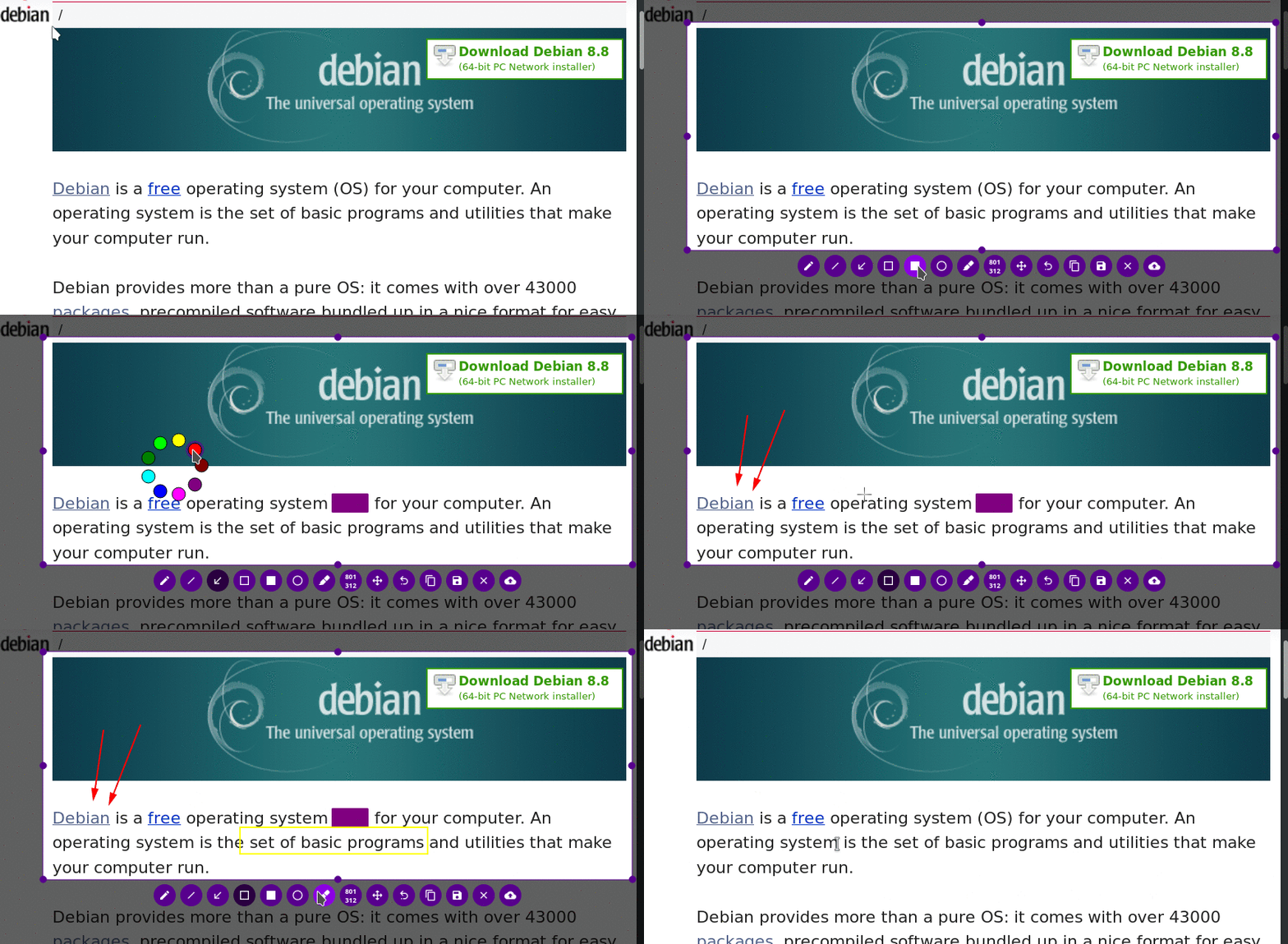
FlameShot rientra a pieno titolo tra gli «snipping tool per Ubuntu» facili da usare. Con un'interfaccia semplice ma curata puoi accedere a tutti gli strumenti da un unico menu. Subito dopo lo scatto hai a disposizione numerose opzioni di editing, tra cui sfocatura e evidenziazione. Puoi persino condividere facilmente caricando direttamente su Imgur.
Pro
- Ottime opzioni di editing
- Redazione di PDF
- Design moderno e gradevole
Contro
- Non permette di registrare lo schermo
- Non offre strumenti per aggiungere testo
3. ImageMagick
ImageMagick è più un editor di immagini che, tra le tante cose, sa anche gestire la cattura dello schermo. Selezioni l'area, fai lo screenshot e poi ti tuffi in una lista praticamente infinita di opzioni di editing. Non offre una condivisione immediata, ma dopo aver rifinito a fondo le tue immagini probabilmente non ti importerà.
Pro
- Opzioni di editing molto estese
- Semplice da usare
- Permette di catturare qualsiasi finestra o pagina intera
Contro
- Nessuna condivisione automatica
- Nessuna registrazione dello schermo
4. Spectacle
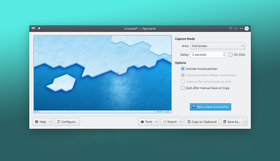
Se cerchi uno strumento per screenshot su Linux estremamente semplice, Spectacle potrebbe essere la scelta giusta. Rinuncia a tutte le funzioni avanzate e ti offre essenzialmente un tasto «Stampa schermo» per Ubuntu. Non ci sono funzioni di editing o registrazione, ma se vuoi solo catturare velocemente una parte dello schermo fa egregiamente il suo lavoro.
Pro
- Estremamente semplice
- Tracciatore del mouse
- Cattura qualsiasi area dello schermo
Contro
- Nessuna opzione di editing
- Nessuna condivisione automatica
5. Full Page Screen Capture
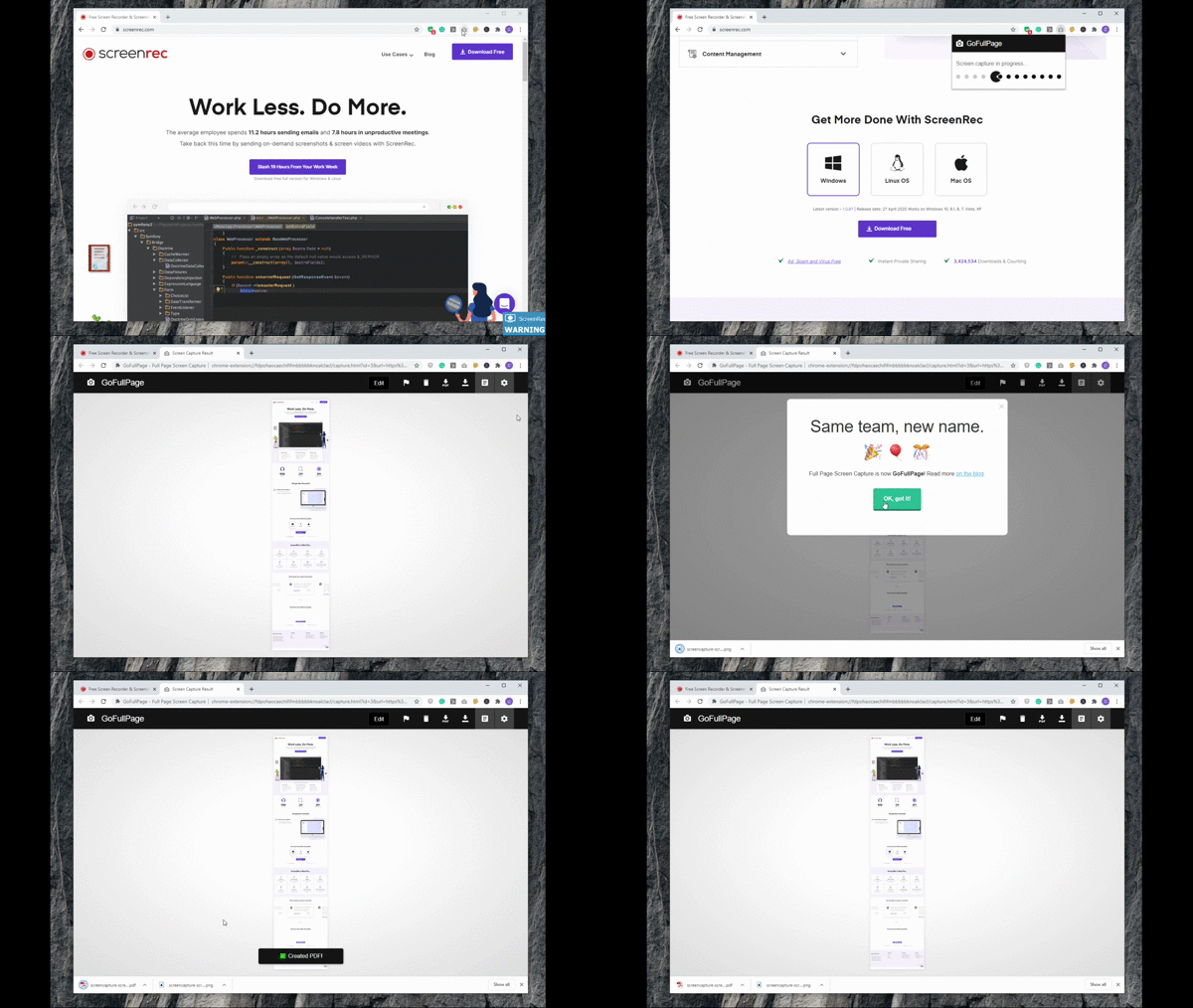
Full Page Screen Capture è uno strumento essenziale per catturare l'intera pagina web. È pensato per la cattura «in scroll», così da creare un'unica immagine nitida. Nessun tratto sfocato o deformato, solo uno screenshot completo a pagina intera. L'app è gratuita, ma se vuoi aggiungere annotazioni devi passare alla versione premium.
Pro
- Crea un'immagine omogenea di un'intera pagina web
- Possibilità di salvare in PDF
Contro
- Le modifiche sono disponibili solo nella versione premium
- Nessuna condivisione automatica
6. Shutter
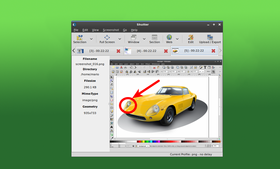
Shutter cerca di offrirti tutte le migliori funzioni che ti aspetteresti da un ottimo strumento per screenshot, e ci riesce. Questo strumento semplice da usare ti permette di catturare l'intero schermo, un'area personalizzata o una pagina web completa. Le funzioni di editing di base lo rendono ancora più utile e ti aiutano a rifinire immagini già molto nitide.
Pro
- Condivisione istantanea via email o chat
- Copia automatica dell'immagine negli appunti
Contro
- Nessuna registrazione dello schermo
- Interfaccia un po' datata e confusa
7. Gnome Screenshot
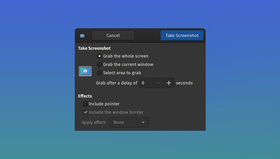
Questa app è uno strumento di cattura schermo per Ubuntu integrato direttamente nell'ambiente Gnome. Proprio come Spectacle, anche Gnome Screenshot punta tutto sulle basi: apri l'app e fai uno scatto. Puoi catturare l'intero schermo, una singola finestra o un'area personalizzata. Puoi anche includere il puntatore del mouse per dare più contesto.
Pro
- Molto facile da usare
- Integrato nell'ambiente Gnome
Contro
- Nessuna funzione di editing delle immagini
- Nessuna condivisione automatica
8. FireShot
FireShot è un altro strumento per catturare schermate a pagina intera su Linux. Con questa app puoi catturare elementi di pagina e aree in scroll, inclusi elementi flottanti nella finestra attiva. Pensato per utenti più avanzati, FireShot offre funzioni di editing approfondite come watermark personalizzati, ridimensionamento semplice e rendering ottimizzato.
Puoi anche caricare direttamente gli screenshot su diversi siti di condivisione, salvarli in PDF oppure esportarli in JPEG, PNG, GIF o BMP. Sfortunatamente, molte di queste funzioni sono disponibili solo in FireShot Pro, mentre la versione Lite (gratuita) è piuttosto limitata.
Pro
- Catture a pagina intera dall'aspetto professionale
- Suite di editing completa
- Caricamento facilitato verso siti di condivisione
Contro
- Conviene solo nella versione premium (39,95 $ per licenza annuale)
- Nessuna registrazione dello schermo
9. ksnip
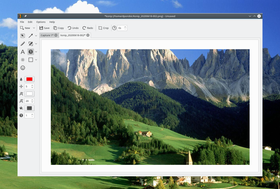
Ksnip è un'utility di cattura schermo per Linux basata su Qt che ti permette di catturare praticamente qualsiasi area dello schermo. Grazie alle funzioni di annotazione di base, inclusa la possibilità di aggiungere watermark, ksnip è uno strumento semplice ma versatile.
Pro
- Supporto per gli ambienti desktop X11 e Gnome Wayland
- Opzioni di editing di base
- Caricamento diretto su Imgur
Contro
- Nessuna registrazione dello schermo
- Interfaccia utente un po' datata
Come fare uno screenshot su Linux
Ora che conosci i migliori strumenti per catturare lo schermo, vediamo brevemente come procedere.
Opzione 1: usa un'app affidabile di terze parti
Uno screenshot perfetto parte dall'app giusta, e ScreenRec è la scelta ideale. Per fare uno screenshot su Linux con ScreenRec:
- Copia il seguente codice in una finestra di terminale:
- sudo wget -qO – https://screenrec.com/download/pub.asc | sudo apt-key add –
- sudo add-apt-repository ‘deb https://screenrec.com/download/ubuntu stable main’
- sudo apt update
- sudo apt install screenrec
- Apri l'app premendo Alt+S
- Seleziona l'area da catturare e fai clic sull'icona della fotocamera per fare uno screenshot (oppure sulla videocamera per registrare un video)
- Usa la toolbar laterale per annotare l'immagine
- Condividi incollando l'immagine o il link ovunque ti serva
Opzione 2: usa lo strumento integrato
Tutti gli utenti Linux hanno accesso a uno strumento integrato nell'ambiente Gnome, chiamato Gnome Screenshot. Non avrà funzioni avanzate, ma fa il suo dovere. Ecco come usarlo:
- Accedi allo strumento usando il seguente comando:
- $ gnome-screenshot -i
- Quando si apre la finestra, seleziona l'area da catturare e attiva o disattiva le opzioni che ti interessano
- Fai clic su «Take Screenshot»
Tutti gli utenti Linux hanno accesso a uno strumento integrato nell'ambiente Gnome, chiamato Gnome Screenshot. Non avrà funzioni avanzate, ma fa il suo dovere. Ecco come usarlo:
Conclusioni
Questa lista raccoglie i migliori strumenti di cattura per Linux, ma qual è davvero il migliore? Ti consigliamo di provarli tutti per capire quale si adatta meglio al tuo flusso di lavoro. Noi crediamo che ScreenRec abbia una marcia in più: condivisione privata, spazio cloud dedicato, screenshot e registrazione dello schermo in un unico strumento e funzioni di editing essenziali. Per chi lavora ogni giorno con immagini e video dello schermo, è difficile chiedere di più.
Riferimenti e approfondimenti
- Scorciatoie utili di Gnome Screenshot per semplificare gli screenshot
- I migliori registratori dello schermo per Linux
- I migliori strumenti di screenshot multipiattaforma











 English
  Español
  Deutsch
  Polski
  Български
  Русский
  Français
  日本語
日本語  Português
  العربية
  简体中文
简体中文  Tiếng Việt
NON PERDERTI NULLA
Ricevi aggiornamenti su nuovi articoli, webinar e altre opportunità: