I migliori strumenti di screenshot per Mac: pro, contro e confronto
In un XXI secolo dominato dalle immagini, la capacità di catturare e condividere screenshot è diventata fondamentale per chi usa il Mac. In questo articolo vedremo quali sono i migliori strumenti di screenshot e ti daremo una panoramica chiara e mirata.
Gli screenshot sono l'equivalente digitale di catturare un momento nel tempo: un modo rapido per trasmettere informazioni. Anche se lo strumento di cattura schermo integrato in macOS è valido, le soluzioni di terze parti offrono funzionalità avanzate.
Queste app sono indispensabili per spiegare concetti complessi, illustrare tutorial e segnalare errori tecnici, tra le molte altre cose.
Cosa considerare quando scegli uno strumento di screenshot
Scegliere il giusto strumento di screenshot per Mac può avere un impatto diretto sulla tua efficienza e sulla chiarezza della comunicazione.
Con così tante opzioni disponibili, è importante concentrarsi su ciò che conta davvero per scegliere lo strumento più adatto alle tue esigenze. Ecco a cosa fare attenzione:
Facilità d'uso e interfaccia intuitiva
Uno degli aspetti più importanti di una buona app di screenshot per Mac è la semplicità d'uso. Lo strumento dovrebbe guidarti passo dopo passo, permettendoti di catturare e modificare rapidamente le schermate senza una curva di apprendimento ripida. Un'interfaccia intuitiva garantisce che chiunque, indipendentemente dal livello di competenza tecnica, possa muoversi tra le varie funzioni senza problemi.
Gamma di modalità di cattura
Un versatile strumento di cattura per Mac dovrebbe offrire diverse modalità di screenshot per adattarsi a vari scenari. Dovresti poter catturare l'intero schermo, una porzione, una finestra specifica o persino una schermata a scorrimento.
Funzioni di modifica
Oltre alla semplice cattura, la possibilità di modificare gli screenshot su Mac è ormai indispensabile. Cerca strumenti con funzioni di annotazione che ti permettano di aggiungere frecce, forme, testo ed evidenziazioni per chiarire i tuoi contenuti visivi. Opzioni avanzate come ritaglio, sfocatura e pixelatura possono essere molto utili.
Integrazione cloud e opzioni di condivisione
In un'epoca in cui tutto accade all'istante, nessuno vuole aspettare che gli screenshot vengano caricati. Per questo è fondamentale l'integrazione con i servizi cloud. La tua app di screenshot per Mac dovrebbe consentirti di salvare e condividere le catture all'istante tramite archiviazione nel cloud, generando link condivisibili da inviare a chiunque.
Funzioni extra e personalizzazione
Sebbene queste funzionalità di base siano quasi irrinunciabili, alcune caratteristiche extra possono darti ancora più valore.
Funzioni come il timer per la cattura, la possibilità di registrare lo schermo del Mac e le scorciatoie da tastiera personalizzabili sono ottimi bonus che ti aiutano a essere ancora più produttivo.
Tenendo a mente tutti questi aspetti, sarai pronto a prendere una decisione consapevole e scegliere la migliore app di screenshot per Mac.
Entriamo nel dettaglio!
I migliori strumenti di screenshot per Mac: tabella di confronto
Funzionalità / App | ScreenRec | Snagit | Monosnap | Dropshare | Shottr | Snipaste |
Fascia di prezzo | Gratis, piani Premium a partire da 5,99 $/mese | A partire da 49,95 $, prova gratuita disponibile | Gratis, piani Premium disponibili | Prova gratuita di 7 giorni, piani Premium da 9,99 $/mese | A partire da 8 $ | Gratis |
Integrazione cloud | ✅ | ✅ | ✅ | ✅ | ❌ | ❌ |
Prestazioni e uso delle risorse | Buone, leggero | In generale fluido, uso leggero delle risorse | Buone, leggermente più pesante | Buone, leggero | Leggero, minimalista | Leggero, minimalista |
Ease of Use | Molto intuitivo | Interfaccia intuitiva | Abbastanza intuitivo | Facile da usare, con dark mode | Interfaccia intuitiva | Interfaccia poco convenzionale |
Screenshot Capture Options | Ampia gamma, inclusa la registrazione dello schermo | Opzioni di cattura versatili | Catture da base ad avanzate | Funzioni di screenshot di base | Cattura rapida, screenshot a scorrimento | Disponibile un solo metodo di cattura |
Editing Capabilities | Annotazioni di base | Suite di modifica avanzata | Modifica di base con annotazioni | Funzioni di modifica limitate | Interfaccia minimalista | Non disponibili |
Cloud Integration and Sharing | Condivisione istantanea tramite link | Condivisione istantanea tramite link | Condivisione istantanea tramite link | Caricamento drag and drop | Nessuna condivisione cloud istantanea | Nessuna condivisione cloud istantanea |
Additional Features | Archiviazione cloud sicura, catture illimitate | Creazione di GIF | Creazione di GIF | Interfaccia con dark mode | Cattura con timer, OCR |
Nella restante parte dell'articolo analizzeremo più da vicino i più diffusi strumenti di screenshot per utenti Mac, parlando delle loro funzionalità principali, dei vantaggi, dei limiti e del feedback degli utenti.
1. ScreenRec

Funzionalità principali
ScreenRec è uno strumento di screenshot per Mac estremamente versatile, progettato per semplificare al massimo la cattura e la condivisione di contenuti visivi sul tuo computer Apple.
L'app è in alto in questa lista perché funziona anche come app di screen capture per Mac. Offre un'interfaccia leggera e intuitiva che rende semplice catturare screenshot e registrare le attività sullo schermo.
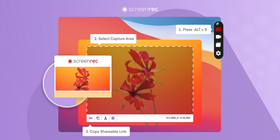
Le funzioni di annotazione ti permettono di spiegare il contesto delle tue catture aggiungendo testo, forme ed evidenziazioni. Puoi catturare l'intero schermo oppure selezionare solo l'area che ti interessa e scattare lo screenshot con una semplice pressione dell'icona Camera.
ScreenRec si distingue anche per l'archiviazione cloud gratuita e la condivisione istantanea. Nella versione gratuita non ci sono limiti: puoi fare tutti gli screenshot che vuoi.
Per i team sono inoltre disponibili funzionalità di collaborazione.
Pro
- Una semplice scorciatoia da tastiera ti permette di avviare ScreenRec da qualsiasi app. L'app offre solo gli strumenti essenziali, senza menu confusi.
- Si appoggia a una solida piattaforma video business, con archiviazione cloud sicura e condivisione istantanea.
- Puoi aggiungere testo, forme ed evidenziazioni per valorizzare i tuoi screenshot.
- Oltre agli screenshot, offre la registrazione dello schermo per una comunicazione più completa.
- Genera link e li copia automaticamente negli appunti per una condivisione immediata in chat o via email.
- Registrazione dello schermo e screenshot illimitati, anche con il piano gratuito.
- Funzioni di sicurezza avanzate come la crittografia dell'archiviazione aiutano a mantenere al sicuro i tuoi contenuti.
Contro
- Nessuna modifica avanzata: pur offrendo annotazioni, ScreenRec potrebbe non avere le funzioni di editing di immagine più avanzate.
Feedback degli utenti e valutazione
Valutazione: 4,5 su 5
Le recensioni su ScreenRec mettono spesso in evidenza i suoi principali punti di forza: facilità d'uso, velocità e integrazione con il cloud. Chi cerca uno strumento con condivisione e annotazioni basate sul cloud trova in ScreenRec una soluzione di grande valore.
“Facile da usare. Ottimo supporto clienti/tecnico (un grande applauso a George!). Nessun limite di tempo per le registrazioni e nessun watermark: sono le due caratteristiche che mi hanno fatto scegliere ScreenRec.”
2. Snagit
Funzionalità principali
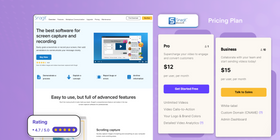
Snagit per Mac combina in modo efficace funzionalità potenti e semplicità d'uso, risultando una scelta eccellente per chi vuole catturare e migliorare i contenuti dello schermo. La sua suite di editing avanzata ti permette di fare molte modifiche, dalle annotazioni alla personalizzazione con testo e forme.
Hai a disposizione diverse modalità di cattura per acquisire l'intero schermo, un'area specifica o persino una pagina web a scorrimento. L'integrazione con il cloud ti consente di condividere link ai tuoi screenshot.
Pur non essendo un'app semplicissima, Snagit rimane accessibile grazie a un'interfaccia intuitiva adatta sia ai principianti sia agli utenti più esperti.
Tra le funzioni extra trovi la creazione di GIF e le scorciatoie personalizzabili. Nel complesso Snagit per Mac offre un buon equilibrio tra ricchezza di funzioni e semplicità d'uso.
Pro
- Capacità di editing molto estese
- Interfaccia intuitiva adatta sia ai principianti sia ai professionisti
- Integrazione fluida con i servizi cloud per una condivisione semplice
- Ricco di funzionalità: cattura a scorrimento, creazione di GIF e molto altro
Contro
- È un prodotto a pagamento, anche se è disponibile una prova gratuita
- Può risultare eccessivo per chi ha bisogno solo di funzioni basilari
Feedback degli utenti e valutazioni
Valutazione: 4,7 su 5
Snagit è apprezzato per la completezza delle sue funzioni. Gli utenti ne lodano l'interfaccia intuitiva e la possibilità di creare contenuti visivi dall'aspetto professionale.
“Snagit rende davvero semplice catturare qualcosa sullo schermo e mettere in evidenza ciò che conta grazie alla ricca gamma di strumenti.”
3. Monosnap
Funzionalità principali
Questa app di screenshot per Mac offre un approccio semplice alla cattura delle schermate e alle registrazioni video di base. Include l'integrazione con il cloud per una condivisione più rapida e strumenti di editing essenziali che consentono di annotare le tue catture.
Monosnap copre i requisiti fondamentali per la cattura dello schermo, ma le sue funzioni sono piuttosto standard e non si spingono verso opzioni avanzate di editing o personalizzazione.
Se ti serve uno strumento poco complesso per catture rapide e modifiche minime, Monosnap è un'opzione valida.
Pro
- L'integrazione con il cloud facilita la condivisione e la collaborazione
- Possibilità di registrare video dello schermo
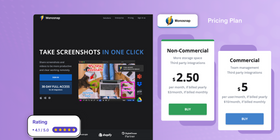
- Versione gratuita disponibile, con piani premium dal prezzo ragionevole
- Supporta la condivisione istantanea tramite URL generati automaticamente
Contro
- L'interfaccia potrebbe non essere intuitiva quanto quella di altri strumenti
- Alcuni utenti potrebbero trovare limitate le opzioni di editing
- Limite di 5 minuti per le registrazioni nella versione gratuita
Feedback degli utenti e valutazioni
Valutazione: 4,1 su 5
Gli utenti lo trovano utile per creare tutorial e condividere contenuti visivi. Anche se l'interfaccia richiede un po' di tempo per essere imparata, le funzionalità complessive ricevono giudizi positivi.
“Le funzioni di annotazione sono ottime: è molto facile sfocare aree, aggiungere testo e altre annotazioni.”
4. Dropshare
Funzionalità principali
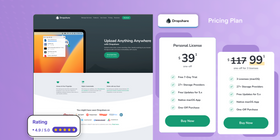
Dropshare per Mac è uno strumento versatile che si integra bene con diverse piattaforme di hosting cloud, offrendo una pratica funzione di drag and drop per caricare facilmente file, screenshot e registrazioni dello schermo. Supporta le annotazioni e il caricamento automatico, con un'interfaccia intuitiva che include anche la dark mode.
Non è semplice da usare quanto altri strumenti in questo elenco, ma l'interfaccia rimane comunque abbastanza lineare.
Pro
- Integrazione fluida con numerose piattaforme cloud
- Caricamenti drag and drop e processo di condivisione semplice
- Interfaccia con dark mode
Contro
- Funzionalità di editing avanzato limitate
- Dropshare non offre server cloud propri: devi usare servizi di terze parti per salvare le catture dello schermo.
Feedback degli utenti e valutazioni
Valutazione: 4,9 su 5
Questo snipping tool per Mac è apprezzato per la sua utilità nella cattura di screenshot e per l'elevato grado di personalizzazione, in particolare per gli shortener di URL. Gli utenti ne sottolineano l'utilità in vari casi d'uso, tra cui condivisione di file, screenshot e video screencast.
“Ottimo strumento per catturare rapidamente screenshot e salvarli su qualsiasi provider statico come AWS/S3 o sui propri server.”
5. Shottr

Funzionalità principali
Shottr offre una cattura degli screenshot molto rapida, incluse le schermate a scorrimento e uno strumento di pixelatura per oscurare le informazioni sensibili, risultando particolarmente interessante per chi cerca efficienza e semplicità.
Il rovescio della medaglia è l'assenza della condivisione cloud istantanea. Puoi copiare l'immagine dello screenshot o trascinare il file, ma non puoi copiare un link condivisibile: per farlo dovrai caricare manualmente lo screenshot su un servizio di file sharing di terze parti.
Pro
- Cattura degli screenshot veloce e immediata
- Interfaccia leggera e semplice da usare
- Possibilità di fare screenshot a scorrimento, impostare un timer e riconoscere il testo (OCR)
- App nativa per Apple silicon
Contro
- Nessuna registrazione video
- Nessuna condivisione cloud integrata
Feedback degli utenti e valutazioni
Valutazione: 4,9 su 5
Shottr ha attirato l'attenzione per il suo approccio essenziale alla cattura degli screenshot. Gli utenti ne apprezzano la velocità e l'assenza di fronzoli, soprattutto quando il tempo è poco. Potrebbe però non essere la scelta ideale per chi ha bisogno di strumenti di editing avanzati o di condivisione immediata.
6. Snipaste
Funzionalità principali
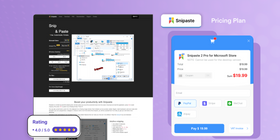
Snipaste ti permette di catturare porzioni dello schermo e di modificarle con una serie di strumenti, tra cui annotazioni e regolazioni del colore.
Una delle sue funzioni più interessanti è la possibilità di incollare le immagini catturate di nuovo sullo schermo come finestre fluttuanti, offrendo un modo unico per confrontare o consultare le informazioni. Snipaste supporta anche scorciatoie da tastiera personalizzate, rendendo l'uso rapido ed efficiente senza interrompere il flusso di lavoro.
Pro
- Approccio innovativo alla gestione degli screenshot con il pasting sul desktop
- Supporta la personalizzazione delle schermate catturate per progetti creativi
- Disponibile gratuitamente con molte funzionalità
- Permette di incollare le immagini come finestre fluttuanti sul desktop
- Supporta numerosi formati immagine
Contro
- L'assenza di un'interfaccia dedicata può risultare confusa rispetto ad altri strumenti
- Potrebbe non essere ideale per chi cerca funzioni di annotazione e modifica più tradizionali
- Nessuna registrazione video
Feedback degli utenti e valutazioni
Snipaste è molto apprezzato per il suo approccio non convenzionale alla cattura e alla modifica degli screenshot. Gli utenti che desiderano un modo creativo e personalizzabile per lavorare con i contenuti visivi trovano grande valore nelle sue funzionalità uniche.
Domande frequenti
Sì, i dispositivi Mac includono strumenti di screenshot integrati. Funzionano bene, a meno che tu non abbia bisogno di funzionalità più avanzate, come la condivisione istantanea. Strumenti di terze parti come ScreenRec offrono opzioni avanzate di cattura, annotazione e condivisione degli screenshot.
Stabilire quale sia il “miglior” strumento open source di screenshot per Mac dipende dalle esigenze e dalle preferenze specifiche. Una delle opzioni più citate è Flameshot, che offre scorciatoie personalizzabili, strumenti di modifica direttamente sull'interfaccia di cattura e diverse opzioni di esportazione.
Un'altra soluzione interessante è Ksnip, che è multipiattaforma e supporta anche macOS. Ksnip offre un'ampia gamma di funzioni di annotazione, catture ritardate e la possibilità di catturare pagine web a scorrimento, tra le altre cose.
Se parliamo di annotare gli screenshot su Mac, ScreenRec è una scelta davvero valida. Non solo ti permette di catturare le schermate, ma ti consente anche di annotarle facilmente con testo, forme e altri elementi visivi. La sua interfaccia intuitiva fa sì che anche i principianti possano gestire le annotazioni in modo efficiente.
Conclusioni
Nella ricerca dello strumento di screenshot perfetto per Mac, è evidente che le opzioni disponibili sono molte e ognuna ha punti di forza specifici per esigenze diverse.
Abbiamo analizzato più da vicino candidati come ScreenRec, Snagit, Monosnap, Dropshare, Shottr e Snipaste, mettendo in luce pro, contro e funzionalità distintive. Dall'integrazione cloud fluida e dall'interfaccia intuitiva di ScreenRec, al pasting creativo sul desktop di Snipaste e all'efficienza di Shottr nella cattura di schermate a scorrimento, la gamma di funzioni è davvero ampia. Ogni strumento offre un mix unico di caratteristiche, dalle suite di editing avanzate alle soluzioni più snelle per catture rapide, così che chiunque possa trovare una soluzione adatta alle proprie necessità.
Sia che tu sia un professionista sia che tu stia cercando un tool semplice e versatile per uso personale, ScreenRec offre un equilibrio convincente di funzionalità. Scaricalo gratis qui.
Riferimenti e letture consigliate
- I migliori software di screen capture per Mac
- Strumenti di collaborazione per designer
- Come realizzare video istruttivi/tutorial
- Software di screenshot gratuiti per PC
- Alternative gratuite a Snipping Tool











 English
  Español
  Deutsch
  Polski
  Български
  Русский
  Français
  日本語
日本語  Português
  العربية
  简体中文
简体中文  Tiếng Việt
NON PERDERTI NULLA
Ricevi aggiornamenti su nuovi articoli, webinar e altre opportunità: