Come modificare gli screenshot su Mac: 2 metodi + consigli
Nell'attuale era digitale, gli screenshot sono diventati uno strumento indispensabile per comunicare, collaborare e documentare.
Che tu sia un docente, un professionista o un semplice utente, catturare e condividere quello che vedi a schermo è ormai un gesto naturale. Ma spesso fare lo screenshot non basta per comunicare davvero il messaggio: servono frecce, testo, evidenziazioni.
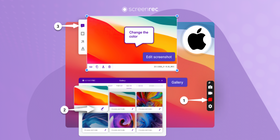
Sapere come fare uno screenshot su Mac è una cosa, sapere come modificarlo è un’altra. Esiste un vero editor di screenshot per Mac? Posso cavarmela con gli strumenti integrati o serve un'app dedicata?
In questo articolo risponderemo a queste (e ad altre) domande. Vediamo quindi come modificare gli screenshot su Mac in due modi diversi.
Come modificare gli screenshot su Mac
Partiamo dal metodo più semplice e completo: usare uno strumento dedicato come ScreenRec, che combina cattura, annotazione e condivisione istantanea.
1. Come modificare gli screenshot su Mac con ScreenRec
Per iniziare a usare ScreenRec su Mac, segui questi passaggi:
Apri il sito ufficiale e scarica l'app.

Una volta scaricata, installa l'app e segui la procedura guidata di configurazione.
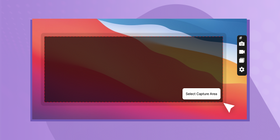
Apri ScreenRec e premi Alt + S per iniziare la cattura.
Clicca e trascina il mouse sullo schermo per selezionare l'area da catturare.
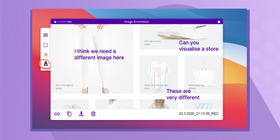
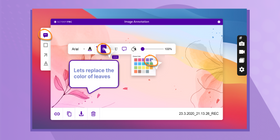
Dopo lo scatto, si aprirà la barra di markup, da cui puoi aggiungere forme, frecce, commenti e testo allo screenshot.
Quando sei soddisfatto, clicca sull'icona del Link in basso per condividere lo screenshot, oppure sul pulsante Copy per copiarlo negli appunti.
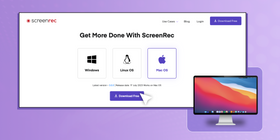
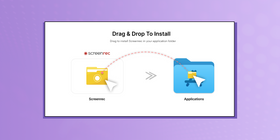
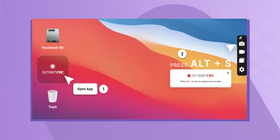
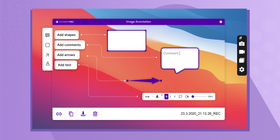
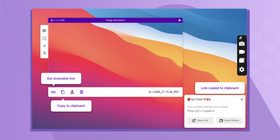
Strumenti di editing di ScreenRec
ScreenRec offre gli strumenti più utili per la modifica veloce degli screenshot, tutti personalizzabili (font, colori, spessori, ecc.). Sono pensati per l'uso quotidiano e sono molto intuitivi.
Tra gli strumenti di editing trovi:
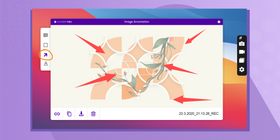
Freccia – clicca e trascina per aggiungere una freccia. Puoi modificarne colore e spessore dal menu contestuale.
Testo – aggiungi testo direttamente sull'immagine e personalizza font, colore e dimensione.
Commento – inserisci un fumetto (callout) per evidenziare una nota o un suggerimento. Puoi modificarne testo, colori e bordo.
Forma – aggiungi rettangoli o altre forme per attirare l'attenzione su parti specifiche dello screenshot, scegliendo colore di riempimento e bordo.

2. Strumenti integrati di macOS per modificare gli screenshot
Se non puoi (o non vuoi) installare app aggiuntive, puoi comunque cavartela con gli strumenti integrati di macOS. Sono meno comodi di ScreenRec, ma per le modifiche di base funzionano.
Usare l'anteprima rapida degli screenshot su Mac
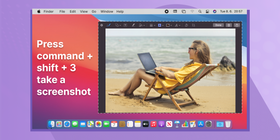
macOS offre una pratica anteprima che permette di fare piccole modifiche subito dopo aver catturato l'immagine.
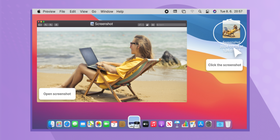
Se non sai da dove iniziare per modificare uno screenshot, prova così: dopo averlo scattato, aspetta che compaia la miniatura in basso a destra e cliccaci sopra velocemente per aprire gli strumenti di editing.
In alternativa puoi aprire lo screenshot con l'app Anteprima (Preview) dalla Scrivania o dalla cartella in cui è stato salvato.
La barra degli strumenti di modifica
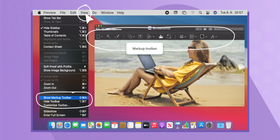
La barra di Markup è il centro di controllo per le modifiche rapide: ti permette di ritagliare, annotare, ruotare, regolare i colori e ridimensionare l'immagine. Cliccando sull'icona Markup accedi a tutti questi strumenti in un colpo solo.
Strumenti di base per modificare uno screenshot
Ritagliare e ridimensionare
Il ritaglio ti permette di concentrarti sugli elementi davvero importanti, eliminando le parti inutili dell'immagine. Il ridimensionamento serve invece a cambiare le dimensioni del file per adattarlo a email, presentazioni, social, ecc.
Se ti stai chiedendo come ritagliare uno screenshot su Mac, ecco i passaggi fondamentali:
Clicca sulla miniatura subito dopo aver fatto lo screenshot, oppure apri il file con Anteprima.
Clicca sull'icona Markup per mostrare tutti gli strumenti, oppure vai su Vista nel menu in alto e poi su Mostra barra di modifica.
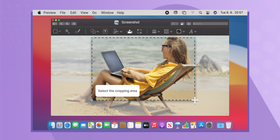
Trascina il mouse per selezionare l'area da ritagliare. Evita di partire da zone con testo selezionabile, altrimenti il cursore passerà alla modalità testo.
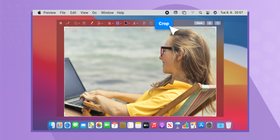
Clicca sul pulsante Ritaglia nella barra strumenti per applicare il ritaglio.
Aggiungere testo e annotazioni
Testo e annotazioni aiutano a dare contesto allo screenshot e a rendere più chiaro il messaggio. Con gli strumenti integrati puoi aggiungere caselle di testo, etichette e note per spiegare ciò che stai mostrando.
Disegnare forme e frecce
Forme e frecce sono perfette per evidenziare elementi specifici o creare un flusso visivo all'interno dell'immagine. Su Mac puoi usarle sia con Markup sia con app esterne, oppure disegnare a mano libera.
Evidenziare le sezioni importanti
Per mettere in risalto parti di testo o aree sensibili, puoi usare forme semitrasparenti, evidenziatori o strumenti di sfocatura. In questo modo l'occhio dell'utente verrà guidato dove ti interessa.
Funzioni di editing avanzato
Una volta padroneggiati i ritagli e le annotazioni di base, puoi iniziare a sfruttare funzioni più avanzate per rendere i tuoi screenshot davvero professionali.
Usare Markup per aggiungere firme
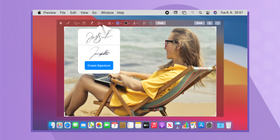
Lo strumento Markup di macOS non serve solo ad annotare: puoi usarlo per aggiungere la tua firma a documenti o immagini, direttamente con trackpad o mouse. È molto utile per firmare contratti, moduli o dare un tocco personale ai tuoi contenuti.
Filtri ed effetti
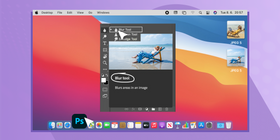
Se vuoi aggiungere un po' di stile, l'app Foto e altri editor per Mac offrono filtri ed effetti per cambiare l'aspetto delle immagini. Con strumenti avanzati come Adobe Photoshop puoi applicare sfocature mirate (ad esempio per nascondere dati sensibili) e combinare più livelli di editing.
Organizzare e salvare gli screenshot
Gestione e nomi dei file
Mantenere gli screenshot modificati in ordine è fondamentale per essere produttivi. Puoi creare cartelle tematiche (per progetti, clienti, reparti, ecc.) e adottare una convenzione di naming chiara (data + progetto + breve descrizione).
Se usi ScreenRec, non è necessario salvare gli screenshot sul computer: vengono salvati automaticamente nel cloud e organizzati nella tua Gallery.
Rinominare e taggare
In ScreenRec puoi rinominare un file direttamente dalla Gallery: apri lo screenshot, clicca sul nome e inserisci il nuovo titolo. Puoi anche aggiungere tag per ritrovarlo più velocemente in futuro.
Condividere gli screenshot modificati
Una volta organizzati e salvati, condividere gli screenshot è questione di pochi clic. Vediamo due modalità principali.
Con ScreenRec
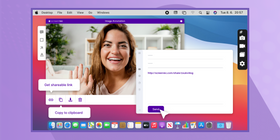
Subito dopo aver scattato e modificato lo screenshot, clicca sul pulsante Link per ottenere un URL privato e condivisibile. Incollalo in un'email, in una chat o in qualsiasi altro strumento: non devi allegare file né aspettare il caricamento.
In alternativa puoi cliccare sul pulsante Copy per copiare l'immagine negli appunti e incollarla direttamente in app come Messaggi, Slack, Gmail e così via.
Con gli strumenti integrati di macOS
Dopo aver salvato il file, trovalo sulla Scrivania (o nella cartella scelta) e condividilo così:
- Email: allega lo screenshot modificato a un messaggio e invialo ai destinatari.
- Messaggi: trascina l'immagine in una conversazione per condividerla al volo.
- AirDrop: se hai altri dispositivi Apple nelle vicinanze, puoi inviare rapidamente lo screenshot senza cavi.
- Servizi cloud: carica l'immagine su iCloud, Dropbox o Google Drive e genera un link condivisibile.
Trucchi e scorciatoie per un editing più veloce
Esistono molte scorciatoie da tastiera che possono velocizzare il tuo flusso di lavoro sugli screenshot. Eccone alcune utili:
- Command (⌘) + T in Anteprima apre subito la barra Markup con tutti gli strumenti di annotazione.
- Command (⌘) + Shift + 4 trasforma il cursore in un mirino per selezionare un'area dello schermo da catturare. Lo screenshot viene salvato nella cartella predefinita.
- Command (⌘) + Shift + 5 apre le opzioni avanzate per gli screenshot, inclusa la registrazione dello schermo. Da qui puoi catturare l'intero schermo, una parte o una singola finestra, impostare un timer e scegliere se mostrare il puntatore.
Come cambiare la cartella predefinita degli screenshot su Mac
- Apri la cattura avanzata: premi Shift + Cmd + 5.
- Apri le opzioni: nella barra che appare in basso, clicca su Options.
- Scegli dove salvare: sotto la voce Save to puoi selezionare una delle destinazioni predefinite (Scrivania, Documenti, ecc.) oppure Other Location per scegliere una cartella personalizzata.
Confronto tra le opzioni di editing degli screenshot su Mac
Aspetto | Strumenti integrati macOS | ScreenRec |
Accessibilità | Integrati nel sistema | Richiede installazione separata |
Editing di base | Funzionalità limitate | Opzioni di modifica semplici e veloci |
Annotazioni | Strumenti Markup in Anteprima | Funzioni di annotazione dedicate |
Ritaglio | Disponibile in Anteprima | Nessuno strumento di ritaglio interno (puoi combinare con altri editor se necessario) |
Aggiunta di testo | Testo personalizzabile in Anteprima | Testo personalizzabile direttamente nello screenshot |
Frecce / evidenziazioni | Strumenti presenti ma meno intuitivi | Strumenti pensati apposta per annotare screenshot |
Archiviazione nel cloud | Richiede caricamento manuale su iCloud o altri servizi | Caricamento istantaneo sul cloud di StreamingVideoProvider |
Condivisione immediata | No: devi prima caricare il file o allegarlo | Sì, ottieni un link privato con un clic |
Domande frequenti
No, non è obbligatorio. Mac include applicazioni come Anteprima che permettono di modificare gli screenshot (ritaglio, testo, forme, ecc.). Tuttavia, se hai bisogno di funzioni più avanzate e di un flusso di lavoro più veloce, vale la pena valutare app di terze parti come ScreenRec.
L'app Screenshot e Anteprima consentono modifiche di base come ritaglio e annotazioni con testo, forme e disegni. Per editing più avanzati (workflow integrati, condivisione immediata, cloud automatico, ecc.) è consigliabile usare strumenti dedicati come ScreenRec o altri editor professionali.
Per impostazione predefinita, gli screenshot su Mac vengono salvati sulla Scrivania. Il nome del file inizia con "Screenshot" seguito da data e ora. Se invece usi ScreenRec, gli screenshot vengono salvati direttamente nel cloud e puoi trovarli aprendo l'app e andando nella sezione Gallery.
Sì. Attraverso l'app Screenshot puoi scegliere una cartella diversa (come abbiamo visto poco sopra). Con ScreenRec, invece, gli screenshot vengono salvati automaticamente nel tuo account cloud; per rivederli premi il pulsante Gallery. Se vuoi salvarne uno in locale, puoi scegliere la cartella ogni volta che lo scarichi.
In gran parte sì: Anteprima e Markup sono disponibili su molte versioni di macOS. ScreenRec è compatibile anche con sistemi meno recenti, quindi puoi usarlo come soluzione unica per cattura, editing leggero e condivisione, anche se il tuo Mac non è nuovissimo.
Se il testo fa parte dell'immagine (ad esempio una schermata di un sito), non puoi modificarlo direttamente: puoi oscurarlo, coprirlo o aggiungere testo sopra. Se invece hai catturato una porzione di testo selezionabile, passa sopra il testo con il mouse, selezionalo, fai clic su Modifica -> Copia oppure premi Cmd + C, quindi fai clic su Modifica -> Incolla oppure premi Cmd + V.
Conclusioni
Speriamo che questa guida ti aiuti a sentirti molto più sicuro nel modificare gli screenshot su Mac. Il consiglio è di sperimentare: combina gli strumenti integrati con soluzioni dedicate come ScreenRec per trovare il flusso di lavoro più adatto a te.
Uno screenshot ben fatto può valere più di mille parole, soprattutto se annotato e condiviso nel modo giusto.
Se vuoi una soluzione rapida con modifica integrata e condivisione immediata, puoi scaricare ScreenRec per Mac e iniziare a provarlo in pochi minuti.
Riferimenti e letture consigliate
- Tutto sulla video email
- Come fare e annotare screenshot su PC Windows
- Come migliorare la comunicazione sul posto di lavoro
- Come registrare schermo e audio del computer gratis











 English
  Español
  Deutsch
  Polski
  Български
  Русский
  Français
  日本語
日本語  Português
  العربية
  简体中文
简体中文  Tiếng Việt
NON PERDERTI NULLA
Ricevi aggiornamenti su nuovi articoli, webinar e altre opportunità: