I 8 migliori registratori dello schermo senza lag [Confronto]
Nel mondo di oggi, condividere è tutto. Che si tratti di raccontare le tappe importanti della tua vita a parenti e amici, di creare video di formazione per i colleghi o di registrare il walkthrough del videogioco del momento, è importante riuscire a catturare questi momenti in modo semplice ed efficace. È proprio a questo che servono i registratori dello schermo.
Con il registratore giusto puoi salvare senza sforzo le videochiamate con amici e familiari, registrare video in streaming, creare tutorial e video informativi per il lavoro e registrare il gameplay da condividere con gamer e follower.
Per quanto tutto questo possa sembrare comodo, il lag può trasformare la registrazione dello schermo in un vero incubo! Immagina di voler registrare un tutorial importante o una sessione di gioco ad alta tensione e all'improvviso l'audio smette di essere sincronizzato o il video salta, si blocca o va a scatti. La frustrazione è reale!

Perché i registratori dello schermo vanno a scatti?
Il lag si verifica di solito quando la RAM del computer viene utilizzata in modo eccessivo. Succede spesso quando hai molti programmi e applicazioni pesanti aperti contemporaneamente. La maggior parte dei registratori dello schermo rientra proprio in questa categoria.
Registrare lo schermo mentre ti muovi tra pagine web e altre applicazioni non è affatto un compito leggero, quindi non sorprende che la memoria venga divorata. La situazione peggiora se registri in alta risoluzione e con un elevato numero di FPS, creando file video molto grandi: le app di registrazione che puntano alla massima qualità possono rallentare parecchio il sistema. O almeno, era così fino a poco tempo fa.
Negli ultimi anni, però, sono arrivati alcuni registratori dello schermo (gratuiti e a pagamento) progettati proprio per ridurre al minimo i rallentamenti. Mentre queste soluzioni competono per il titolo di miglior registratore senza lag, noi abbiamo preparato una tabella comparativa per capire chi merita davvero il primo posto.
Prenditi qualche minuto per dare un'occhiata alla nostra lista dei registratori dello schermo più affidabili, facili da usare e, soprattutto, senza lag. Se hai poca fretta, guarda prima il video qui sotto.
Registratori schermo senza lag
1. ScreenRec
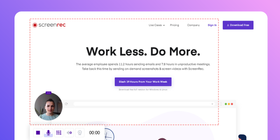
Se vuoi un registratore schermo gratuito senza lag e senza filigrana, ScreenRec è ciò che stai cercando. È un registratore HD che ti permette di registrare la webcam e di catturare simultaneamente l'audio del microfono e del computer senza rallentamenti.
Crea file di dimensioni ridotte salvati in formato MP4, che puoi conservare in locale oppure nel cloud privato gratuito incluso. Inoltre genera automaticamente un link privato condivisibile per inviare e pubblicare i tuoi video ovunque.
Potresti pensare che un registratore così potente consumi moltissima RAM e causi lag pesanti, ma ScreenRec è sorprendentemente leggero e richiede poche risorse. Questo lo rende uno dei migliori software di registrazione per gamer, perché gestisce senza problemi la registrazione in alta definizione di gameplay, webcam e audio: tutto ciò che serve per creare contenuti di qualità.
Disponibile per:
Windows, Mac e Linux
Prezzo:
GRATIS
2. VideoProc Converter
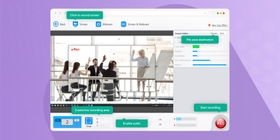
VideoProc Converter è un software di editing facile da usare che racchiude tantissimi strumenti, tra cui anche un registratore dello schermo senza lag. Il registratore ti permette di catturare lo schermo del computer (intero o in una determinata area), la webcam o entrambi in vari formati, ad esempio MP4, MOV e altri. Non offre la condivisione istantanea, ma puoi caricare facilmente i video registrati su piattaforme come YouTube e Facebook.
Oltre al registratore dello schermo, hai a disposizione numerosi strumenti di editing, tra cui unire, tagliare e ritagliare i video. C'è anche un convertitore video e audio e uno strumento per digitalizzare DVD. La parte migliore è che ti basta installare un solo programma per usare tutte queste funzioni.
Disponibile per:
Windows e Mac
Prezzo:
Prova gratuita di sette giorni, poi un canone annuale contenuto di 29,95 $ se vuoi continuare a utilizzarlo.
3. AceThinker Screen Grabber Pro
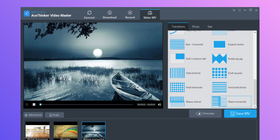
AceThinker è un registratore dello schermo a pagamento che ti permette di registrare lo schermo del computer, la webcam e l'audio aggiungendo annotazioni in tempo reale tramite gli strumenti di editing. È perfetto per chi crea tutorial, anche perché consente di catturare i clic del mouse. Il fatto che sia a pagamento significa ovviamente che rientra tra i registratori senza filigrana.
Selezionare l'area di cattura, però, non è semplicissimo: puoi registrare a tutto schermo oppure scegliere un'area personalizzata inserendo i valori numerici della risoluzione (ad esempio 1920×1080, 1280×720 o 854×480). Anche la condivisione non è immediata, dato che puoi solo caricare i video sul loro sito di condivisione predefinito o scaricarli in locale. Detto questo, puoi salvare i file praticamente in qualsiasi formato e la registrazione è fluida, senza lag all'avvio o durante la riproduzione.
Disponibile per:
Windows e Mac
Prezzo:
A partire da 29,95 $
4. BB Flashback Express
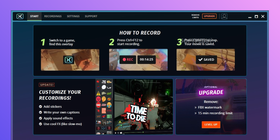
Flashback Express è un registratore di giochi per PC semplice e gratuito, progettato per evitare il lag. Disponibile solo per Windows, è un'ottima alternativa a Bandicam perché mantiene tutto estremamente lineare. Con pochi tasti di scelta rapida puoi iniziare a registrare video in HD, catturare screenshot, registrare webcam e audio di sistema/microfono e persino trasmettere in live streaming.
Con effetti di base come la creazione di GIF, lo slow‑motion e i sottotitoli, l'editor video ti permette di creare ottime clip di gioco. La condivisione non è altrettanto immediata, dato che puoi solo esportare o caricare su YouTube, ma per i gamer che pubblicano regolarmente sulla piattaforma potrebbe non essere un problema. Non supporta tutti i giochi, ma la maggior parte dei titoli nuovi e popolari funziona senza problemi.
Disponibile per:
Solo Windows
Prezzo:
GRATIS
5. ScreenFlow
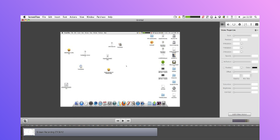
Non esistono moltissimi registratori dello schermo per Mac (gratis o a pagamento) pensati esplicitamente per eliminare il lag, ma ScreenFlow è sicuramente tra i migliori. Progettato per i professionisti, offre strumenti di registrazione di alto livello che ti aiutano a creare tutorial, video how‑to e persino video di gaming e vlog di qualità.
Grazie a un editor potente puoi aggiungere praticamente di tutto ai tuoi video HD: musica, grafica, immagini, annotazioni e molto altro. L'app ti permette anche di registrare la webcam, l'audio di sistema e del microfono e persino più schermi contemporaneamente. Puoi caricare direttamente i video sui siti di condivisione, anche se questo non è l'ideale per chi preferisce condividere in modo privato.
In ogni caso, l'interfaccia è estremamente facile da usare nonostante le numerose opzioni di editing. L'unico vero svantaggio è il prezzo piuttosto elevato e il fatto che per accedere alla libreria di immagini gratuite devi pagare circa 60 $ extra all'anno. Se però il budget non è un problema, vale decisamente la pena provarlo.
Disponibile per:
Mac e iOS
Prezzo:
A partire da 129 $
6. liteCam
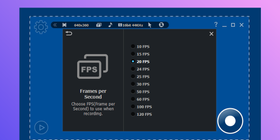
Un altro registratore HD gratuito, liteCam è il migliore tra le soluzioni essenziali. Puoi registrare facilmente lo schermo, scegliere l'area di cattura e aggiungere semplici annotazioni. Con la versione dedicata ai giochi puoi registrare anche la webcam, oltre all'audio di sistema e del microfono.
La registrazione dell'audio però non è immediata: devi prima assicurarti di usare una scheda audio che supporti il full‑duplex. Senza questa caratteristica non è possibile catturare l'audio di sistema.
Detto questo, puoi registrare fino a 30 fps con il registratore schermo di liteCam e fino a 120 fps con il game recorder, il tutto con una compressione ad alta efficienza che riduce il rischio di lag. Ci sono però alcuni limiti importanti, come il tetto di 10 minuti per ogni registrazione e la filigrana su tutti i video. Se però ti serve registrare qualcosa in modo rapido e senza troppe pretese, può valere la pena provarlo.
Disponibile per:
Solo Windows
Prezzo:
GRATIS
7. Bandicam
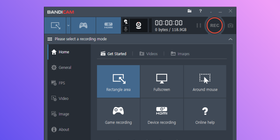
Con Bandicam puoi registrare lo schermo del computer in ultra alta definizione. Include anche un game recorder senza lag che ti permette di registrare fino a 480 fps. Hai a disposizione diverse aree di cattura predefinite tra cui scegliere, ma devi selezionare uno dei rapporti proposti invece di trascinare liberamente l'area desiderata.
Nonostante questo limite, Bandicam si fa perdonare offrendo il montaggio in tempo reale. Puoi anche caricare direttamente i video su YouTube. Purtroppo, proprio come liteCam, impone un limite di 10 minuti per registrazione e applica una filigrana.
Disponibile per:
Solo Windows
Prezzo:
A partire da 39,95 $
8. Rylstim Screen Recorder
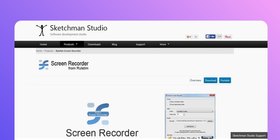
Se non ti servono funzioni extra e vuoi solo fare una registrazione veloce, Rylstim fa al caso tuo. Questo registratore dello schermo basilare permette di registrare lo schermo, i clic del mouse e di scegliere il frame rate. Purtroppo non puoi registrare audio o webcam e non è possibile condividere direttamente i video online. Non è quindi sofisticato come le altre app della lista, ma registra senza lag ed è per questo che merita di essere menzionato.
Disponibile per:
Solo Windows
Prezzo:
GRATIS
*MENZIONE SPECIALE*
Windows Game DVR
Qui dobbiamo essere onesti: Windows Game DVR ogni tanto soffre di lag. Abbiamo comunque deciso di inserirlo in questa lista perché è uno dei registratori di gioco gratuiti più diffusi e comodi da usare.
Preinstallato su ogni computer e laptop Windows, questo registratore ti permette di catturare facilmente qualsiasi area dello schermo e iniziare a registrare con la pressione di un pulsante. Durante la registrazione puoi monitorare l'utilizzo di CPU e RAM e, se colleghi l'account Xbox all'app, puoi registrare il gameplay e mostrare il tuo profilo e i tuoi achievement. Puoi inoltre registrare contemporaneamente audio di sistema e microfono.
Se quindi cerchi un registratore di giochi senza dover installare un'app aggiuntiva, Windows Game DVR non è una cattiva scelta. Ti consigliamo però di chiudere i programmi non necessari prima di iniziare a registrare, così da ridurre al minimo il rischio di lag.
Confronto tra registratori schermo senza lag
| Video hosting per aziende | ||||||||
ScreenRec | VideoProc Converter | AceThinker Screen Grabber Pro | BB Flashback Express | ScreenFlow | liteCam | Bandicam | Rylstim Screen Recorder | |
Gratis? | ||||||||
Scelta facile dell'area di registrazione? | ||||||||
Multipiattaforma? | ||||||||
Permette di fare screenshot? | ||||||||
Registra audio e video contemporaneamente? | ||||||||
Registra la webcam? | ||||||||
Registra microfono E audio del computer? | ||||||||
Registra in HD? | ||||||||
Senza filigrana? | ||||||||
Condivisione istantanea? | ||||||||
Salva nel formato universale MP4? | ||||||||
Qual è il migliore?
Speriamo che questa tabella ti aiuti a prendere la decisione giusta. Nel frattempo, ti invitiamo a provare ScreenRec.
Questo piccolo ma potente software è gratuito, senza limiti di tempo e senza filigrana. Non introduce lag. Non ti costringe a scegliere tra condivisione facile e condivisione privata. Registra in HD. Puoi registrare webcam e audio di sistema/microfono. Soprattutto, è perfetto per qualsiasi tipo di registrazione: tutorial, gameplay, vlog, video personali e molto altro.
Prova ScreenRec, il registratore schermo leggero senza lag per Windows e nota la differenza!
Ultima versione – 5.0.13 | Data di rilascio: 20 luglio 2025. Funziona su Windows 10, 8, 7, Vista, XP
Condivisione privata immediata
scaricamento, e il numero continua a crescere...
sudo wget -q -O - https://screenrec.com/download/pub.asc | sudo apt-key add -
sudo add-apt-repository 'deb https://screenrec.com/download/ubuntu stable main'
sudo apt update
sudo apt install screenrec
Condivisione privata immediata
scaricamento, e il numero continua a crescere...
Ultima versione – 5.0.13 | Data di rilascio: 20 luglio 2025. Funziona su Mac OS
Condivisione privata immediata
scaricamento, e il numero continua a crescere...
Riferimenti e letture consigliate
- Altri registratori dello schermo per laptop
- Confronto tra software di screencast
- Utenti Linux: ecco i migliori registratori schermo per voi
- Le 9 migliori alternative gratuite a Snagit
- I 7 migliori registratori schermo HD
Domande frequenti
Se usi un registratore senza lag come ScreenRec, ti basta scaricare l'app, premere Alt+S, fare clic sull'icona di registrazione e iniziare a registrare. Assicurati di selezionare nelle impostazioni le opzioni di registrazione che ti servono (audio e overlay della webcam).
Se invece non stai usando un registratore ottimizzato per evitare lag, dovresti verificare di avere un computer sufficientemente potente, con una buona CPU. È inoltre consigliabile chiudere i programmi non necessari che girano in background, così da liberare RAM.
Alcuni registratori dello schermo consumano molta memoria RAM, costringendo il computer a lavorare il doppio per mantenere tutto in funzione. Più RAM viene utilizzata, più le prestazioni rallentano ed è proprio questa lentezza di elaborazione a causare il lag.
Per la nostra esperienza, ScreenRec è il miglior software di cattura schermo. Occupa pochissimo spazio ed è ottimizzato per evitare lag, offre registrazioni in HD, condivisione facile e privata, registrazione della webcam, diverse opzioni per l'audio ed è completamente gratuito.
I PC meno potenti tendono ad avere poca RAM e quindi possono gestire solo applicazioni leggere. Quando scegli un registratore dello schermo per questi computer, ti serve qualcosa che pesi poco sulla CPU ma offra comunque funzionalità tipiche dei PC di fascia alta. ScreenRec rientra in questa categoria: richiede poche risorse ma offre funzioni avanzate come registrazione in HD, overlay della webcam, registrazione audio, spazio cloud privato e condivisione istantanea.














![8 migliori registratori schermo gratuiti senza filigrana [Agg. 2025]](https://screenrec.com/assets_dist/screenrec/media/screen-recorder-no-watermark/screen-recorder-no-watermark.png)






 English
  Español
  Deutsch
  Polski
  Български
  Русский
  Français
  日本語
日本語  Português
  العربية
  简体中文
简体中文  Tiếng Việt
NON PERDERTI NULLA
Ricevi aggiornamenti su nuovi articoli, webinar e altre opportunità: