Come registrare video in streaming su qualsiasi dispositivo (gratis e veloce)
Con la quantità di dirette e video live disponibili online, avere un registratore di video in streaming è diventato quasi indispensabile. Che tu voglia salvare le tue dirette YouTube, registrare le riunioni su Skype for Business o catturare altri contenuti in streaming, in questa guida vedrai come farlo in modo semplice.
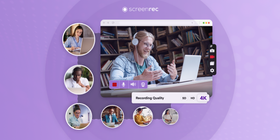
Nota importante: le indicazioni riportate qui sono pensate per un uso personale, ad esempio per registrare una tua diretta da modificare in seguito. Se è questo il tuo obiettivo, potresti voler dare un'occhiata anche a questa lista dei migliori microfoni per YouTube. In tutti gli altri casi, non incoraggiamo la registrazione di contenuti protetti da copyright da siti come YouTube, Vimeo, Facebook, Twitter, Dailymotion o servizi di TV in streaming.
Come registrare gratis i video in streaming su PC
Puoi seguire questi passaggi direttamente oppure guardare il video tutorial, se preferisci una dimostrazione visiva.

Passo 1: imposta la risoluzione su 720p o 1080p
Per ottenere una registrazione di buona qualità, porta la risoluzione del monitor ad almeno HD (720p) o Full HD (1080p).
- Sul desktop, fai clic con il tasto destro e seleziona Impostazioni schermo.
- Nel menu Risoluzione, scegli una delle due impostazioni HD (1280 x 720 per 720p HD oppure 1920 x 1080 per 1080p Full HD).
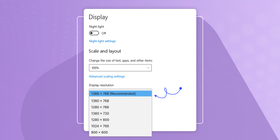
Consiglio pro Non tutti i monitor supportano le risoluzioni HD. Se questo è il tuo caso, potresti dover creare una risoluzione personalizzata per ottenere un file video in HD o Full HD. In genere questo richiede una scheda video compatibile o l'uso di software aggiuntivo. Puoi scoprire come creare una risoluzione personalizzata in questa guida.
Passo 2: scarica e installa ScreenRec
ScreenRec è uno dei registratori di streaming più semplici da usare e completamente gratuito. Tra poco vedrai perché è così pratico, ma per ora installalo sul tuo PC.
Passo 3: imposta il video a schermo intero
Per la migliore qualità possibile, riproduci il video che vuoi registrare a schermo intero.
Passo 4: premi Alt+S per selezionare l'area di cattura
Questa scorciatoia avvia ScreenRec.
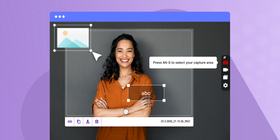
Passo 5: trascina il mouse per catturare l'intero schermo
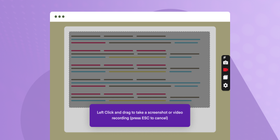
Passo 6: registra anche l'audio
Non tutti i registratori di streaming possono registrare lo schermo con l'audio. Con ScreenRec puoi catturare facilmente sia l'audio del PC sia quello del microfono:
- Registra l'audio del computer. Clicca l'icona dell'altoparlante nel pannello di registrazione per attivare o disattivare l'audio di sistema.
- Registra l'audio del microfono. Il microfono è attivo per impostazione predefinita: puoi parlare liberamente durante la registrazione. Per disattivarlo, clicca l'icona del microfono.

Passo 7: premi di nuovo Alt+S per fermare la registrazione
Fatto! Ora hai la registrazione del tuo video in streaming. Cosa puoi farci?
Come scaricare il video in streaming
Quando interrompi la registrazione, si apre il player di ScreenRec. Premi il pulsante di scaricamento per salvare il file in formato MP4. È un po' come usare un convertitore YouTube–MP4, con la differenza che qui stai scaricando un video in streaming che hai appena registrato.
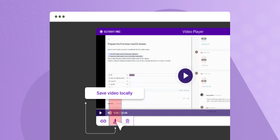
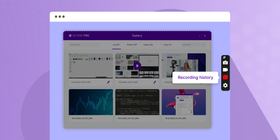
In alternativa puoi aprire la sezione Recording History, visualizzare l'anteprima del video e usare il pulsante di scaricamento per salvarlo come file locale.
Come condividere la registrazione con altre persone
Se è la tua prima volta con ScreenRec, clicca sull'icona a forma di catena e crea un account gratuito.
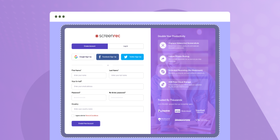
Devi farlo solo una volta. Dopo la registrazione, ScreenRec inizierà a caricare automaticamente i tuoi video nel tuo spazio cloud privato (hai 2 GB gratuiti). Al termine otterrai un URL privato copiato direttamente negli appunti.

In futuro, quando sarai già connesso, ScreenRec caricherà il video mentre stai registrando, così al momento di fermare la registrazione avrai già il link pronto da incollare in un'email, una chat o dove preferisci.
Tutte le tue registrazioni rimangono disponibili nella Recording History: da lì puoi rivedere i video, ottenere di nuovo il link o scaricarli in locale.
Puoi sempre tornare indietro, vedere l’anteprima del video e fare clic sull’icona a catena per recuperare di nuovo il link di condivisione.

Grazie al link condivisibile, inviare la registrazione della live è davvero semplice: non serve caricare il file altrove o allegarlo alle email.

Perché usare proprio ScreenRec?
Esistono diversi strumenti simili, ma ScreenRec ha alcuni vantaggi che lo rendono uno dei migliori registratori di video in streaming: è gratuito, consente di fare e annotare screenshot, registrare video e audio, non impone limiti di durata e non include spamware o adware.
Come registrare video in streaming su Mac
Su Mac hai due strade principali: il registratore integrato di macOS Mojave (e versioni successive) o una combinazione di Soundflower + QuickTime per i sistemi più vecchi.
Metodo 1: registratore integrato in macOS Mojave o successivi
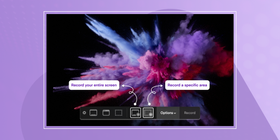
Passo 1: premi Shift + Command + 5 per aprire i controlli di registrazione.
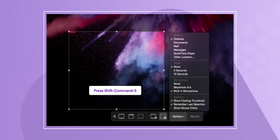
Passo 2: scegli l'area di registrazione
- Registra l'intero schermo: clicca sull'icona Schermo intero e scegli il monitor da catturare.

- Registra una porzione dello schermo: clicca sull'icona Regione e trascina il mouse sull'area che vuoi registrare.

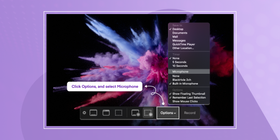
Passo 3: per registrare l'audio, clicca su Options e seleziona il Microphone.
Passo 4: al termine, clicca sulla miniatura della registrazione per modificarla, salvarla o condividerla.
Una volta fermata la registrazione, comparirà una miniatura in basso a destra: cliccala per accedere alle opzioni di modifica e condivisione.
Metodo 2: Soundflower + QuickTime
Se usi una versione più vecchia di macOS, puoi registrare lo schermo con l'aiuto di Soundflower e QuickTime.
Passo 1: scarica e installa Soundflower.
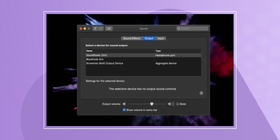
Passo 2: imposta Soundflower come uscita audio
Vai in Preferenze di Sistema > Suono, scheda Uscita, e scegli Soundflower (2ch).
Passo 3: apri QuickTime e seleziona File > Nuova registrazione schermo.
Si aprirà la finestra di controllo.
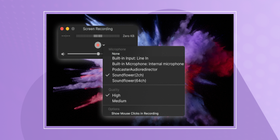
Clicca sulla freccia accanto all'icona di registrazione per scegliere la sorgente audio e seleziona Soundflower (2ch) per registrare l'audio di sistema.
Passo 4: avvia la registrazione
Clicca sull'icona di registrazione e poi su qualsiasi punto dello schermo per catturarlo per intero, oppure trascina il mouse per delimitare l'area da registrare. Quando hai finito, QuickTime aprirà automaticamente il file, da cui potrai riprodurre, modificare o caricare il video online.
E per registrare uno streaming da dispositivo mobile?
Ci arriviamo subito.
Molti dispositivi Android e iOS hanno registratori video integrati. Trovarli richiede qualche passaggio in più, ma ti guidiamo noi.
Come registrare lo schermo su Android
Android 10 include un registratore di schermo integrato, ma non è immediato da trovare. Ecco come attivarlo.
Passo 1: Apri Impostazioni > Info sul telefono e scorri fino a Numero build, quindi tocca rapidamente 7 volte.
Passo 2: Inserisci il PIN o la password
Vedrai un messaggio che dice "Ora sei uno sviluppatore!".
Passo 3: Vai alle Opzioni sviluppatore
Torna alle impostazioni di sistema, tocca Avanzate e poi Opzioni sviluppatore.
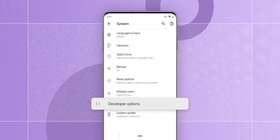
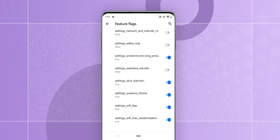
Passo 4: scorri fino alla sezione Debugging e scegli Feature Flags.
Trova la voce settings_screenrecord_long_press e attivala.
Passo 5: avvia la registrazione
Tieni premuto il tasto di accensione per aprire il menu di spegnimento, quindi tieni premuta l'opzione per Iniziare la registrazione. Leggi l'avviso a schermo: tutto ciò che appare sul display verrà registrato. Se sei d'accordo, tocca Avvia ora.
Passo 6: interrompi la registrazione
Nell'area notifiche troverai i controlli per fermare, mettere in pausa o annullare la registrazione.
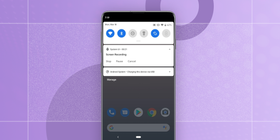
Una volta terminato, il video verrà salvato nella galleria del telefono, da cui potrai condividerlo o eliminarlo.
Come registrare lo schermo su iPhone
Prima di iniziare, tieni presente che alcune app non permettono al registratore integrato di catturare l'audio, quindi potresti ottenere solo il video.
Passo 1: vai in Impostazioni > Centro di Controllo.
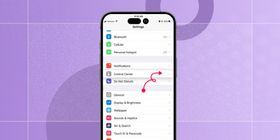
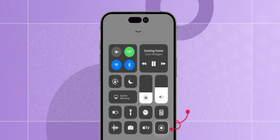
Passo 2: tocca Personalizza controlli, poi il pulsante verde accanto a Registrazione schermo.
Torna alla schermata principale e scorri verso l'alto (o in basso dall'angolo destro, a seconda del modello) per aprire il Centro di Controllo. Tieni premuta l'icona grigia di registrazione appena aggiunta.
Passo 3: interrompi la registrazione
Quando hai finito, tocca il timer rosso in alto sullo schermo e seleziona Stop. La registrazione verrà salvata nell'app Foto.
Riepilogo
Abbiamo visto quattro modi principali per registrare video in streaming su qualsiasi dispositivo. Ecco una panoramica veloce:
Sistema operativo / Strumento | In breve |
ScreenRec | – Gratuito |
Registratore integrato Mac | – Registra video e audio di sistema/microfono |
Soundflower + QuickTime | – Ideale per versioni precedenti di macOS |
Registratore schermo Android | – Integrato ma nascosto dietro le opzioni sviluppatore |
Registratore schermo iPhone | – Integrato |
Se usi un PC Windows, ti consigliamo di provare ScreenRec: può registrare contemporaneamente video, microfono e audio di sistema e ti offre un link di condivisione immediato più 2 GB di cloud gratuito. Tutto questo senza versioni di prova o limiti nascosti.
Scarica ScreenRec e prova tu stesso.
Domande frequenti
Hai bisogno di un registratore da desktop come ScreenRec che possa catturare sia lo schermo sia l'audio del computer (e, se vuoi, il microfono). Assicurati anche che supporti la registrazione in HD, così otterrai un video di buona qualità. Con ScreenRec i video vengono salvati nel tuo account cloud e, se preferisci, puoi anche scaricarli in formato MP4 sul computer.
Sì, se usi un registratore di schermo che può catturare anche l'audio di sistema. Non tutti gli strumenti lo permettono: ad esempio la Game Bar integrata in Windows può registrare solo il microfono. ScreenRec, invece, registra sia lo schermo sia l'audio del PC e mantiene uno storico delle registrazioni da cui puoi rivedere e condividere facilmente i video.
Se utilizzi ScreenRec, il caricamento nel cloud avviene automaticamente mentre stai registrando. In pratica, mentre registri la live, ScreenRec sta già salvando il video nel tuo spazio online. Appena interrompi la registrazione, ricevi un link di condivisione pronto da usare. Inoltre puoi sempre accedere alla Recording History per rivedere le registrazioni e recuperare di nuovo il link.
Riferimenti e letture consigliate
- Recensione completa del registratore di schermo QuickTime
- Come abilitare il registratore integrato in Android 10
- Fai attenzione a cosa registri: copyright e streaming
- I migliori software di registrazione dello schermo
- Altro sulle opzioni sviluppatore di Android
- I migliori strumenti gratuiti per screenshot
- Come registrare lo schermo con audio
 English
  Español
  Deutsch
  Polski
  Български
  Русский
  Français
  日本語
日本語  Português
  العربية
  简体中文
简体中文  Tiếng Việt
NON PERDERTI NULLA
Ricevi aggiornamenti su nuovi articoli, webinar e altre opportunità: