Come registrare una riunione Skype for Business
Avere riunioni virtuali efficaci è fondamentale per organizzazioni di ogni dimensione. Spesso è altrettanto importante poter catturare quello che succede nella sala riunioni virtuale. Per fortuna, con Skype for Business registrare un meeting è piuttosto semplice. In questa guida ti mostriamo come registrare le chiamate in Skype for Business e condividerle subito, indipendentemente dalla durata.

Opzione n. 1: registra e condividi all'istante
Una cosa è usare un'app per registrare le videochiamate di Skype. Un'altra, molto più interessante, è poterle condividere subito. Guarda il video per scoprire come fare oppure continua a leggere.
Per fortuna esiste ScreenRec. E, anche se può sembrare un po' di auto‑celebrazione, possiamo dire che ScreenRec è uno dei migliori registratori gratuiti per videochiamate Skype che puoi scaricare. Non solo puoi registrare le videoconferenze, ma puoi anche condividerle all'istante tramite un link privato. Prima di iniziare, però, assicurati che non ci siano motivi legali che ti impediscono di registrare le riunioni.
Step 1: scarica ScreenRec
Scarica e installa gratuitamente ScreenRec, il registratore dello schermo per le riunioni Skype.
Step 2: configura l'app
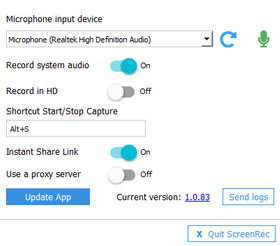
Dopo aver scaricato ScreenRec, vedrai comparire una piccola barra laterale sullo schermo. Clicca sull'icona a forma di ingranaggio per aprire le impostazioni. Puoi scegliere se registrare l'audio del microfono, l'audio di sistema o entrambi.
- Per impostazione predefinita viene registrato l'audio del microfono. Se vuoi disattivarlo, clicca sull'icona del microfono.
- Per registrare l'audio di sistema, attiva il toggle Record System Audio.
- Puoi anche scegliere di registrare video e audio in alta qualità: ti basta attivare il toggle accanto a Record in HD.
Assicurati che l'opzione Instant Share Link sia attiva e sei pronto per iniziare a registrare le riunioni Skype gratuitamente.
Step 3: apri Skype for Business
Accedi alla tua riunione Skype for Business. Fai login con un po' di anticipo, così hai il tempo di configurare il registratore video e prepararti.
Step 4: seleziona l'area di cattura
Con ScreenRec scaricato e pronto, premi Alt + S sulla tastiera per aprire l'app.
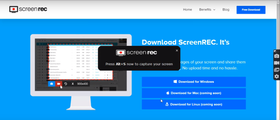
Da qui puoi selezionare facilmente l'area dello schermo che vuoi registrare. Se la riunione ti richiederà di uscire dalla finestra di Skype per usare il browser o altre app, ti conviene selezionare l'intero schermo trascinando il mouse da un angolo all'altro.
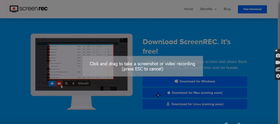
Se invece vuoi registrare solo la riunione e avere altre finestre aperte e visibili, ti basta cliccare e trascinare per ritagliare solo la finestra di Skype.
Step 5: avvia la registrazione
ScreenRec è un software di registrazione estremamente semplice. Una volta selezionata l'area di cattura, clicca sull'icona della videocamera per iniziare a registrare. Porta avanti la riunione mentre ScreenRec registra in background.
Step 6: ferma la registrazione e condividi
Premi di nuovo Alt + S per interrompere la registrazione della videoconferenza. Dopo pochi secondi verrà creato automaticamente un link privato, copiato direttamente negli appunti. Vedrai una notifica sullo schermo.

Condividi questo link con chi vuoi e la registrazione sarà subito visibile.
Bonus tip: se preferisci, puoi anche salvare la registrazione come file MP4 sul tuo computer. Vai su Gallery nel menu di ScreenRec, clicca sull'icona a forma di occhio per aprire il video e poi su Save video locally.
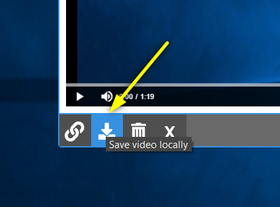
Ed ecco fatto! Niente più attese infinite per caricare file pesanti. Bastano pochi clic con questo registratore gratuito per videochiamate Skype e hai tutto pronto.
Opzione n. 2: usare il registratore integrato di Skype
Potresti chiederti: «Posso registrare le chiamate Skype for Business usando direttamente l'app?»
La risposta è s&#igrave;. La registrazione di Skype for Business può essere fatta direttamente dall'app: puoi registrare videochat, chiamate vocali e conference call con la funzione integrata.
L'accesso alla funzione è piuttosto semplice, ma va detto che ci sono alcuni svantaggi nell'usare il registratore interno:
- Prima di tutto, molti utenti segnalano un pulsante «Start Recording» mancante o che scompare.
- Inoltre Skype a volte registra solo il video o solo l'audio. Riportare correttamente sia video sia audio può diventare un terno al lotto e, cosa peggiore, te ne accorgi solo alla fine, quando rivedi la registrazione.
Di solito questi bug vengono corretti con gli aggiornamenti e un po' di troubleshooting, quindi fai sempre una prova prima dell'incontro vero e proprio. Ecco come fare.
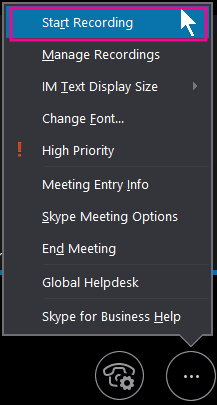
Step 1: clicca sull'icona More Options (tre puntini) e seleziona «Start Recording»
Se il tuo computer e Skype for Business sono configurati correttamente, dovresti riuscire a registrare con un singolo clic. L'opzione di registrazione potrebbe però non essere disponibile (ad esempio, il pulsante Start Recording potrebbe essere grigio) se l'audio non è connesso. Clicca sull'icona del microfono per attivare l'audio e dovresti poter iniziare a registrare.
(Source)
Step 2: registra la riunione
Dopo aver cliccato su Start Recording, la registrazione dovrebbe partire automaticamente. Puoi metterla in pausa o fermarla in qualsiasi momento usando i controlli in basso nello schermo.

(Source)
Step 3: ferma la registrazione
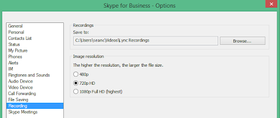
Quando la riunione finisce, clicca sull'icona Stop. Il video viene salvato automaticamente in Video > Lync Recordings. Puoi cambiare questa cartella andando nel menu Strumenti dalla finestra principale di Skype e selezionando Recording Manager. Da lì, clicca su Browse e scegli la cartella in cui salvare i video.
(Source)
Step 4: condividi la registrazione
Per condividere il video hai due opzioni: puoi allegarlo a un'email oppure copiarlo e caricarlo in una posizione condivisa come OneDrive o una piattaforma simile. Dovrai attendere che il video venga elaborato e caricato prima che sia pronto per la visione.
La funzione integrata di Skype for Business non è il metodo più semplice o affidabile, ma ti permette comunque di registrare le riunioni senza installare software aggiuntivi.
Conclusione
Quando scegli il miglior registratore per le chiamate Skype, ci sono alcune domande da tenere a mente: è affidabile? La condivisione è semplice? Posso registrare in HD? È facile da usare?
Usare la funzione integrata di Skype for Business per registrare le riunioni può creare qualche difficoltà, ma ha anche i suoi vantaggi.
ScreenRec, però, spunta tutte le caselle senza troppi problemi. È affidabile, rende la condivisione semplicissima grazie al link automatico, registra in HD e si avvia con una semplice scorciatoia da tastiera. Come sempre, la scelta finale spetta a te: prova entrambe le soluzioni e scopri quale funziona meglio per il tuo team.
Riferimenti e letture consigliate
- Troubleshooting with Skype for Business
- Guida completa alle riunioni virtuali
- Confronto tra altri registratori HD
- Skype for Business è ora parte di Microsoft Teams











![⏰ I 8 migliori registratori schermo senza lag [Confronto]](https://screenrec.com/assets_dist/screenrec/media/no-lag-screen-recorder/no-lag-screen-recorder-comparison.png)



![8 migliori registratori schermo gratuiti senza filigrana [Agg. 2025]](https://screenrec.com/assets_dist/screenrec/media/screen-recorder-no-watermark/screen-recorder-no-watermark.png)





 English
  Español
  Deutsch
  Polski
  Български
  Русский
  Français
  日本語
日本語  Português
  العربية
  简体中文
简体中文  Tiếng Việt
NON PERDERTI NULLA
Ricevi aggiornamenti su nuovi articoli, webinar e altre opportunità: