I migliori registratori dello schermo offline per Mac e Windows
Nel mondo digitale di oggi, sempre più frenetico, in cui il lavoro da remoto e i modelli ibridi sono la nuova normalità, il bisogno di strumenti di comunicazione efficaci non è mai stato così forte. Le videochiamate sono esplose e lo stesso è successo al consumo di contenuti video di ogni tipo, che si tratti di formazione, presentazioni o semplice condivisione di conoscenza. Qui entra in gioco l'eroe silenzioso della nostra storia: il registratore di schermo offline.
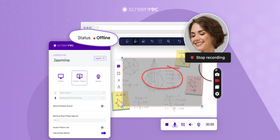
Con un registratore di schermo offline puoi creare tutorial, demo e presentazioni impeccabili, in ogni dettaglio e senza intoppi. Ma non si tratta solo di fluidità. I registratori di schermo offline offrono una serie di vantaggi: non serve la connessione, quindi niente lag; maggiore privacy e sicurezza tengono al sicuro i tuoi contenuti; le impostazioni di registrazione personalizzabili ti aiutano a ottenere esattamente il risultato che desideri.
Vediamo ora i migliori registratori di schermo offline gratuiti per PC e Mac.
I migliori registratori di schermo offline
ScreenRec
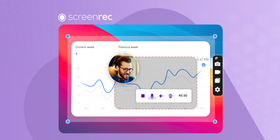
ScreenRec è un software gratuito di registrazione dello schermo che ti permette di registrare il desktop con l'audio. Puoi registrare a schermo intero o in aree personalizzate e salvare le registrazioni in formato MP4.
Oltre all'interfaccia semplice e immediata, ScreenRec offre 2 GB di spazio cloud gratuito, condivisione privata istantanea e registrazioni senza limiti. Con ScreenRec puoi salvare le tue acquisizioni video nel formato più versatile: MP4.
Se sei online, appena interrompi la registrazione ottieni un link condivisibile da incollare ovunque vuoi. Questo mix di funzionalità rende ScreenRec uno dei migliori registratori di schermo offline per PC, Mac e Linux.
Funzioni principali
- Registratore di schermo gratuito senza filigrane
- Tempo di registrazione illimitato
- Registrazione dell'audio insieme al video dello schermo
- Possibilità di registrare la webcam insieme allo schermo
- Spazio cloud per archiviare e condividere le registrazioni
- Condivisione facile via email o link
Pro
- Gratuito da usare
- Interfaccia facile da usare
- Spazio cloud per condividere e archiviare facilmente le registrazioni
- Nessuna filigrana sulle registrazioni
Contro
- Opzioni di editing limitate
Valutazione
«Sono passato alla versione a pagamento di ScreenRec per avere più spazio di archiviazione e l'assistenza è fantastica. Semplice da usare, nessun limite di registrazione e zero filigrane: un vero win‑win.»
Piattaforme
Windows, Mac, Linux
Prezzo
Gratis, con piani premium disponibili che offrono ancora più funzionalità.
Bandicam
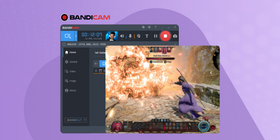
Bandicam è un software di registrazione dello schermo versatile ed efficiente, pensato per chi pretende acquisizioni video di alta qualità del desktop, delle sessioni di gioco o di dispositivi esterni. Anche se non è un registratore offline gratuito, l'interfaccia intuitiva e le funzioni avanzate lo rendono adatto alla maggior parte degli utenti.
Funzioni principali
- Registrazione video di alta qualità fino alla risoluzione 4K
- Modalità di registrazione giochi per catturare il gameplay
- Sovrimpressione webcam e registrazione microfono
- Registrazioni pianificate
- Strumenti di editing per tagliare e unire le registrazioni
- Possibilità di aggiungere loghi e immagini al video
Pro
- Buone prestazioni senza sovraccaricare il sistema
- Diverse modalità di registrazione
- Interfaccia facile da usare
Contro
- Non è gratuito: è disponibile solo una prova limitata
- Nessuno spazio cloud per la condivisione istantanea
- Filigrana nella versione di prova
- Limite di 10 minuti per la registrazione nella prova gratuita
Valutazione
«La cosa che mi è piaciuta di più del software è l'opzione per registrare intorno al mouse, in modalità schermo intero.»
Piattaforme
Solo Windows
Prezzo
Prova gratuita, poi 39 $ per licenza 1 PC, 59 $ per 2 PC o 99 $ per 3 PC
Camtasia
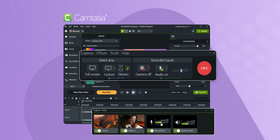
Camtasia è un software a pagamento per la registrazione dello schermo e l'editing video. Offre funzioni di montaggio avanzate come annotazioni, effetti e animazioni. È ampiamente utilizzato da aziende e formatori per creare video didattici e tutorial.
Puoi testare tutte le funzioni gratuitamente per soli 3 giorni. Successivamente puoi attivare la «Modalità di accesso limitato», che applica una filigrana alle registrazioni.
Funzioni principali
- Registrazione dello schermo con video e audio di alta qualità
- Strumenti di editing video con template e animazioni preimpostati
- Possibilità di aggiungere musica, effetti e annotazioni alla registrazione
- Funzione green screen per creare video dall'aspetto professionale
- Registrazione webcam e opzioni di importazione video
- Strumenti per sottotitoli e modifica delle caption
Pro
- Registrazione video e audio di alta qualità
- Suite di editing completa
- Ampia gamma di funzioni avanzate
Contro
- Più costoso rispetto ad altri software di registrazione dello schermo
- Requisiti di sistema elevati per registrazione ed editing
- Curva di apprendimento ripida per chi inizia
- L'integrazione di video da fonti esterne può essere macchinosa
Valutazione
«Mi piace che Camtasia sia facile da aprire per iniziare una registrazione veloce. Puoi scegliere un template o registrare liberamente.»
Piattaforme
Windows, Mac
Prezzo
299 $ per licenza individuale con fatturazione annuale; prova gratuita di 3 giorni
OBS Studio
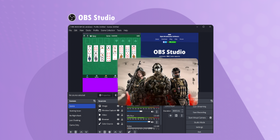
OBS Studio è un software gratuito e open source per la registrazione dello schermo e lo streaming che offre opzioni avanzate di personalizzazione e controllo. Se lo usi come registratore di schermo offline, puoi combinare più sorgenti video e audio e salvare le registrazioni in formati come FLV, MP4 e MOV.
Funzioni principali
- Open source e completamente gratuito
- Supporto per più sorgenti: desktop, webcam, giochi e altro
- Registrazioni di alta qualità e capacità di live streaming
- Impostazioni di registrazione altamente personalizzabili
- Strumenti avanzati per la gestione di audio e video
- Supporto per plugin che aggiungono ulteriori funzionalità
Pro
- Personalizzazione estremamente flessibile
- Funzioni di produzione avanzate
- Grande community online
- Tanti tutorial disponibili sul web
Contro
- Curva di apprendimento ripida per chi è alle prime armi
- Per alcune funzioni servono plugin aggiuntivi
- Per registrazioni di alta qualità può servire un PC potente
- Nessuna assistenza clienti dedicata
Valutazione
«È facile da configurare e usare, le impostazioni e i testi di aiuto sono molto chiari. Puoi iniziare a registrare in pochi minuti ed è altamente personalizzabile.»
Piattaforme
Windows, Mac, Linux
Prezzo
Gratis
Filmora Scrn
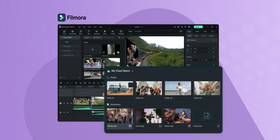
Filmora Scrn è un software a pagamento per la registrazione dello schermo che include funzioni di editing avanzate come stabilizzazione video, picture‑in‑picture ed effetti green screen. Puoi registrare a schermo intero o in aree personalizzate e salvare i video in formati come MP4, MOV e GIF.
La versione di prova gratuita consente solo 10 esportazioni e applica una filigrana alle registrazioni.
Funzioni principali
- Registrazione dello schermo di alta qualità con impostazioni personalizzabili
- Modalità picture‑in‑picture per mostrare la webcam insieme allo schermo
- Strumenti di editing con template e animazioni predefinite
- Annotazioni ed effetti per arricchire le registrazioni
- Strumenti audio con riduzione del rumore e musica di sottofondo
- Esportazione in diversi formati video
Pro
- Interfaccia intuitiva, adatta anche ai principianti
- Aggiornamenti regolari con nuove funzioni ed effetti
- Supporta un'ampia gamma di formati video
Contro
- Non è gratuito, la prova è limitata
- Strumenti di editing meno completi rispetto ad altri software
- Alcune funzioni richiedono abbonamenti o acquisti aggiuntivi
Valutazione
«Filmora offre un livello base di editing nella versione gratuita, perfetto per chi sta iniziando nel mondo del video editing.»
Piattaforme
Android, iOS, Mac, Windows
Prezzo
29,99 $ per licenza trimestrale, 49,99 $ per licenza annuale, 79,99 $ per licenza a vita
FlashBack Express
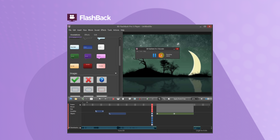
FlashBack Express è un software gratuito per la registrazione dello schermo che ti permette di catturare il desktop con audio e webcam. Puoi registrare a schermo intero o in un'area personalizzata e salvare le registrazioni in formati come MP4, AVI e WMV.
Funzioni principali
- Registratore di schermo offline gratuito per PC senza filigrana
- Registrazione video e audio di alta qualità
- Possibilità di aggiungere annotazioni ed effetti
- Esportazione in più formati di file
- Pianificazione delle registrazioni per catture automatiche
- Interfaccia semplice e facile da usare
Pro
- Nessun limite di tempo per le registrazioni
- Applicazione leggera
- Funzione di zoom durante la registrazione
- Tasti di scelta rapida personalizzabili
Contro
- Opzioni di editing limitate
- Nessun effetto video o animazione avanzata
Valutazione
«Per essere un software gratuito fa tutto quello di cui ho bisogno.»
Piattaforme
Solo Windows
Prezzo
Gratis, con alcune funzionalità avanzate disponibili solo nella versione a pagamento.
ScreenFlow
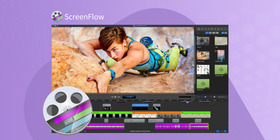
ScreenFlow è un software a pagamento per la registrazione dello schermo e l'editing video, pensato in particolare per chi lavora su Mac. Offre funzioni avanzate come il montaggio multi‑traccia, animazioni e transizioni. È molto usato da professionisti e aziende per creare video di alta qualità per marketing e formazione.
Funzioni principali
- Editing multi‑traccia
- Effetti video e animazioni
- Esportazione in diversi formati di file
- Sincronizzazione tra registrazione audio e video
Pro
- Strumenti di editing a livello professionale
- Output video di altissima qualità
- Interfaccia relativamente semplice da usare
- Tante opzioni avanzate per il montaggio
Contro
- Disponibile solo per utenti Mac
- Più costoso rispetto ad altri registratori di schermo
- Curva di apprendimento un po' ripida per i principianti
Valutazione
«La cattura dello schermo è davvero semplice da impostare e puoi passare subito alla fase di editing.»
Piattaforme
Solo macOS
Prezzo
169 $ per licenza perpetua; prova gratuita di 14 giorni
ShareX
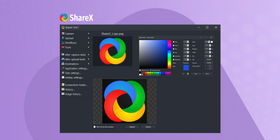
ShareX è un potente registratore di schermo offline gratuito e open source per Windows, noto per la sua versatilità e l'ampia gamma di funzioni: cattura dello schermo, condivisione file, editing e molto altro. Grazie alle opzioni di personalizzazione dettagliate, è particolarmente apprezzato dagli utenti avanzati che vogliono controllare ogni aspetto del flusso di lavoro.
Funzioni principali di ShareX
- Open source e gratuito
- Opzioni di cattura schermo altamente personalizzabili
- Caricamento diretto verso numerosi servizi di hosting
- Strumento di screenshot avanzato con funzioni di editing
- Supporto per registrazione dello schermo e creazione di GIF
- Workflow e scorciatoie da tastiera personalizzabili
- Editor di immagini integrato e strumento contagocce
- Funzioni OCR (riconoscimento ottico dei caratteri)
Pro
- Suite molto completa per cattura ed editing
- Completamente gratuito, senza pubblicità o filigrane
- Altamente personalizzabile sulle esigenze dell'utente
- Supporta molti formati di file in esportazione
- Integrazione con numerosi servizi per l'caricamento
Contro
- L'interfaccia può risultare complessa per i nuovi utenti
- Curva di apprendimento impegnativa a causa delle tante opzioni
- Progettato per Windows, non è multipiattaforma
- Alcune funzioni richiedono software o plugin aggiuntivi
Valutazione
«Per chi inizia, la fase di configurazione può sembrare scoraggiante, ma vale davvero la pena insistere.»
Piattaforme
Solo Windows
Prezzo
Gratis
Tabella di confronto dei registratori di schermo offline
Caratteristica / Registratore | ScreenRec | Bandicam | Camtasia | OBS Studio | Filmora Screen | Flashback Express | ScreenFlow | ShareX |
Piano gratuito | Sì | Sì (limitato) | No | Sì | Sì (limitato) | Sì | No | Sì |
Durata massima registrazione (gratis) | Illimitata | 10 min | N/D | Illimitata | 5 min | 3 min | N/D | N/D |
Funzioni di editing video | No | Base | Avanzato | Avanzato | Avanzato | Base | Avanzato | Base |
Schermo + webcam | Sì | Sì | Sì | Sì | Sì | Sì | Sì | Sì |
Requisiti di sistema | Bassi | Bassi | Medi | Medi | Medi | Bassi | Medi | Bassi |
Prezzo (piano a pagamento) | 4,99 $/mese | 44,96 $ (licenza a vita) | 249 $ (licenza a vita) | Gratis | 79,99 $/anno | 49 $/anno | 129 $ (licenza a vita) | Gratis |
Piattaforme | Windows, Mac, Linux | Windows | Windows, Mac | Windows, Mac | Windows, Mac | Windows, Mac | Mac | Windows |
Come usare i registratori di schermo offline
Un registratore di schermo offline ti permette di acquisire video di alta qualità del tuo schermo senza bisogno di una connessione internet. Ecco una guida rapida per iniziare a usarli al meglio.
Installazione
Il primo passo è scaricare e installare un registratore di schermo offline. Online trovi moltissime opzioni, quindi scegli quella più adatta alle tue esigenze. Una volta installato il software, aprilo e prenditi qualche minuto per familiarizzare con l'interfaccia. Prima di registrare, imposta parametri come risoluzione video e frame rate.
Registrazione
Quando sei pronto per registrare, assicurati che sullo schermo sia già aperto tutto ciò che vuoi mostrare nel video. Apri il registratore di schermo offline e scegli la modalità di acquisizione più adatta.
La maggior parte dei registratori ti permette di catturare l'intero schermo, una singola finestra o un'area selezionata.
Dopo aver scelto la modalità, clicca sul pulsante «Registra» e svolgi le azioni che vuoi mostrare. Fai qualche prova prima della registrazione definitiva, così ti sentirai più sicuro.
Editing e salvataggio
Al termine della registrazione, il software salverà il file video sul disco del tuo computer.
Puoi quindi usare un programma di video editing per tagliare parti superflue, aggiungere annotazioni o sottotitoli e regolare i livelli audio.
Quando sei soddisfatto del risultato finale, salva il video in un formato facile da condividere, come MP4 o AVI.
Domande frequenti
Con il giusto registratore di schermo offline puoi registrare tutto ciò che succede sullo schermo. Alcuni includono anche un editor video integrato.
Sì, ScreenRec può funzionare anche offline. Puoi usarlo con o senza connessione internet.
Per registrare lo schermo senza scaricare nulla devi usare gli strumenti integrati nel sistema operativo (ad esempio la Game Bar di Windows o QuickTime su Mac).
Conclusioni
I registratori di schermo offline sono strumenti potenti, utili sia per l'uso personale che professionale. Ti permettono di catturare e salvare ciò che accade sullo schermo per rivederlo in seguito o condividerlo con colleghi e clienti. Offrono un controllo maggiore sul processo di registrazione, una privacy più elevata e la possibilità di creare video di alta qualità anche senza connessione internet. Sul mercato esistono moltissime soluzioni: se non sai da dove iniziare, prova ScreenRec.
Risorse utili e letture consigliate
- Come realizzare video didattici al computer
- Strumenti per creare video demo efficaci
- App per registrare dalla webcam e consigli utili
- Alternative gratuite a Bandicam
- Le migliori alternative a Camtasia
- Registratori di schermo senza filigrana











![⏰ I 8 migliori registratori schermo senza lag [Confronto]](https://screenrec.com/assets_dist/screenrec/media/no-lag-screen-recorder/no-lag-screen-recorder-comparison.png)


![8 migliori registratori schermo gratuiti senza filigrana [Agg. 2025]](https://screenrec.com/assets_dist/screenrec/media/screen-recorder-no-watermark/screen-recorder-no-watermark.png)






 English
  Español
  Deutsch
  Polski
  Български
  Русский
  Français
  日本語
日本語  Português
  العربية
  简体中文
简体中文  Tiếng Việt
NON PERDERTI NULLA
Ricevi aggiornamenti su nuovi articoli, webinar e altre opportunità: