I 10 migliori registratori dello schermo per Linux nel 2025 (con istruzioni)
Oggi registrare lo schermo e l'audio può salvarti in un'infinità di situazioni: dalla creazione di video tutorial alla segnalazione di bug all'IT, dal condividere informazioni complesse con i colleghi fino alla registrazione del gameplay. Non stupisce, quindi, che le app per registrare lo schermo siano ormai uno strumento indispensabile su qualsiasi computer, anche con sistemi operativi Linux.
È risaputo che gli utenti Linux spesso ricevono «la parte complicata» quando si parla di app popolari e di scegliere quelle migliori. Per questo abbiamo raccolto in un unico posto i 10 migliori registratori dello schermo per Linux di quest'anno e le istruzioni per installarli su Ubuntu. Buona lettura!
1. ScreenRec: leggero ma potentissimo
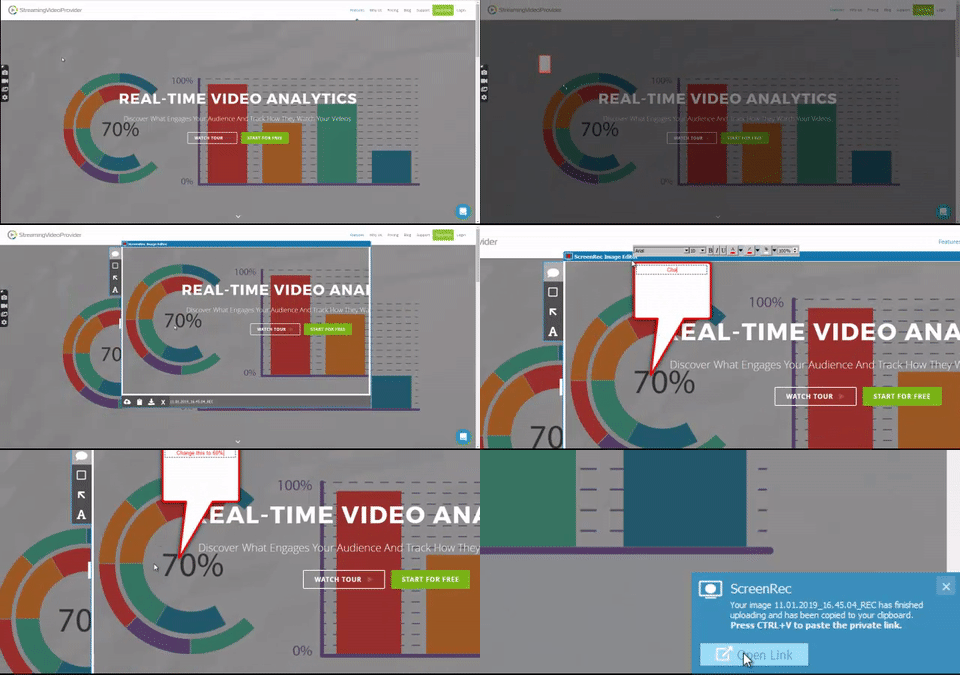
ScreenRec è il miglior registratore dello schermo per Linux: un tool piccolo ma potente che rende la cattura dello schermo incredibilmente semplice. Questa piccola app unisce strumenti di cattura per Linux e funzioni di registrazione. L'interfaccia è estremamente essenziale: ti basta premere Alt+S per iniziare a registrare.
A fare davvero la differenza, però, sono la condivisione istantanea tramite link e le funzionalità di sicurezza avanzate, che lo rendono un ottimo registratore sia per desktop sia come registratore schermo per laptop per chi usa Linux. Senza contare che hai a disposizione 2 GB di spazio cloud privato, tutto gratuitamente.
Funzioni migliori
- Cattura l'intero schermo o solo un'area selezionata
- Strumenti base di editing per la cattura dello schermo su Ubuntu
- 2 GB di spazio cloud privato gratuito
- Condivisione privata istantanea tramite link automatico
- Funzioni di sicurezza di livello business, con crittografia avanzata
- Registratore dello schermo in 4K
- File leggeri grazie alla compressione MP4
2. Kazam: essenziale ma utile
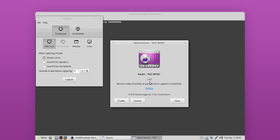
Se cerchi qualcosa di rapido e facile, senza funzioni speciali o fronzoli, Kazam fa per te. Questo semplice registratore dello schermo include anche un pratico strumento per gli screenshot. Rinuncia alle funzioni «wow» e ti lascia solo poche opzioni semplici ma utili, come la registrazione ritardata, la scelta della sorgente audio e la selezione dell'area da catturare.
Funzioni migliori
- Interfaccia minimale e pulita
- Supporto per diversi formati di output
- Registrazione audio da microfono, sistema o entrambi
- Pausa e ripresa della registrazione
Come installarlo
Inserisci il seguente codice in una finestra di terminale…
- sudo add-apt-repository ppa:sylvain-pineau/kazam
- sudo apt-get update
- sudo apt install kazam
3. SimpleScreenRecorder: solido e affidabile
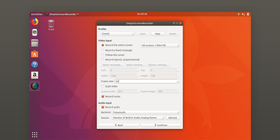
SimpleScreenRecorder è un po' il «vecchio fedele» tra i registratori per Ubuntu. Non ha funzioni futuristiche, ma non ti lascia mai a piedi nel suo compito principale, anche su computer più lenti. Grazie alle tante impostazioni disponibili, puoi adattare questo registratore video alle tue esigenze: cambiare il formato di output, mostrare i clic del mouse, scegliere l'area da catturare e molto altro.
Funzioni migliori
- Funziona senza problemi anche su sistemi datati
- Diverse opzioni per il formato video in uscita
- Configurazione dettagliata di sorgenti video e audio
Come installarlo
Inserisci il seguente codice in una finestra di terminale…
- sudo add-apt-repository ppa:maarten-baert/simplescreenrecorder
- sudo apt update
- sudo apt install simplescreenrecorder
4. ScreenStudio: semplice ma moderno
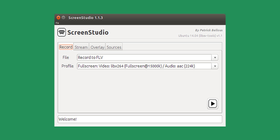
Scritto in Java, ScreenStudio offre un'interfaccia semplice con funzioni moderne. L'app mantiene tutto abbastanza lineare e permette solo alcune configurazioni, come opzioni di output, frame rate/bitrate e impostazioni di streaming.
Funzioni migliori
- Funzioni di live streaming
- Registrazione webcam
- Multipiattaforma
Come installarlo
Inserisci il seguente codice in una finestra di terminale…
- sudo add-apt-repository ppa:soylent-tv/screenstudio
- sudo apt update
- sudo apt install screenstudio
5. Open Broadcaster Software (OBS): per i professionisti
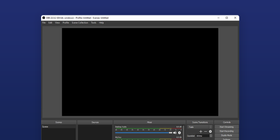
Usare OBS è come tirare fuori i pezzi grossi. Non è un'app per i deboli di cuore: questo software open source ti mette completamente al comando quando usi Linux per registrare lo schermo.
Le configurazioni che puoi personalizzare sono praticamente infinite. Puoi creare scene, gestire il video e il mix audio e persino modificare screenshot avanzati. Avvicinati con cautela: OBS è potente ma complesso e richiede di affrontare una curva di apprendimento piuttosto ripida.
Funzioni migliori
- Editing video avanzato
- Open source
- Diverse opzioni per il formato di output
- Grande community online pronta ad aiutarti
Come installarlo
Inserisci il seguente codice in una finestra di terminale…
- sudo add-apt-repository ppa:obsproject/obs-studio
- sudo apt update
- sudo apt install obs-studio
6. GreenRecorder: il pioniere
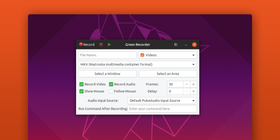
GreenRecorder è stato uno dei primi strumenti per usare Ubuntu per registrare lo schermo. È uno dei pochi registratori desktop a offrire supporto sia per Xorg che per Wayland. Include tutte le funzioni base di un registratore, con in più alcune opzioni extra davvero utili. Scritto con GTK3, offre un'interfaccia semplice e facile da navigare.
Funzioni migliori
- Supporto di qualità per Xorg e Wayland
- Diverse opzioni di output
- Creazione di GIF
Come installarlo
Inserisci il seguente codice in una finestra di terminale…
- sudo add-apt-repository ppa:fossproject/ppa
- sudo apt update
- sudo apt install green-recorder
7. recordMyDesktop: app semplice per tutorial di base
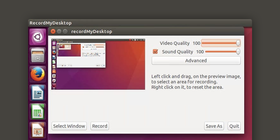
RecordMyDesktop è un'app a riga di comando usata su Ubuntu per registrare video e audio dello schermo. Per chi ama avere scelta, offre due interfacce grafiche differenti basate su GTK e QT4. È un'ottima opzione per i video tutorial, perché puoi sincronizzare video e audio ed evidenziare le parti più importanti.
Funzioni migliori
- Due interfacce grafiche differenti
- Molto semplice da usare
- Funzioni particolari per creare video (sincronizzazione audio/video, evidenziazione delle clip)
Come installarlo
Inserisci il seguente codice in una finestra di terminale…
- sudo apt install gtk-recordmydesktop
8. Vokoscreen: il migliore tra i basici
Vokoscreen è un altro registratore di schermo per Linux estremamente semplice. Grazie all'interfaccia pulita e minimale, è facile orientarsi tra le poche opzioni e funzionalità disponibili.
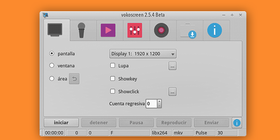
Funzioni migliori
- Sovrimpressione della webcam
- Opzione di registrazione ritardata
- Diverse opzioni per il formato di output
Come installarlo
Inserisci il seguente codice in una finestra di terminale…
- sudo apt install vokoscreen
9. Freeseer: il miglior amico dei relatori
Freeseer va oltre il classico strumento di cattura schermo. Questa app multipiattaforma permette sia di registrare che di trasmettere lo schermo del computer in streaming. È perfetta per registrare conferenze e altre presentazioni online.
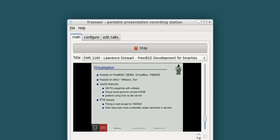
Funzioni migliori
- Gestione ordinata dei «talk» che permette di concentrarti sulla presentazione
- Codice aperto agli sviluppatori per creare plugin personalizzati
- Interfaccia pensata per facilitare la registrazione di eventi live
Come installarlo
Scarica il pacchetto da qui.
10. Wink: designer di presentazioni professionali
Se è vero che Wink ti permette di usare Linux per registrare video in streaming, il suo punto di forza è essere uno strumento completo per creare presentazioni. Grazie alle funzioni di editing avanzate, ti aiuta a realizzare tutorial e contenuti formativi dall'aspetto davvero professionale.
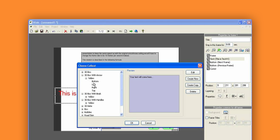
Funzioni migliori
- Creazione e personalizzazione di pulsanti e didascalie
- Editor dei titoli
- Multipiattaforma
- Supporto per diversi formati di output
Come installarlo
Scarica il pacchetto da qui.
Confronto: i migliori registratori dello schermo per Linux
App | Caratteristica distintiva principale | Piattaforme disponibili |
ScreenRec | 2 GB di spazio cloud privato gratuito | Tutte le principali distribuzioni Linux |
Kazam | Interfaccia pulita | Ubuntu |
SimpleScreenRecorder | Funziona in modo efficiente anche su sistemi meno potenti | Tutte le distribuzioni Linux |
ScreenStudio | Live streaming facile da configurare | Ubuntu |
OBS | Ampia gamma di funzioni di editing | Tutte le distribuzioni Linux |
GreenRecorder | Supporto per Xorg e Wayland | Tutte le distribuzioni Linux |
recordMyDesktop | Sincronizzazione audio/video e possibilità di evidenziare le clip | Tutte le distribuzioni Linux |
Vokoscreen | Opzione di registrazione ritardata | Ubuntu |
Freeseer | Supporto per plugin aggiuntivi | Qt / GStreamer |
Wink | Strumenti per creare e modificare pulsanti e titoli | Tutte le distribuzioni Linux |
Conclusioni
Usare Ubuntu per registrare video e audio dello schermo non è più difficile come un tempo. Con registratori Linux potenti come ScreenRec e strumenti per presentazioni come Freeseer, live stream, tutorial e video email possono risultare finalmente semplici da creare e condividere.
Riferimenti e letture consigliate
- Come registrare video in streaming
- Tutorial completo per OBS
- La storia di Freeseer
- Altri modi per usare un registratore dello schermo
Domande frequenti
Che tu ci creda o no, Gnome include un registratore dello schermo integrato. Purtroppo, però, è molto limitato: può registrare solo l’intero schermo. Per registrare con Gnome:
1) Premi Ctrl+Alt+Shift+R per avviare e interrompere la registrazione.
2) La registrazione è iniziata quando vedi un punto rosso nell’angolo in alto a destra dello schermo.
3) Per impostazione predefinita, la registrazione si ferma dopo 30 secondi, ma puoi modificare questo valore nelle impostazioni.
4) Il file viene salvato automaticamente nella cartella Video dell’utente in formato WebM.
Anche Gnome3 ha un registratore integrato.
1) Premi Alt+Ctrl+Shift+R per iniziare a registrare.
2) Vedrai un’icona rossa nell’area dei messaggi in basso a destra. Se l’area dei messaggi è nascosta, premi Super+M per attivarla.
3) Premendo l’icona rossa interromperai la registrazione. Il video verrà salvato nella cartella Video della Home Directory in formato WebM.
Anche questo registratore è limitato a 30 secondi, quindi non è adatto a presentazioni, tutorial, demo di workflow o qualsiasi contenuto che richieda più tempo.










![⏰ I 8 migliori registratori schermo senza lag [Confronto]](https://screenrec.com/assets_dist/screenrec/media/no-lag-screen-recorder/no-lag-screen-recorder-comparison.png)



![8 migliori registratori schermo gratuiti senza filigrana [Agg. 2025]](https://screenrec.com/assets_dist/screenrec/media/screen-recorder-no-watermark/screen-recorder-no-watermark.png)






 English
  Español
  Deutsch
  Polski
  Български
  Русский
  Français
  日本語
日本語  Português
  العربية
  简体中文
简体中文  Tiếng Việt
NON PERDERTI NULLA
Ricevi aggiornamenti su nuovi articoli, webinar e altre opportunità: