Il miglior software per screencast: confronto completo
Che cos'è uno screencast?
Lo screencast è la registrazione video dello schermo di un computer, spesso accompagnata da una voce narrante, utilizzata soprattutto a scopo didattico. Il live screencasting è, invece, la trasmissione in diretta di ciò che accade sullo schermo.
Per esempio, gli insegnanti possono usare gli screencast per creare tutorial e corsi e‑learning. I datori di lavoro possono creare video di screencast, guide passo‑passo e tutorial per i nuovi dipendenti.
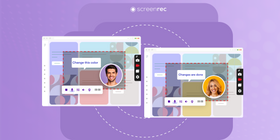
Qual è, quindi, il software migliore per questo scopo?
Abbiamo preparato un elenco dei migliori programmi per screencast, sia gratuiti che a pagamento. Ma prima di entrare nei dettagli di ogni app, vediamo cosa intendiamo per “migliore”.
Checklist del miglior software per screencast
Ecco cosa considerare quando cerchi un software per screencast:
- Facile da usare – Probabilmente non hai voglia (né tempo) di perdere ore con applicazioni complesse. Fare screencast dovrebbe essere semplice e senza stress.
- Gratuito – Non è un requisito assoluto, ma nella pratica non devi investire molto (o nulla) per produrre uno screencast. Di solito un buon registratore gratuito dello schermo è più che sufficiente, come vedremo tra poco.
- Condivisione semplice – Un software per screencast può diventare frustrante quando arriva il momento di pubblicare i video. Dovresti poter condividere le registrazioni con pochi clic e in pochi secondi.
- Sicurezza – Chi fa screencast registra spesso contenuti sensibili, come lezioni universitarie o video di formazione interna. La sicurezza è fondamentale.
I migliori software gratuiti per screencast
1. ScreenRec
ScreenRec è un software per screencast affidabile e super‑semplice (gratuito per Windows e Linux, con versione per Mac in arrivo). Offre il modo più immediato per scaricare e iniziare a registrare: non c’è nessuna curva di apprendimento e non servono tutorial. Ti basta scaricare ScreenRec e puoi subito iniziare a creare uno screencast.
ScreenRec può registrare contemporaneamente schermo e audio e, ancora meglio, carica automaticamente gli screencast online, nel tuo account cloud privato. In questo modo puoi condividere in modo sicuro e riservato tutorial e video e‑learning con studenti o colleghi, proteggendo al tempo stesso i tuoi diritti d’autore.
Punti di forza
- Interfaccia intuitiva
- Caricamento automatico sull’account privato
- Link di condivisione copiato automaticamente negli appunti
- Software di screencast gratuito per Windows 10
- Video e audio di alta qualità
- Nessun limite di tempo
- Nessuna filigrana
- Salvataggio in MP4 per una visualizzazione universale
Disponibile per: Windows, Mac e Linux
2. OBS Studio
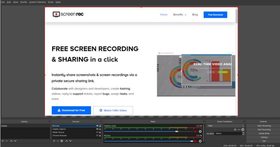
Una delle soluzioni open source per screencast più popolari, OBS Studio non è pensata per l’utente alle prime armi. Grazie alle sue potenti capacità di acquisizione video, garantisce screencast di altissima qualità.
Devi però affrontare una curva di apprendimento piuttosto ripida prima di orientarti nell’universo di Open Broadcaster Studio. Oltre a creare video, con OBS puoi anche trasmettere screencast in diretta. È inoltre disponibile una potente API che consente agli sviluppatori di creare plugin e script personalizzati.
Punti di forza
- Potenti opzioni di personalizzazione e configurazione
- Registrazione in alta definizione
- Supporto per screencast in diretta
- Equalizzatore e mixer integrati
- Plugin disponibili
Disponibile per: Windows, Mac, Linux
3. CamStudio
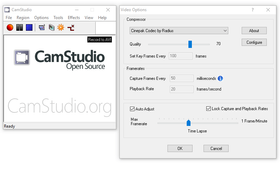
CamStudio è un altro software open source per screencast su Windows. Questo programma gratuito ti permette di creare video AVI e convertirli in file SWF Adobe Flash. Non offre però funzioni di condivisione integrate, quindi dovrai caricare i video manualmente.
Tra i lati positivi, include un editor di base che consente di aggiungere annotazioni e salvare i video in vari formati. Inoltre, non ci sono limiti di dimensione dei file. Attenzione però all’installazione: il setup prova ad aggiungere altri programmi al tuo computer.
Punti di forza
- Open source
- Programma gratuito
- Convertitore automatico da AVI a FLV
Disponibile per: Windows
4. QuickTime
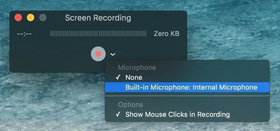
Non tutti lo sanno, ma il lettore QuickTime su macOS non serve solo a riprodurre video. Puoi usarlo anche per registrare lo schermo del computer e fare piccole modifiche alle registrazioni (come tagliare o rifilare le clip).
Non è certo un’applicazione avanzata, ma svolge bene il suo lavoro. Con in più le opzioni di narrazione vocale, QuickTime si difende alla grande. È probabilmente uno dei software per screencast più semplici disponibili gratuitamente su Mac.
In macOS Mojave, la registrazione dello schermo si esegue con la scorciatoia Command‑Shift‑5. Non è più parte di QuickTime ma di una app separata.
Punti di forza
- Opzioni di editing semplici
- Applicazione integrata nel sistema
- Registrazioni salvate con codifica H.264 e traccia audio AAC (alta qualità video e audio)
Disponibile per: Mac
5. Movavi Screen Recorder
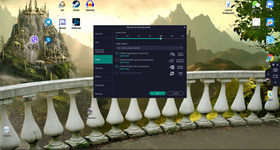
Se ti serve un programma facile da usare e adatto a utenti di qualsiasi livello, Movavi Screen Recorder è un’ottima opzione. Questo software ti permette di registrare lo schermo insieme alla webcam e di acquisire sia il microfono sia l’audio di sistema. Inoltre, puoi evidenziare i movimenti del mouse, i clic e la pressione dei tasti.
Al termine della registrazione puoi salvare il video sul disco rigido nei formati MP4, AVI, MOV, MKV, WEBM, GIF o MP3, oppure caricarlo sul cloud o su Google Drive. Puoi anche condividere il video immediatamente via email o su YouTube, WhatsApp o Telegram.
Punti di forza
- Interfaccia intuitiva
- Registrazione dalla webcam
- Registrazione simultanea dell’audio di sistema e del microfono
- Evidenziazione del mouse e della tastiera
- Caricamento sul cloud o su Google Drive
- Condivisione istantanea
- Nessun limite di tempo
Disponibile per: Windows, Mac
I migliori software a pagamento per screencast
1. Screencast-O-Matic
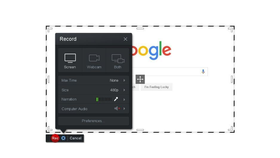
Screencast‑O‑Matic, spesso paragonato a Screencastify, è un software per screencast che funge anche da editor video. È uno strumento piuttosto lineare: puoi registrare, modificare e condividere tramite caricamento diretto su YouTube, Dropbox, Google Drive, ecc.
Tra le funzioni più interessanti ci sono il green‑screen e la musica stock. Sebbene esista una versione gratuita, i limiti di tempo la rendono poco adatta agli screencast. È la versione deluxe che rende davvero questo programma degno di nota.
Punti di forza
- Interfaccia facile da usare
- Opzioni di editing di base
- Caricamento diretto per la condivisione
- Strumento di green‑screen
Disponibile per: Chromebook, Windows, Mac
2. Camtasia
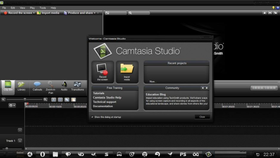
Sviluppato da TechSmith, Camtasia è un programma multifunzione usato per creare tutorial online tramite screencast. Più che un semplice registratore dello schermo, è un vero e proprio strumento e‑learning all‑in‑one. Se cerchi qualcosa di più semplice, dai un’occhiata alla nostra lista di alternative a Camtasia.
Senza essere eccessivamente complesso, Camtasia richiede comunque un po’ di impegno: offre numerose opzioni di editing e funzioni e‑learning (come il generatore di quiz e l’integrazione con slideshow) che richiedono tempo per essere esplorate e impostate. È una soluzione valida per screencast, a patto che tu sia disposto a investire qualche centinaio di dollari e alcune ore per imparare a usare tutte le opzioni.
Punti di forza
- Editor video potente
- Libreria di musica ed effetti sonori gratuiti
- Generatore di quiz
- Supporta quasi tutti i formati di file (AVI, MP4, MOV, WAV, ecc.)
Disponibile per: Windows, Mac
3. ScreenFlow
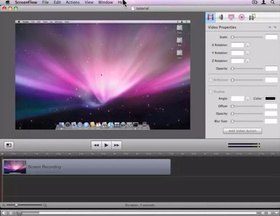
ScreenFlow è un programma di screencast con editor video integrato pensato specificamente per macOS. Ha un’interfaccia molto semplice, adatta a utenti di qualsiasi livello. Anche se è disponibile una versione di prova gratuita, a nostro avviso il prezzo è un po’ alto rispetto alle funzioni e al design piuttosto essenziali.
La caratteristica più interessante è l’accesso a centinaia di immagini stock. Se le immagini di stock sono fondamentali per te e lavori su Mac, vale la pena provare ScreenFlow. Un piccolo bonus è la possibilità di personalizzare le impostazioni di esportazione con codifica ProRes e MP4.
Punti di forza
- Interfaccia facile e intuitiva
- Accesso a immagini stock
- Opzioni di esportazione personalizzabili
Disponibile per: Mac
4. ActivePresenter
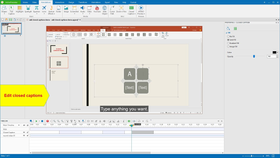
ActivePresenter è un programma avanzato per screencast e didattica online che ti offre opzioni per ogni fase del processo: dalla scelta dell’area di cattura alla selezione delle sorgenti audio (microfono, sistema o webcam), fino all’editing del video. È una buona applicazione per ottenere screencast di qualità.
Una volta terminata la registrazione e il montaggio, però, la condivisione può diventare scomoda. Puoi esportare il video in vari formati, tra cui MP4, MKV e AVI, oppure pubblicarlo su YouTube. Per condividere in modo privato, dovrai caricare i file manualmente sulla destinazione desiderata. Inoltre, la versione gratuita applica una filigrana ai video.
Punti di forza
- Strumenti e‑learning come il generatore di quiz
- Potenti opzioni di editing
- Esportazione in MP4, MKV, AVI
Disponibile per: Windows e Mac
*BONUS* Software di video editing
Non tutti i programmi di screencast della nostra lista includono un editor video, e alcuni di quelli che lo fanno non sono comunque all’altezza. Invece di avere un solo strumento che prova a fare due cose, puoi scegliere due strumenti dedicati, ognuno ottimizzato per il proprio compito.
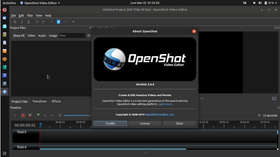
Per esempio, puoi abbinare un potente registratore gratuito dello schermo come ScreenRec a un editor video avanzato come OpenShot. Entrambe le applicazioni sono eccellenti nel loro ambito, quindi non devi scendere a compromessi su qualità o funzionalità. In più, sono entrambe gratuite.
Qual è il miglior software gratuito per screencast?
C’è parecchia informazione da valutare quando devi decidere quale di queste app sia la migliore. Per semplificarti la vita, abbiamo preso i dati dei programmi sopra e li abbiamo confrontati con la checklist per vedere quali spuntano tutte le caselle.
Facile da usare? | Gratuito? | Facile da condividere? | Sicuro? | |
OBS | ||||
CamStudio | ||||
QuickTime | ||||
Movavi Screen Recorder | ||||
Screencast-O-Matic | ||||
Camtasia | ||||
ScreenFlow | ||||
ActivePresenter |
Ognuno di questi programmi ha punti di forza e limiti. Alla fine, sei tu a decidere qual è il miglior software per screencast in base alle tue esigenze.
Se non sai da dove cominciare, prova ScreenRec – software di registrazione dello schermo con condivisione istantanea e spazio cloud integrato.
Domande frequenti
Lo scopo di un software per screencast è farti risparmiare tempo ed evitare email aggiuntive, telefonate, ecc. Per questo il programma che scegli deve essere semplice e immediato. ScreenRec è perfetto da questo punto di vista, perché è ottimizzato per essere veloce e non è appesantito da funzioni inutili.
Se stai cercando un registratore dello schermo open source per Windows, OBS Studio può essere una buona scelta. Offre tantissime funzioni per la qualità video, la gestione dell’audio, la correzione del colore e molto altro. OBS può risultare complicato, ma mette a disposizione molti strumenti avanzati per ottenere video davvero d’impatto.
Per creare uno screencast ti serve un registratore dello schermo. Ogni programma ha le sue funzioni specifiche, ma ci sono alcuni criteri di base da considerare. Per esempio, un’interfaccia semplice è fondamentale: uno dei motivi principali per cui si registrano lo schermo è risparmiare tempo nelle spiegazioni ed evitare fraintendimenti. Un’altra esigenza molto comune è la possibilità di registrare contemporaneamente l’audio insieme al video, così le spiegazioni sono più chiare e le informazioni risultano più comprensibili. Una volta registrato il video, devi poterlo condividere facilmente. Questa è un’ulteriore caratteristica basilare, ma cruciale, di un buon software di registrazione: condivisione semplice, senza dover usare altre app o strumenti. Il miglior strumento per screencast è quello che ti fa risparmiare più tempo. Noi consigliamo ScreenRec.
Riferimenti e approfondimenti
- Come creare video di formazione in 4 semplici passaggi
- Capire le complessità di OBS
- Registrazione schermo su macOS successivi a Mojave
- I 6 migliori software gratuiti di video editing
- I migliori software gratuiti per screenshot
- Come creare video di formazione professionali in 4 semplici passaggi
- Come vendere corsi online e video tutorial sul tuo sito











![⏰ I 8 migliori registratori schermo senza lag [Confronto]](https://screenrec.com/assets_dist/screenrec/media/no-lag-screen-recorder/no-lag-screen-recorder-comparison.png)



![8 migliori registratori schermo gratuiti senza filigrana [Agg. 2025]](https://screenrec.com/assets_dist/screenrec/media/screen-recorder-no-watermark/screen-recorder-no-watermark.png)





 English
  Español
  Deutsch
  Polski
  Български
  Русский
  Français
  日本語
日本語  Português
  العربية
  简体中文
简体中文  Tiếng Việt
NON PERDERTI NULLA
Ricevi aggiornamenti su nuovi articoli, webinar e altre opportunità: