ScreenPal (Screencast-O-Matic) vs Screencastify: qual è il migliore per te?
Prontə a entrare nel mondo degli strumenti per lo screencasting? Immaginiamo di sì, ed è per questo che sei qui. Lo screencast è ormai fondamentale nel nostro mondo digitale in continua evoluzione, che tu stia insegnando, presentando un progetto o semplicemente condividendo qualcosa sullo schermo.
Con così tante opzioni sul mercato, però, scegliere lo strumento giusto può sembrare un'impresa titanica. Niente panico: ti diamo una mano noi. Oggi mettiamo a confronto due tra i migliori strumenti in circolazione: Screencastify e ScreenPal (Screencast-O-Matic). Chi vincerà?

Nell'angolo rosso troviamo Screencast-O-Matic, oggi ScreenPal, un veterano collaudato del mondo screencast. Nell'angolo blu c'è Screencastify, un concorrente potente, famoso per semplicità e funzionalità solide.
Ma quale dovresti scegliere? Quale soddisferà davvero le tue esigenze di screencasting? Mettiti comodo, continua a leggere: abbiamo fatto il lavoro sporco al posto tuo. Vediamo questi due «pesi massimi» sfidarsi sul ring.
Che vinca il miglior software di screencast!
Prima di iniziare
Se ti serve un registratore dello schermo gratuito, semplicissimo da usare, senza limiti di durata, senza filigrana e che ti permetta di condividere i video appena li registri, dovresti provare ScreenRec. La versione gratuita ti permette di:
- Registrare schermo del computer e webcam
- Registrare l'audio del computer
- Registrare la tua voce (microfono)
- Registrare la webcam
- Fare screenshot e aggiungere annotazioni
- Salvare le registrazioni in 2 GB di spazio cloud gratuito
- Condividere all'istante tramite link privato condivisibile
Ora tuffiamoci nel confronto tra ScreenPal (Screencast-O-Matic) e Screencastify. Metteremo a paragone questi due strumenti per facilità d'uso, capacità di registrazione, opzioni di editing, qualità video, gestione dei file, integrazioni e prezzi.
ScreenPal (Screencast-O-Matic) vs Screencastify
ScreenPal (Screencast-O-Matic)
In questa recensione di ScreenPal (Screencast-O-Matic) analizziamo i punti principali dello strumento, mettendo in luce pro e contro. Una cosa importante da sapere è che ScreenPal ha un limite di 15 minuti per le registrazioni e applica una filigrana nella versione gratuita. Chiarito questo, vediamo più nel dettaglio le sue funzioni.
Facilità d'uso
ScreenPal (Screencast-O-Matic) fa una buona impressione fin da subito grazie a un'interfaccia intuitiva e facile da usare. Il software è semplice da navigare, con pulsanti e opzioni chiaramente etichettati. Questo lo rende adatto a utenti di ogni livello, anche a chi inizia da zero.
Opzioni di registrazione
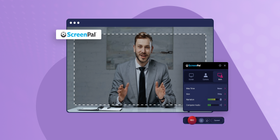
Le capacità di registrazione di ScreenPal sono davvero buone. Puoi scegliere se registrare l'intero schermo, una finestra specifica o un'area selezionata. Puoi anche registrare contemporaneamente schermo e webcam, ideale per tutorial, presentazioni e video formativi. Volendo puoi aggiungere uno sfondo virtuale durante la registrazione per un tocco più professionale.
Ricorda solo che nella versione gratuita non puoi registrare l'audio di sistema insieme allo schermo.
Funzioni di editing
ScreenPal offre una buona gamma di strumenti di editing anche nella versione gratuita. Puoi tagliare le registrazioni, caricare didascalie da file, aggiungere narrazione a video già esistenti, ritagliare e ridimensionare i video e persino annotare mentre registri con testo, colori, forme e altro.
Qualità video
Il software garantisce un output video di buona qualità. Puoi registrare in 720p o 1080p, più che sufficiente per la maggior parte degli utilizzi. Non supporta però la registrazione in 4K, cosa che per alcuni può essere un limite.
Anche se la versione gratuita non supporta l'audio di sistema e ha il limite di 15 minuti, la qualità video resta molto buona. Tieni solo presente che le registrazioni nella versione gratuita hanno una filigrana.
Gestione dei file
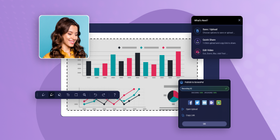
ScreenPal (Screencast-O-Matic) offre opzioni flessibili per la gestione dei file. Puoi salvare i video in locale oppure caricarli direttamente sul cloud tramite il servizio di hosting di ScreenPal. Puoi anche condividere i tuoi screencast su diversi social, come Twitter e Facebook.
Integrazioni
Questo registratore di schermo in HD si integra facilmente con piattaforme come Google Drive, YouTube e Dropbox, semplificando l'esportazione e la condivisione dei video.
La versione premium aggiunge anche le integrazioni con Microsoft Teams, Zoom e Meta.
Prezzi
ScreenPal (Screencast-O-Matic) offre una versione gratuita con funzioni di base. Per funzioni più avanzate ci sono piani premium a partire da 3 $/mese (fatturati annualmente). Sono inclusi registrazioni illimitate, editing video completo, registrazione e modifica dell'audio, accesso multi-dispositivo, didascalie automatiche, stock media standard e hosting cloud illimitato, tra le altre cose. Per il mondo education, i piani premium partono da 2 $/mese (fatturati annualmente).
Piattaforme
ScreenPal (Screencast-O-Matic) supporta Mac, Windows, Android e iPhone. La sincronizzazione tra dispositivi, però, è disponibile solo nei piani a pagamento.
Funzioni principali
- Cattura video dello schermo
- Editor video
- Condivisione dei file
- Zoom durante la registrazione
- Aggiunta di annotazioni a screenshot e video
- Taglio delle registrazioni
- Salvataggio sul dispositivo
- Didascalie
- Strumenti di collaborazione
Pro | Contro |
Facile da usare per i principianti | Limite di 15 minuti nel piano gratuito |
Registrazione fino a 1080p | Filigrana nella versione gratuita |
Possibilità di fare screenshot durante la registrazione | Nessuna libreria di immagini stock nel piano gratuito |
Buona gamma di strumenti di editing anche nella versione gratuita | - |
Registrazione a schermo intero o di un'area specifica | - |
Disegno e annotazioni durante la registrazione | - |
Screencastify
Perfetto per chi usa Chromebook, Screencastify è tra i migliori software di cattura schermo per insegnanti, perché ti permette di registrare qualsiasi cosa con un clic. La versione gratuita consente registrazioni fino a 30 minuti e salva automaticamente i video in Google Drive.
Tieni presente che nella versione gratuita c'è un limite di 30 minuti per la registrazione e l'export.
Facilità d'uso
L'estensione di Screencastify per Chrome è famosa per la sua interfaccia semplice e intuitiva. Anche chi è alle prime armi con lo screencasting può orientarsi facilmente e iniziare a registrare e modificare video in pochi minuti.
Opzioni di registrazione

Con Screencastify puoi registrare l'intero schermo o solo una finestra specifica insieme alla webcam. Anche con il piano gratuito hai un generoso limite di 30 minuti per video. Lo strumento ti permette inoltre di aggiungere domande interattive, il che lo rende una scelta interessante per docenti e formatori.
Screencastify offre semplici strumenti di disegno che ti consentono di evidenziare o disegnare sullo schermo mentre registri. Le video assignments sono un'altra funzione interessante: puoi chiedere agli studenti di registrare un video come compito, un ottimo modo per aumentare il coinvolgimento.
Funzioni di editing
L'editor video di Screencastify, interamente basato su browser, è un altro punto a favore. Ti permette di combinare video da più sorgenti, sfocare le parti sensibili dello schermo e regolare i livelli audio. Puoi anche tagliare e ritagliare i video in base alle tue esigenze.
Ricorda però che nel piano gratuito puoi esportare dall'editor solo video fino a 30 minuti.
Qualità video
La qualità video di Screencastify è buona. Sul sito non viene specificata la risoluzione del piano gratuito, ma in generale gli utenti sono soddisfatti. Da notare che il piano gratuito non supporta l'export in MP4.
Gestione dei file
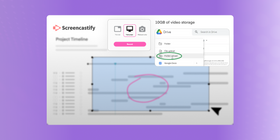
Screencastify offre 10 GB di spazio di archiviazione video nel piano gratuito: più che sufficienti se stai iniziando o se registri saltuariamente. Inoltre consente caricamenti illimitati su Google Drive, rendendo più semplice organizzare, archiviare e condividere i tuoi video.
Integrazioni
Le integrazioni con Google Classroom e Google Drive rendono Screencastify una soluzione ideale per il mondo della didattica.
Prezzi
Il piano gratuito di Screencastify offre un buon set di funzioni per utenti occasionali e insegnanti. Se ti servono più spazio, video senza limiti di durata e analytics sugli spettatori, i piani premium partono da 7 $/mese con fatturazione annuale.
Piattaforme
Screencastify è un'estensione per Chrome: vive nel browser, quindi è di fatto indipendente dal sistema operativo. Finché hai Google Chrome installato, puoi usare Screencastify senza problemi.
Funzioni principali
- Cattura audio e video
- Annotazioni
- Editing video
- Video assignments
- Disegno sullo schermo durante la registrazione
Pro | Contro |
Ideale per video veloci e brevi | Nel piano gratuito puoi conservare solo fino a 10 video nella tua libreria |
Salvataggio in formato mp3 e mp4 | Limite di 30 minuti per registrazione nella versione gratuita |
Salvataggio automatico su Google Drive | Strumenti di editing video limitati |
Possibilità di disegnare ed evidenziare mentre registri | - |
Possibilità di chiedere agli studenti di registrare video come compito | - |
Interfaccia semplice e facile da usare | - |
Tabella di confronto: ScreenPal (Screencast-O-Matic) vs Screencastify
Funzioni | ScreenPal (Screencast-O-Matic) | Screencastify |
Registrazione nel piano gratuito | 15 minutes | 30 minutes |
Prezzi | A partire da 3 $/mese (fatturati annualmente) A partire da 2 $/mese per docenti (fatturati annualmente) | A partire da 7 $/mese (fatturati annualmente) A partire da 500 $/anno per istituti scolastici |
Facilità d'uso | Facile | Molto facile |
Strumenti di editing | Avanzati | Di base |
Verdetto
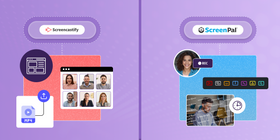
Scegliere tra ScreenPal (Screencast-O-Matic) e Screencastify dipende dalle tue esigenze specifiche, dal budget e dalla piattaforma con cui ti trovi più a tuo agio.
ScreenPal colpisce per le solide capacità di registrazione, per la buona gamma di strumenti di editing già nella versione gratuita e per i piani premium dal prezzo accessibile. Dall'altra parte, il limite di 15 minuti e la filigrana nella versione gratuita possono essere un problema, così come la mancanza di registrazione dell'audio di sistema.
Screencastify, invece, offre un'interfaccia estremamente intuitiva, un'integrazione perfetta con Google Classroom e Google Drive e funzioni come le domande interattive, che lo rendono una scelta naturale per insegnanti e formatori. Il fatto che sia basato sul browser significa che puoi usarlo su più piattaforme. Tuttavia, la mancanza di export in MP4 e i limiti di spazio e durata nella versione gratuita possono diventare stretti se hai esigenze più avanzate.
Dal punto di vista dei prezzi, entrambi offrono una versione gratuita più che sufficiente per utenti alle prime armi o occasionali. Se pensi ai piani premium, Screencastify parte da un prezzo leggermente più alto, mentre la versione a pagamento di ScreenPal è quella che include più funzionalità.
In sintesi, ciascuno dei due strumenti ha punti di forza e limiti. La scelta giusta dipende da cosa ti interessa di più: capacità di editing avanzate, integrazioni senza attriti, indipendenza dalla piattaforma o convenienza economica.
Visti i limiti sia di ScreenPal (Screencast-O-Matic) che di Screencastify, potresti voler prendere in considerazione anche ScreenRec. Offre registrazioni illimitate anche nella versione gratuita, eliminando i vincoli di tempo presenti in ScreenPal. Supporta la registrazione dell'audio di sistema, assente nel piano gratuito di ScreenPal. A differenza di Screencastify, inoltre, ScreenRec consente l'export in MP4 anche nella versione gratuita, risultando più flessibile a livello di formati.
Altre raccomandazioni
Consigliamo di nuovo ScreenRec. È un registratore dello schermo e strumento per screenshot gratuito che ti aiuta a creare contenuti online in modo sicuro. Puoi registrare video HD illimitati, audio, scattare e annotare screenshot, creare tutorial e presentazioni e raccogliere feedback. Tutti i tuoi documenti, presentazioni e contenuti possono essere conservati in un unico posto, creando una vera libreria visiva. È anche un ottimo registratore di schermo per insegnanti.
ScreenRec offre inoltre condivisione privata istantanea e 2 GB di spazio cloud privato gratuito.
Se stai cercando uno strumento di screencasting con registrazione illimitata, audio di sistema, export in MP4, condivisione privata e spazio cloud gratuito, ScreenRec potrebbe essere l'opzione giusta per te.
Domande frequenti
La versione gratuita di ScreenPal non supporta la registrazione dell'audio di sistema, mentre la funzione è disponibile nei piani premium. Screencastify, invece, supporta la registrazione dell'audio di sistema in tutte le sue versioni.
ScreenPal funziona su sistemi operativi Windows e Mac. Screencastify, essendo uno strumento basato su browser, funziona su qualsiasi sistema operativo che supporti Google Chrome, ma è necessario avere Chrome installato.
Sì, entrambi gli strumenti offrono funzionalità utili per la didattica a distanza. Screencastify si integra con Google Classroom, mentre ScreenPal propone prezzi dedicati al mondo education.
Sia ScreenPal (Screencast-O-Matic) che Screencastify mettono a disposizione una documentazione online completa, con guide e tutorial. Per ulteriore supporto puoi contattare i rispettivi team di assistenza via email.
Sì, sia ScreenPal (Screencast-O-Matic) che Screencastify ti permettono di aggiungere annotazioni ai video, come forme, testo e frecce.
Riferimenti e letture consigliate
- Come creare video screencast per il marketing
- Come registrare e inviare video messaggi
- Come registrare lo schermo e l'audio del tuo computer
- I migliori registratori di schermo 4K
- I migliori 8 software di acquisizione video
- I 10 migliori software per screenshot
![[Guida] Comunicazione efficace sul posto di lavoro](https://screenrec.com/assets_dist/screenrec/media/communication-workplace/communication-in-the-workplace.jpg)

 English
  Español
  Deutsch
  Polski
  Български
  Русский
  Français
  日本語
日本語  Português
  العربية
  简体中文
简体中文  Tiếng Việt
NON PERDERTI NULLA
Ricevi aggiornamenti su nuovi articoli, webinar e altre opportunità: