Come creare video di formazione professionali in 4 semplici passaggi
Si può dire che oggi i video di formazione siano un vero must-have. Tra le altre cose ti permettono di offrire un servizio clienti eccellente, un'esperienza cliente memorabile, un'esperienza di onboarding virtuale coinvolgente, o persino di dare vita alle tue idee di business online (ad esempio se vuoi pubblicare un corso online). In più, in un recente sondaggio di Shift E-learning, il 42% delle aziende ha dichiarato che la formazione online tramite video ha portato a un aumento dei ricavi.
Che tu abbia già un sito per corsi online oppure ti stia ancora domandando, girovagando sul web, come creare video di formazione, qui ti spieghiamo tutto quello che devi sapere.
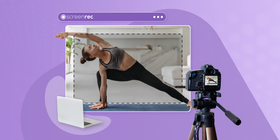
Come creare video di formazione online
Segui questi quattro semplici passaggi per creare i tuoi video di formazione.
Passo 1: scegli un argomento
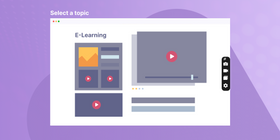
Devi sapere esattamente che cosa vuoi ottenere con i tuoi video di formazione aziendale. Vuoi insegnare competenze professionali oppure accompagnare i partecipanti attraverso un workflow? Avere ben chiaro il messaggio e le conoscenze che vuoi trasmettere è una parte fondamentale di ciò che rende efficace un buon corso di e‑learning.
Passo 2: crea uno schema
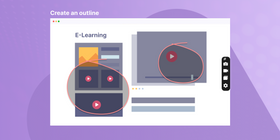
Che tu stia lavorando a video di formazione per l'assistenza clienti, a tutorial di onboarding per i dipendenti o a una demo software, creare uno schema è l'elemento più critico del workflow. Scrivi le idee principali con alcuni dettagli a supporto di ciascuna. Userai lo schema più avanti per scrivere lo script o per guidare la narrazione del video.
Passo 3: scrivi lo script (opzionale)
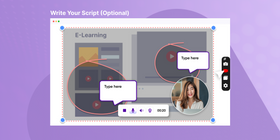
Gli script sono particolarmente utili quando sei agli inizi con i video eLearning. Una volta diventato più esperto potrai parlare semplicemente guardando lo schema ma, se questo è il tuo primo video e sarà piuttosto breve, potrebbe essere una buona idea avere uno script. Puoi anche assumere qualcuno che registri una voce fuori campo in un file audio e poi montare il video di conseguenza.
Passo 4: registra la videocamera, lo schermo del computer o entrambi
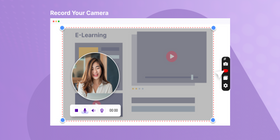
Ora devi decidere se registrare un soggetto dal vivo oppure realizzare una registrazione dello schermo.
Per registrare un soggetto dal vivo potresti dover affrontare una curva di apprendimento ripida e su YouTube troverai una concorrenza agguerrita. Qui trovi un tutorial per iniziare, se decidi di seguire questa strada.
Didascalia: la maggior parte dei tutorial “talking head” su YouTube sembra una produzione video professionale.
Dall'altra parte, catturare lo schermo è un modo economico e semplice per far passare il messaggio con dimostrazioni visive. Eviterai la necessità di trucco, guardaroba e illuminazione professionale.
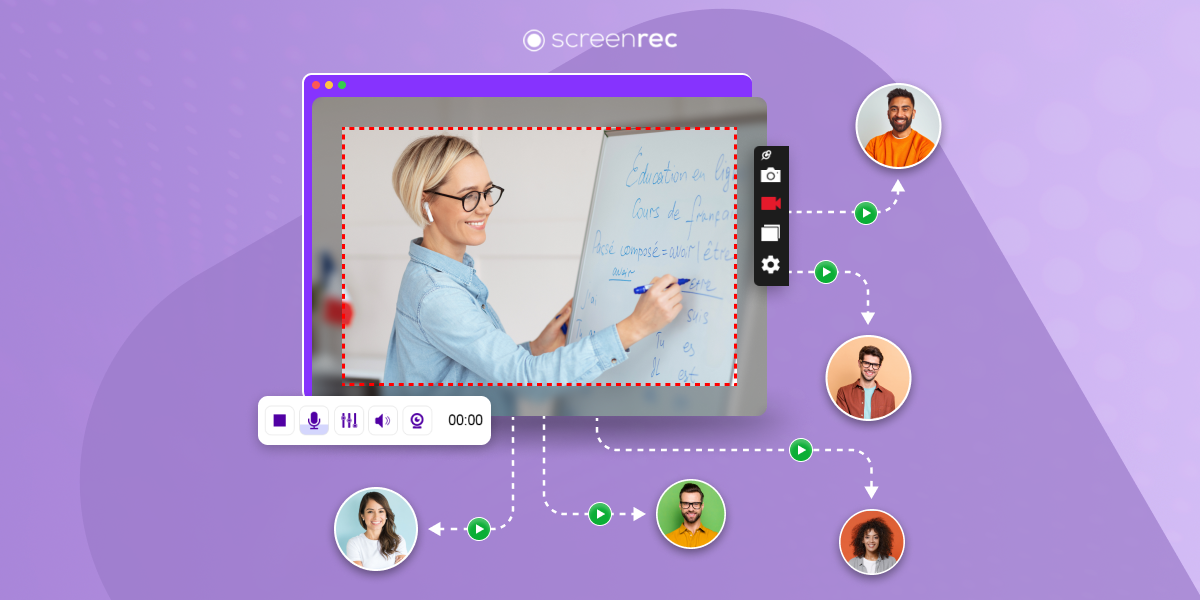
Se non devi per forza registrare il tuo volto, registrare lo schermo (o schermo + facecam) è molto semplice con un software di screencast.
Detto questo, non hai bisogno di tecnologie didattiche complesse e costose per registrare lo schermo. Puoi creare programmi di formazione efficaci con un registratore di schermo gratuito come ScreenRec (un'ottima alternativa a Camtasia). ScreenRec cattura i video dello schermo in modo rapido ed è particolarmente utile grazie alla sua capacità di registrare l'audio insieme al video.
Software per video di formazione
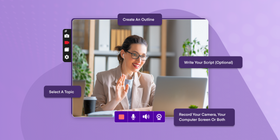
Ora che hai un'idea di base dei passaggi da seguire per creare video di formazione per il lavoro, è il momento di raccogliere la tua attrezzatura.
Se registri dal vivo, leggi questo articolo per capire quali elementi ti servono.
Se invece hai deciso di usare un software di registrazione dello schermo per creare i tuoi video, la lista delle cose necessarie è piuttosto corta. Ti bastano un software di cattura dello schermo e un editor video.
Qui sotto trovi una tabella che ti aiuterà a scegliere i programmi giusti per il lavoro.
Attrezzatura | Registratore dello schermo | Editor video |
Caratteristiche | Può registrare l'audio Può registrare i clic del mouse Condivisione privata semplice Pubblicazione facile Salva sul cloud per il backup Gratuito | Semplice da usare Funziona con vari formati Esporta in molti formati diversi Compatibile con i file del registratore dello schermo Produce file video di dimensioni ridotte |
Panoramica | Ti consigliamo ScreenRec perché è uno degli strumenti di registrazione dello schermo con interfaccia minimale, ideale per catturare lo schermo al volo. ScreenRec soddisfa tutti i requisiti sopra e, cosa ancora migliore, ti offre anche 2 GB di spazio cloud privato gratuito. | Un buon editor video da prendere in considerazione è Lightworks. Tra le funzionalità trovi effetti di testo, animazioni ed effetti grafici e molti altri strumenti per dare un tocco davvero professionale ai tuoi programmi di formazione. Come ScreenRec, anche Lightworks è gratuito. |
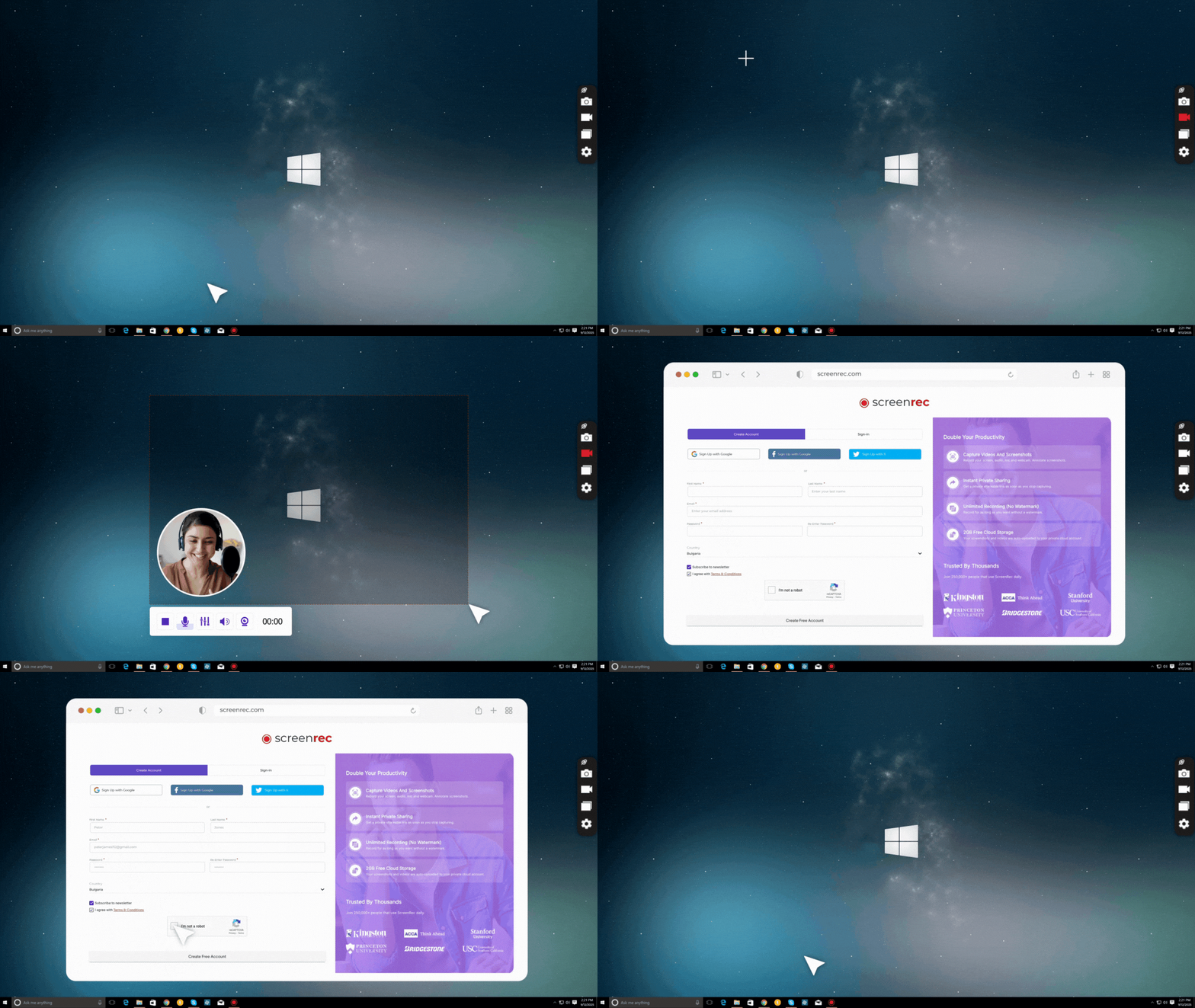
Non hai davvero bisogno di un software dedicato esclusivamente ai video di formazione. Ti basta un tool di cattura dello schermo + un editor video.
Come creare un video istruttivo gratis
Quando metti insieme ScreenRec e Lightworks, hai praticamente il miglior set di software per creare video di formazione. Con questi due strumenti puoi registrare qualsiasi tipo di training video, ad esempio brevi video istruttivi per YouTube o per la tua piattaforma eLearning interna. Ecco come fare:
1) Scarica ScreenRec e Lightworks.
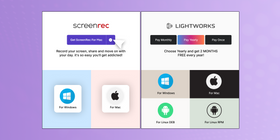
2) Prepara lo script e le slide, se le hai. Apri ScreenRec e premi Alt-S oppure fai clic sul pulsante Record (ha l'icona di una videocamera).
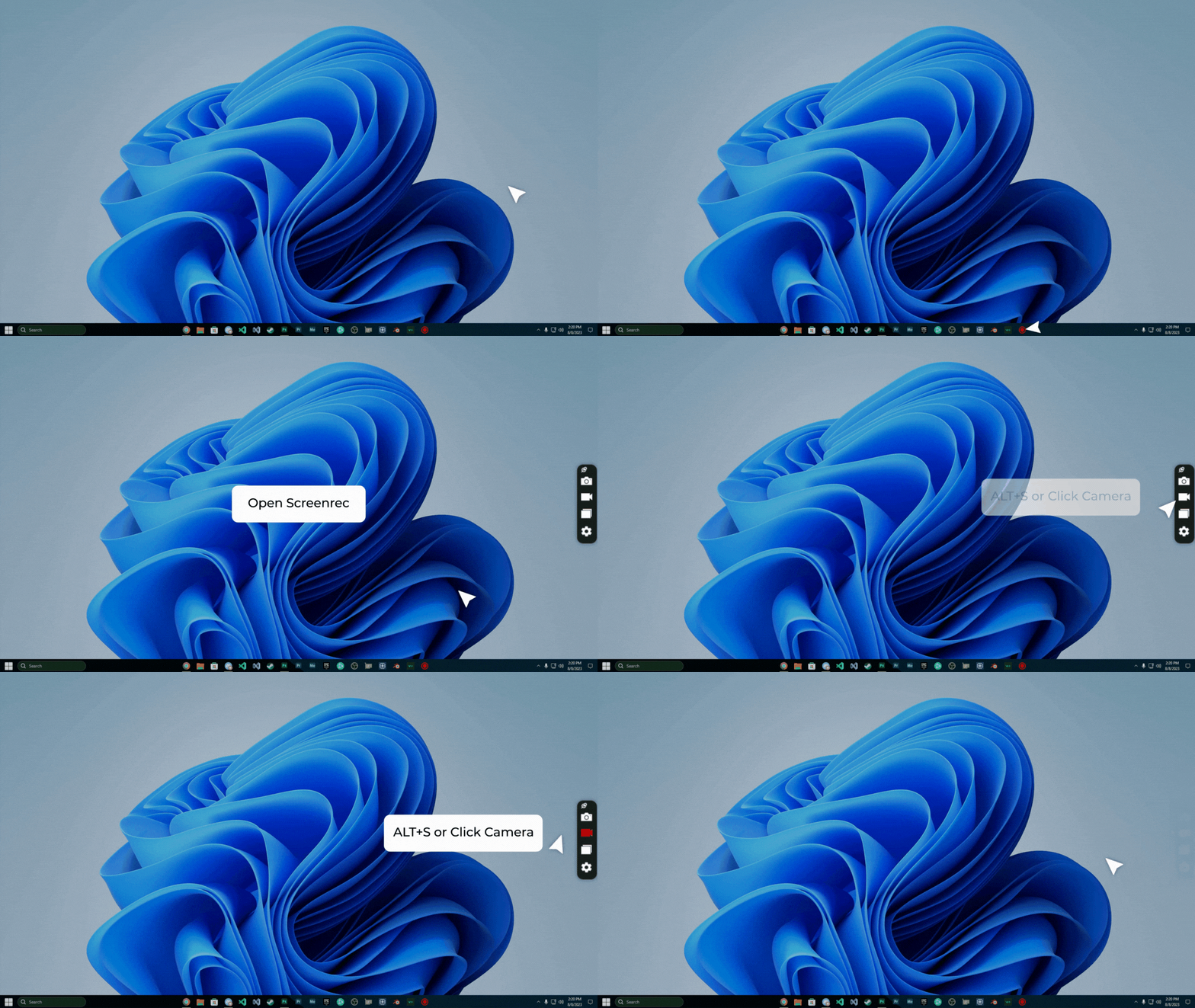
3) Fai clic sull'icona del microfono per usare il microfono integrato per la narrazione. Quando hai finito di registrare, premi il pulsante di stop.
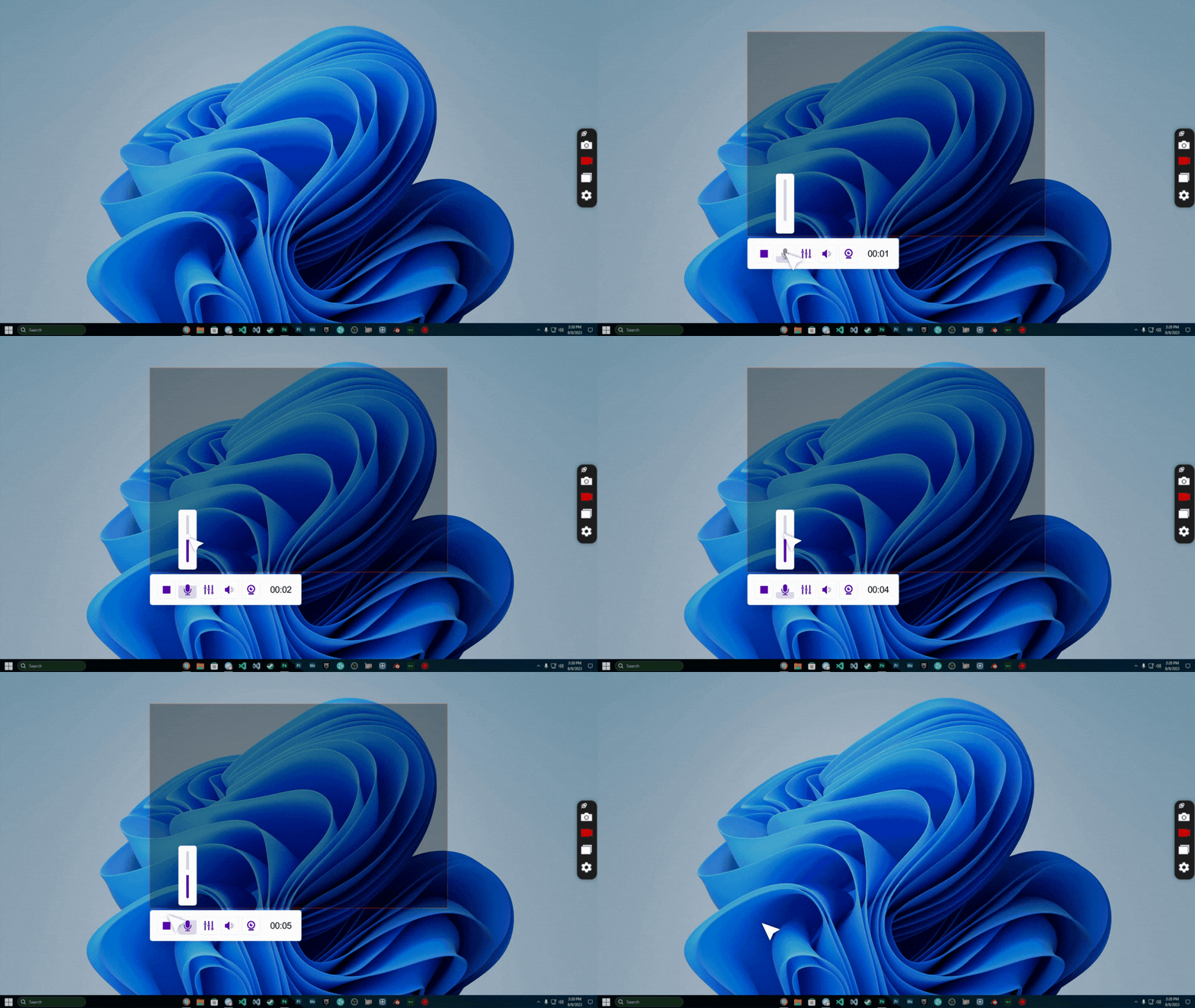
4) Usa Lightworks per aggiungere musica e fare un montaggio spettacolare. Ti consigliamo di esportare il tutorial in formato .mp4, perché è compatibile con quasi tutti i dispositivi moderni. Prima di caricare il video, ricorda di usare un creator di miniature per progettare una thumbnail su cui si abbia voglia di cliccare.
5) Carica il file video finale su YouTube, Google Drive o su una piattaforma di condivisione video privata.
E il gioco è fatto! Semplicissimo!
Esempi di video di formazione efficaci
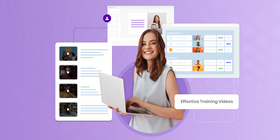
Come puoi creare video tutorial che i tuoi studenti avranno davvero voglia di guardare? Vediamo che cosa stanno facendo gli altri. Abbiamo selezionato alcuni dei migliori esempi e consigli per realizzare video di formazione efficaci.
1) Registrazione dello schermo
Come abbiamo detto, il modo più semplice per creare video lezioni è usare un software di cattura dello schermo, ed è per questo che è il protagonista di questo articolo. Questo tipo di configurazione è particolarmente adatto ai video per l'assistenza clienti. Ecco un esempio.
2) Video di formazione con PowerPoint
Se hai Microsoft PowerPoint 2010 o versioni successive, puoi usarlo per catturare lo schermo mentre commenti una serie di slide. Qui trovi come creare un video di formazione con PowerPoint e qui come creare video animati con lo stesso programma. Tieni però presente che questo metodo funziona solo all'interno di PowerPoint: non potrai registrare altre app in esecuzione sul computer né l'audio di sistema.
3) Testo cinetico (in movimento)
Testo che si muove, vola e lampeggia durante il video può mantenere alta l'attenzione per tutta la sessione di formazione.
4) Video con storia e persone reali
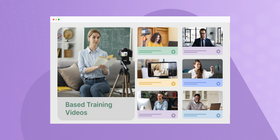
Hai mai visto quella persona in TV che riesce a ricordare un elenco di oltre 200 elementi creando una storia intorno a ciascuno di essi?
La stessa tecnica si applica anche qui. Le persone tendono a ricordare una grande quantità di informazioni con più successo quando vengono presentate sotto forma di storia. I video che includono personaggi e trama possono aiutare il tuo pubblico a memorizzare meglio i contenuti.
Questo articolo entra più nel dettaglio dei video di formazione basati sulle storie. E qui trovi un video che utilizza lo storytelling.
5) Infografiche
Le infografiche sono elementi visivi animati composti da brevi blocchi di informazioni. Qui trovi un video basato sulle infografiche per farti un'idea di come appaiono e di come funzionano.
Conclusioni
Se c'è una cosa che dovresti portarti via da questo articolo è questa: mantieni tutto semplice.
Che tu voglia creare video di formazione per il personale, video per l'assistenza clienti o un corso online, non farti bloccare dall'instructional design. Prepara uno schema e, se serve, uno script, e registra lo schermo. È il modo più rapido e semplice per creare video di formazione.
Per quanto riguarda gli strumenti di authoring, ti consigliamo ScreenRec e Lightworks perché sono entrambi gratuiti e offrono più che abbastanza funzionalità. ScreenRec ha un'interfaccia intuitiva e, a differenza di PowerPoint, può registrare sia il microfono sia l'audio del computer. Anche se Lightworks richiede un po' di pratica prima di essere usato con scioltezza, resta comunque uno degli editor gratuiti più potenti disponibili.
Domande frequenti
Ti serve una piattaforma di hosting video business che ti permetta di proteggere i tuoi contenuti da copie non autorizzate e, se vuoi, di monetizzarli. Ti suggeriamo StreamingVideoProvider.
Un video di formazione trasmette informazioni allo spettatore con l'obiettivo di educarlo su un determinato argomento o una determinata competenza in modo semplice e coinvolgente. In poche parole, guardi un video di formazione per capire come fare qualcosa. Oggi creare video di formazione è un modo semplice ma molto efficace e interessante per condividere conoscenza con gli altri. Per esempio, invece di scrivere una lunga email, puoi registrare lo schermo per mostrare a un collega come svolgere un'attività.
PowerPoint 2013 e PowerPoint 2016 includono una funzione di registrazione dello schermo. Puoi avviarla selezionando la scheda “Inserisci” dopo aver aperto il programma, andando nella sezione “Media” e scegliendo l'opzione “Registrazione schermo”. Con la funzione di registrazione di PowerPoint puoi catturare un'area specifica o l'intero schermo. Il passo successivo è salvare il video come file sul tuo computer.
Riferimenti e letture consigliate
- Facts And Stats That Reveal The Power Of eLearning
- 10 Reasons to Use Video for Employee Training and Development
- Lightworks Review
- Story-Based Learning Examples
- More Examples of Effective Training Videos
- How To Sell Your Online Course Without Paying Hefty Commissions
![[Selezionati a mano] Gli 8 migliori strumenti per insegnare online](https://screenrec.com/assets_dist/screenrec/media/best-tools-to-teach-online/best-tools-to-teach-online.png)

 English
  Español
  Deutsch
  Polski
  Български
  Русский
  Français
  日本語
日本語  Português
  العربية
  简体中文
简体中文  Tiếng Việt
NON PERDERTI NULLA
Ricevi aggiornamenti su nuovi articoli, webinar e altre opportunità: