I 10 migliori strumenti per registrare lo schermo nella didattica
Visto che una parte sempre più consistente dell'apprendimento avviene online, gli strumenti digitali sono diventati indispensabili per ogni insegnante. Tra questi ci sono anche le soluzioni per registrare lo schermo e creare video didattici.
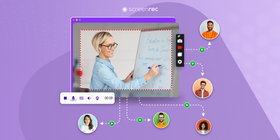
Se sei abituato ad avere la classe davanti a te e a offrire supporto diretto, la didattica a distanza può sembrare impegnativa. Con il software giusto per creare video tutorial, però, puoi rendere le lezioni più interattive, preparare guide passo passo, registrare spiegazioni e realizzare contenuti educativi più facili da seguire. Spesso mostrare un concetto in video è anche più rapido ed efficace che scrivere lunghe spiegazioni che gli studenti potrebbero non leggere fino in fondo.
Che cos’è uno strumento per registrare lo schermo?
In pratica si tratta di un programma che registra un video dello schermo o acquisisce una schermata e ti permette di condividere il risultato con gli studenti. È uno strumento utile per rendere la lezione più coinvolgente e per spiegare meglio presentazioni, procedure e passaggi complessi.
Le statistiche mostrano che il 90% delle informazioni che arrivano al cervello è di tipo visivo e viene elaborato 60.000 volte più velocemente rispetto al testo. Inoltre chi guarda un video ricorda il 95% del messaggio, contro una percentuale molto più bassa per il testo scritto. I contenuti visivi aiutano anche a migliorare la comprensione fino al 400% e stimolano l'immaginazione a livello cognitivo.
Ecco perché gli strumenti per registrare lo schermo sono così utili nella didattica e stanno diventando sempre più comuni, oggi e in futuro.
Vantaggi della registrazione dello schermo nella didattica
- Crea un ambiente di apprendimento audiovisivo molto più utile e coinvolgente per gli studenti.
- Funziona come supporto visivo e rende più semplice capire i concetti.
- Aiuta a migliorare attenzione e memorizzazione.
- Semplifica la consegna dei compiti: puoi registrare la spiegazione sullo schermo e inviare istruzioni chiare via e-mail.
- Rende più facile la narrazione e più coinvolgenti le presentazioni.
- È economico (molti strumenti sono gratuiti), quindi puoi creare video tutorial senza costi.
- Gli studenti possono rivedere i video ai propri ritmi e negli orari che preferiscono.
- Dà agli insegnanti la possibilità di pianificare e montare le lezioni con cura prima di condividerle.
- Gli studenti più timidi o ansiosi possono fare domande in modo virtuale senza doversi esporre davanti alla classe.
- Gli studenti possono creare a loro volta screencast per dimostrare ciò che hanno capito.
Panoramica dei migliori strumenti per registrare lo schermo nella didattica
Piattaforma | Punto di forza | Prezzo |
Uno degli strumenti più semplici per registrare lo schermo, creare screencast didattici e produrre video HD, audio e schermate senza limiti. | Versione gratuita illimitata. Piani a pagamento con funzioni extra a partire da $4,99/mese (50% di sconto per gli insegnanti). | |
ScreenPal (in precedenza Screencast-O-Matic) | Costo contenuto, facile da usare e ricco di funzioni personalizzabili. Permette di registrare lo schermo con commento vocale, aggiungere sottotitoli, musica e altro ancora. | Versione gratuita limitata. Versione completa a 20 $/anno. |
Molto popolare tra le estensioni per Chrome. Offre gratuitamente tutte le funzioni base per registrare le lezioni online, senza watermark e in modo sicuro: registrazione schermo, webcam, editing ed esportazione. | Versione gratuita limitata. Per più opzioni il prezzo è di 50 $/anno. | |
Disponibile anche su iPhone e iPad. Tra le funzioni trovi registrazione dello schermo, reazioni e webcam, oltre al conteggio delle visualizzazioni. | Gratuito per gli insegnanti. | |
Template pronti per l'aula e archiviazione cloud che facilitano la creazione di lezioni tutorial visive. | Licenza a vita: 50 $. | |
Ottimo strumento per l'apprendimento collaborativo basato su una lavagna digitale con funzione di screencast. Include strumenti di animazione come colori, puntatore laser, zoom e altro. | Versione gratuita limitata. Per gli insegnanti 34,99 $/anno; per una classe da 10 a 100 utenti 129 $/anno. | |
App di lavagna interattiva per tablet e smartphone Apple. È facile da usare per bambini di tutte le età: basta toccare per iniziare a registrare. | Gratuita ma con caricamenti limitati. Piano premium a 9,99 $/mese. | |
Gli utenti di Microsoft Office hanno già la versione completa installata. Permette di creare classi collaborative, condividere risorse, creare compiti e molto altro. | Gratuito per il personale educativo. | |
Molto consigliato per l'insegnamento delle lingue. Puoi creare un gruppo con una lista di argomenti e avviare discussioni in video. | Gratuito |
I migliori strumenti per registrare lo schermo nella didattica: dettagli
ScreenRec
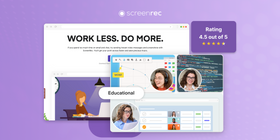
ScreenRec è uno dei migliori strumenti per la comunicazione asincrona e, proprio per questo, si presta molto bene alla didattica online. È facile da usare e permette a te e agli studenti di comunicare in modo visivo. Puoi dare feedback, registrare video‑lezioni o persino creare interi corsi online.
ScreenRec è una soluzione sicura al 100%, costruita sopra una piattaforma video di livello enterprise, StreamingVideoProvider. Hai accesso a molte delle sue funzioni avanzate, come la crittografia dei video, il sistema di gestione dei contenuti, il live streaming e molto altro.
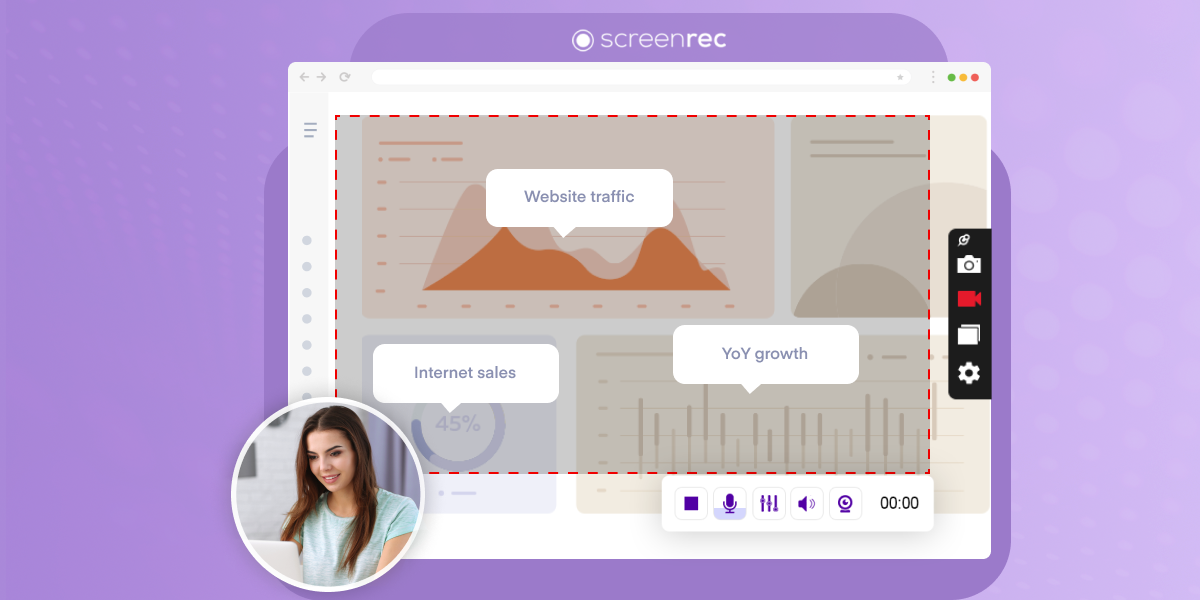
In ambito educativo puoi usare ScreenRec per registrare video, catturare lo schermo, fare screencast e narrare presentazioni (con audio del computer, microfono e webcam) in alta qualità.
Quando hai terminato la registrazione, ottieni subito un link privato condivisibile: ti basta incollarlo dove vuoi, senza dover allegare pesanti file video.
Funzioni principali
- 2 GB di spazio cloud inclusi nel piano gratuito
- Registrazione intuitiva di schermo, webcam e audio
- Possibilità di catturare screenshot e annotarli
- Registrazione istantanea di schermo e audio
- Nessun limite di durata per le registrazioni
- Condivisione con un clic tramite link privato
- Strumenti di annotazione per spiegazioni in tempo reale
- Archiviazione nel cloud per accedere ai contenuti ovunque
- Crittografia per una maggiore privacy
- Controlli di privacy come restrizioni per area geografica, IP e posizione
- Piano di team per far collaborare più insegnanti
Piattaforme supportate
Windows, Mac e Linux
Recensioni
Valutazione: 4,5 su 5
«Sono un insegnante che lavora con studenti con disturbo dello spettro autistico. Usare ScreenRec ha aiutato molto gli alunni con disturbi di elaborazione, perché possono rivedere le registrazioni tutte le volte che ne hanno bisogno. Grazie per avermi dato spazio extra e funzioni che accelerano i progressi dei miei studenti.»
Prezzo
Gratis, con registrazione illimitata e senza watermark. I piani a pagamento partono da 4,99 $/mese, con sconto del 50% per gli insegnanti.
ScreenPal (Screencast-O-Matic)
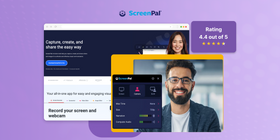
Screencast‑O‑Matic è indicato per gli insegnanti che vogliono creare video con schermo, webcam e audio. È semplice da usare e include strumenti di editing, caricamento diretto e risorse aggiuntive come librerie musicali. La versione gratuita, però, applica una filigrana e limita la durata delle registrazioni, quindi potresti dover passare al piano a pagamento. Inoltre può risultare un po' complesso per chi vuole solo registrare brevi video in modo veloce.
Funzioni principali
- Editor video per revisioni rapide
- Caricamento diretto su YouTube e Google Drive
- Sottotitoli e annotazioni interattive
- Libreria stock con musica e immagini
- Controlli privacy per una condivisione sicura
Piattaforme supportate
Windows, Mac e Chromebook
Recensioni
Valutazione: 4,4 su 5
«Uso ScreenPal per registrare video tutorial che gli studenti possono rivedere tutte le volte che vogliono, visto che non ho il tempo di ripetermi continuamente.»
Prezzo
È disponibile una versione gratuita per provare l'app. I piani a pagamento partono da 2 $/mese per singolo utente; è disponibile anche un piano per team a 2 $/mese per utente.
Screencastify
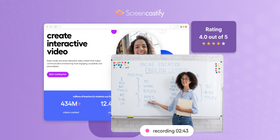
Screencastify è un'app di screencast pensata per gli insegnanti che usano Chrome e offre una versione gratuita con le funzioni di base. È progettata per essere semplice: integra Google Drive per archiviare le registrazioni e consente il caricamento diretto su YouTube. L'interfaccia è ordinata e facile da navigare, e la piattaforma supporta anche più account per chi gestisce diversi profili.
Funzioni principali
- Estensione Chrome facile da usare
- Versione gratuita disponibile
- Integrazione con Google Drive
- Caricamento diretto su YouTube
- Dashboard ordinata per le registrazioni
- Semplifica la gestione di più account
Piattaforme supportate
Funziona come estensione di Chrome, installabile su Mac, Windows, Linux e Chromebook.
Recensioni
Valutazione: 4 su 5
«Permette ai ragazzi di guardare i video illimitatamente ogni volta che sentono il bisogno di ripassare. Possono mettere in pausa quando vogliono riflettere su quello che stanno vedendo o fare una pausa.»
Prezzo
La prova gratuita consente di registrare fino a 10 video da 30 minuti ciascuno. I piani premium partono da 7 $/mese per utente.
Loom
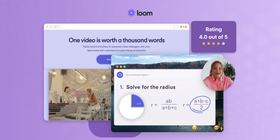
Loom è una piattaforma per la registrazione dello schermo che permette di catturare video insieme ad audio e webcam. Il setup è molto semplice e consente di creare velocemente video per diverse finalità. Tra le funzioni trovi opzioni di condivisione diretta, strumenti base di editing e integrazioni con Google Drive e YouTube.
Funzioni principali
- Registrazione di schermo, audio e webcam
- Opzioni rapide per condividere i video
- Strumenti base per il montaggio video
- Modello di accesso freemium
- Integrazione multipiattaforma
- Interfaccia intuitiva
Piattaforme supportate
Windows, Mac, iOS, Android
Recensioni
Valutazione: 4 su 5
«Questo strumento è stato molto utile per la didattica a distanza. Nel nostro distretto l'istruzione era asincrona, quindi registravo le mie mini‑lezioni con Loom.»
Prezzo
Gratuito per insegnanti e studenti qualificati.
Snagit
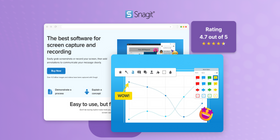
Snagit offre template già pronti per l'uso in classe che rendono semplici tutorial e spiegazioni. Include strumenti di editing per immagini e video e ti permette di creare mini‑video per LinkedIn o altri social, realizzare GIF e condividere file con facilità. Il principale svantaggio è che non prevede una condivisione istantanea: devi attendere il caricamento dei video e appoggiarti a una soluzione esterna per l'hosting.
Funzioni principali
- Cattura schermate e registra video
- Funzioni di modifica delle immagini
- Taglio di parti dei video
- Aggiunta di note a immagini e video
- Creazione di GIF dai video
- Sincronizzazione dei file con Google Drive o OneDrive
Piattaforme supportate
Windows, Mac
Recensioni
Valutazione: 4,7 su 5
«Mi piace poter catturare immagini e aggiungere facilmente annotazioni utili. Inoltre apprezzo molto la possibilità di registrare lo schermo e disegnare in tempo reale mentre registro.»
Prezzo
Prova gratuita disponibile, poi 99 $/anno.
Explain Everything
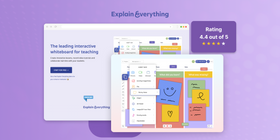
Explain Everything è un altro valido strumento per la didattica video online. È un'app di lavagna digitale che permette agli insegnanti di creare lezioni con disegni, testo e voce, molto utile per spiegare gli argomenti in modo visivo.
Puoi usare la lavagna per creare video esplicativi combinando video, immagini e disegni. I link sono facili da condividere, puoi zoomare avanti e indietro, usare la chat vocale in tempo reale e creare o modificare i video con semplicità. L'unico limite è una leggera curva di apprendimento per i più piccoli.
Funzioni principali
- Lavagna digitale
- Aggiunta di disegni e testo
- Registrazione della voce fuori campo
- Creazione e condivisione di video
- Lezioni interattive
- Compatibile con molti dispositivi
Piattaforme supportate
Windows, Linux, Mac, Chrome OS, iOS, iPadOS e Android
Recensioni
Valutazione: 4,4 su 5
«Mi piace poterlo usare in classe e sul iPad. Offre a me e ai miei studenti un ulteriore strumento per mostrare ciò che hanno imparato. A volte la navigazione è un po' macchinosa, ma nel complesso è molto utile.»
Prezzo
Versione gratuita limitata. Piano per un singolo insegnante a 34,99 $/anno; per una classe da 10 a 100 utenti il costo è 129 $/anno.
ShowMe
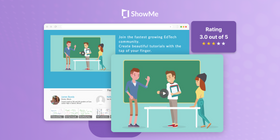
ShowMe è un'altra app di lavagna interattiva per tablet e smartphone. Con ShowMe puoi disegnare, aggiungere testo e registrare la voce per rendere le lezioni più interessanti. È uno strumento molto versatile per insegnare in modo diverso, ad esempio con disegni fatti con le dita o con la penna. ShowMe può anche funzionare come software di screencast e i video vengono salvati nella libreria dell'insegnante.
Funzioni principali
- Lavagna virtuale
- Disegno e scrittura
- Registrazione vocale
- Condivisione online delle lezioni
- Facile da usare
- Adatto a diverse materie
Piattaforme supportate
iOS, iPadOS, Mac
Recensioni
Valutazione: 3 su 5
«Faccio flipped classroom in tutte le mie classi da due anni. All'inizio usavo ShowMe, poi sono passato a un'altra app. ShowMe però è un ottimo punto di partenza.»
Prezzo
Gratuito, con caricamenti limitati. Il piano premium costa 9,99 $/mese.
Microsoft Teams
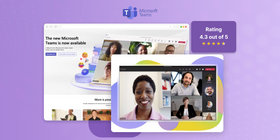
Gli insegnanti che lavorano da PC apprezzano molto Microsoft Teams, anche perché spesso la versione completa è già installata insieme a Microsoft Office. Puoi creare facilmente classi collaborative, condividere documenti e risorse, assegnare compiti e chattare con gli studenti in un unico spazio di lavoro. Funziona bene con altri strumenti scolastici e si integra con programmi come Word e PowerPoint.
Funzioni principali
- Comunicazione integrata via video e chat
- Integrazione completa con file e app
- Collaborazione in tempo reale sui documenti
- Accesso diretto agli strumenti di Office 365
- Siti di classe personalizzabili per i team
- Funzioni avanzate di sicurezza e conformità
Recensioni
Valutazione: 4,3 su 5
«È un'app semplice ma in grado di gestire chat, videoconferenze, condivisione schermo, lavagna e condivisione di tutti i tipi di file.»
Piattaforme supportate
Windows, Mac, iOS, iPadOS, Android
Prezzo
Gratuito per gli educatori con indirizzo email idoneo.
Flip
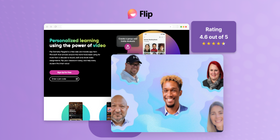
Flip è una piattaforma gratuita di video‑discussione sviluppata da Microsoft che aiuta gli insegnanti a dare voce a ogni studente e a creare un ambiente di classe più partecipativo. I docenti pubblicano spunti di discussione e gli studenti rispondono con brevi video, in classe o da casa. Basta creare uno spazio condiviso, formare un gruppo, impostare i permessi e invitare gli studenti. È un'app semplice, ma molto coinvolgente.
Funzioni principali
- Post di discussione in formato video
- Domande guida create dall’insegnante
- Risposte video degli studenti
- Argomenti personalizzabili
- Opzioni di condivisione private o pubbliche
- Funziona su computer e smartphone
Piattaforme supportate
Web, Android, iOS
Recensioni
Valutazione: 4,6 su 5
«Con questo strumento posso restare in contatto con i miei studenti. Posso raggiungerli in caso di dubbi e loro possono darmi feedback sui progressi e sulle difficoltà.»
Prezzo
Gratuito
Domande frequenti
Il modo in cui registri lo schermo dipende in parte dallo strumento che scegli di usare. Ecco comunque come funziona con ScreenRec.
- Scarica l'app
- Premi Alt+S per attivare la modalità di cattura
- Trascina il mouse per selezionare tutto lo schermo o solo un'area
- Fai clic sull'icona della videocamera per iniziare a registrare
- Premi di nuovo Alt+S per fermare la registrazione
- Il link condivisibile viene copiato automaticamente negli appunti: incollalo dove vuoi.
Gli screencast sono preziosi perché permettono agli insegnanti di registrare le lezioni e agli studenti di guardarle quando vogliono. Sono perfetti per imparare ai propri ritmi o per rivedere un argomento che non era chiaro la prima volta. Gli studenti possono accedere ai video da qualunque posto, quindi se saltano una lezione possono facilmente recuperare. Inoltre gli screencast consentono agli insegnanti di mostrare passo passo cosa fare al computer, cosa molto utile in molte materie.
Gli screencast hanno anche qualche lato negativo per gli insegnanti. Creare buoni video richiede tempo e impegno, soprattutto se vuoi aggiungere annotazioni e assicurarti che tutto sia chiaro e facile da seguire. Non tutti si sentono a proprio agio con la tecnologia o dispongono dell'attrezzatura giusta per produrre video di alta qualità. Inoltre, se ci si affida troppo agli screencast, si rischia di ridurre il tempo di interazione faccia a faccia con gli studenti, che resta fondamentale per capire quanto stanno apprendendo.
In classe, un insegnante può usare gli screencast in tanti modi. Può registrare le lezioni in video per farle guardare agli studenti come compito a casa, liberando il tempo in aula per discussioni, esercitazioni e attività pratiche. Gli screencast aiutano anche chi ha bisogno di rivedere alcuni argomenti, perché possono essere riguardati tutte le volte che serve. Gli insegnanti possono creare guide passo passo per usare i software scolastici, fare ricerche online o svolgere compiti specifici. In questo modo l'apprendimento diventa più flessibile e gli studenti possono accedere all'aiuto quando ne hanno bisogno.
Conclusioni
Se ti stai chiedendo come realizzare video‑lezioni, questa lista dei migliori strumenti di screencast per la didattica può aiutarti a partire con il piede giusto.
È fondamentale scegliere l'app giusta per creare video con facilità, dare agli studenti accesso ai contenuti in qualsiasi momento e, volendo, permettere anche a loro di registrare i propri video. Usando un registratore dello schermo crei un ambiente di apprendimento più coinvolgente, raggiungendo gli studenti attraverso il loro mezzo preferito: il video. Non è solo efficiente, ma anche più veloce e decisamente più interessante del solo testo.
Ti suggeriamo di partire da ScreenRec: è semplice da usare, non richiede una vera curva di apprendimento e offre molte funzioni utili per insegnanti e studenti.
Riferimenti e letture consigliate
- Come creare video di formazione professionali
- Come registrare lo schermo del computer e l'audio
- Creare video di formazione per gli studenti
- Registrare un video in live streaming
![[Selezionati a mano] Gli 8 migliori strumenti per insegnare online](https://screenrec.com/assets_dist/screenrec/media/best-tools-to-teach-online/best-tools-to-teach-online.png)
 English
  Español
  Deutsch
  Polski
  Български
  Русский
  Français
  日本語
日本語  Português
  العربية
  简体中文
简体中文  Tiếng Việt
NON PERDERTI NULLA
Ricevi aggiornamenti su nuovi articoli, webinar e altre opportunità: