Come inviare uno screenshot in pochi secondi su Windows, Mac e Linux
Studi dimostrano che il 67 % dei dipendenti è più efficace sul lavoro quando i task vengono comunicati tramite video o testo accompagnato da immagini.
Sono finiti i tempi in cui dovevamo scrivere email lunghissime per farci capire. Gli screenshot sono un'ottima alternativa all'email per comunicare sul lavoro.
Vediamo insieme qual è il modo più semplice per inviare uno screenshot.
Come inviare uno screenshot su PC
La buona notizia è che non devi usare il tasto Stamp e caricare manualmente le catture su siti di condivisione file. Esiste un modo molto più veloce e semplice. Segui questo video tutorial oppure la versione testuale qui sotto.
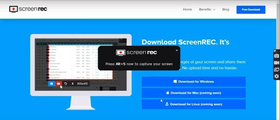
- Scarica e installa ScreenRec
- Premi Alt+S. È l'unica scorciatoia da tastiera che devi ricordare.

- Seleziona l'area da catturare e fai clic sul pulsante "Photo Camera" per scattare lo screenshot.
- Trascina il mouse su tutto lo schermo per una cattura a schermo intero oppure trascina solo sulla porzione che vuoi acquisire. Puoi modificare la selezione anche dopo.
- Per ottenere un link di condivisione, fai clic sul pulsante "Link"
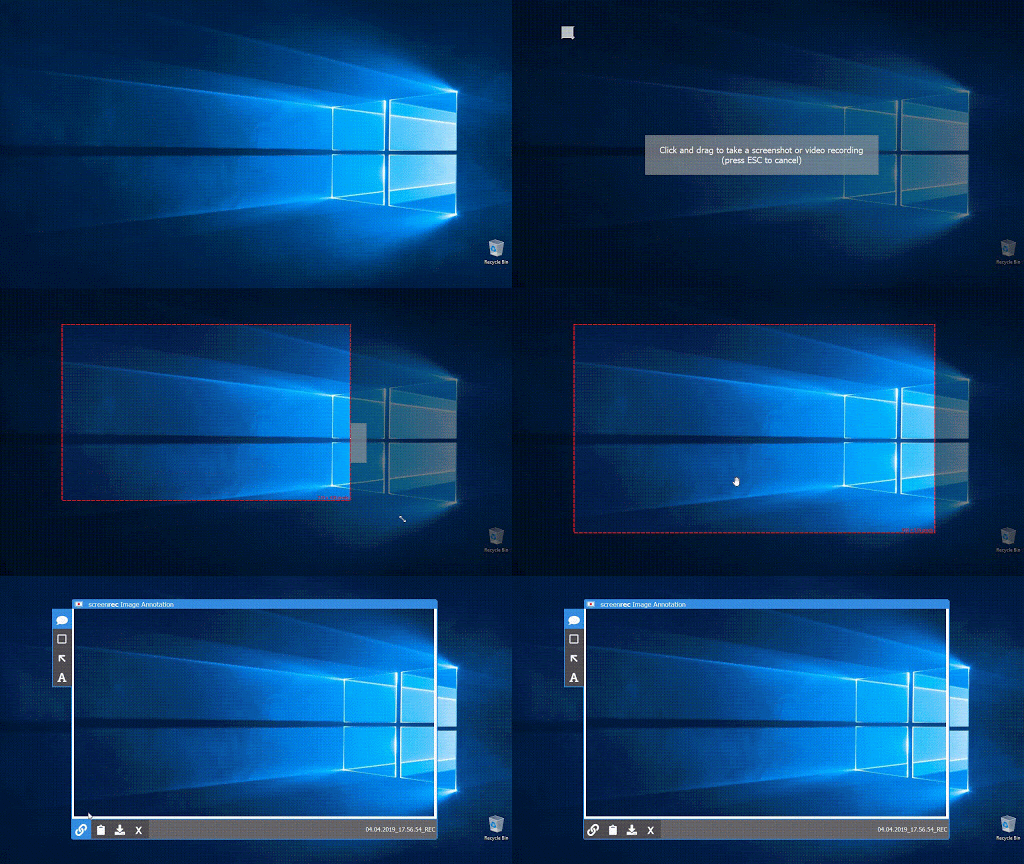
Se usi ScreenRec per la prima volta, ti verrà chiesto di creare un account gratuito. Bastano pochi minuti ed è tutto gratis.
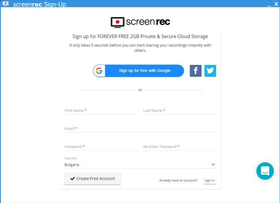
ScreenRec salva automaticamente i tuoi screenshot nel tuo account cloud privato. Una volta effettuato l'accesso, ogni volta che fai clic sul pulsante "Link" otterrai all'istante un link di condivisione privato.
Come inviare uno screenshot via email
Puoi usare il client che preferisci. Vediamo come funziona con Gmail e Outlook.
Gmail
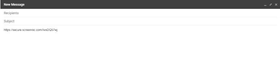
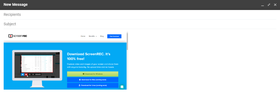
- Invia il link - Fai clic con il tasto destro e scegli "Incolla" oppure premi Ctrl+V per incollare nel corpo dell'email il link allo screenshot copiato automaticamente.
- Inserisci l'immagine nel corpo dell'email
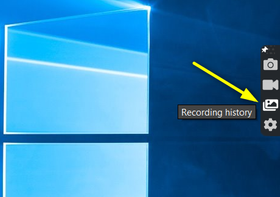
- Vai alla sezione "Recording History" di ScreenRec
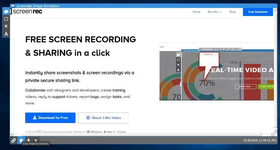
- Passa il mouse sopra lo screenshot e fai clic su "Preview"
- Fai clic sul pulsante "Copy To Clipboard"
- Fai clic con il tasto destro su "Incolla" o premi Ctrl+V per inserire l'immagine nel corpo del messaggio (non serve allegare lo screenshot all'email!).
Outlook
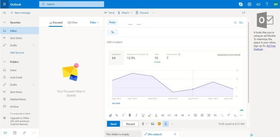
Ora vediamo come inviare uno screenshot con Outlook. La procedura è molto simile a Gmail. Per prima cosa apri "Recording History" dal menu di ScreenRec.
- Invia il link
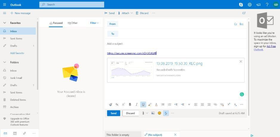
Passa il mouse sopra lo screenshot e premi il pulsante "Link". Poi crea una nuova email e fai clic con il tasto destro su "Incolla" oppure premi Ctrl+V per inserire il link nel testo.
- Inserisci l'immagine nel corpo dell'email
- Passa il mouse sopra lo screenshot e fai clic su "Preview"
- Fai clic sul pulsante "Copy To Clipboard"
- Crea una nuova email e fai clic con il tasto destro su "Incolla" o premi Ctrl+V per inserire l'immagine nel corpo del messaggio.
Come pubblicare uno screenshot sui social media o incorporarlo in un sito web
Pubblicare sui social media
- Vai alla sezione "Recording History"
- Passa il mouse sopra lo screenshot e fai clic su "Preview"
- Fai clic sul pulsante "Copy To Clipboard"
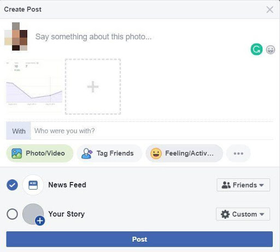
- Crea un nuovo post e fai clic con il tasto destro su "Incolla" o premi Ctrl+V per inserire l'immagine.
Incorporare sul tuo sito
La maggior parte delle piattaforme web prevede un'opzione per caricare le immagini. Ecco i passaggi in WordPress:
- Apri la sezione "Recording History" di ScreenRec.
- Passa il mouse sopra lo screenshot e fai clic su "Preview"
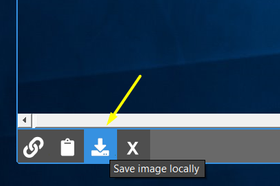
- Fai clic sul pulsante "Scarica" per salvarlo sul desktop.
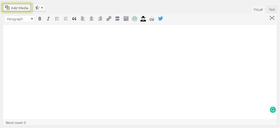
- Vai su WordPress, crea un nuovo articolo e fai clic su "Aggiungi media" per caricare lo screenshot che hai salvato.
Perché scegliere ScreenRec?
In teoria potresti usare il tasto Stamp e MS Paint per catturare lo schermo… oppure lo Strumento di cattura di Windows. Il grande problema di entrambi i metodi è che devi salvare l'immagine in locale e poi caricarla manualmente su un sito di hosting come Imgur. E se non volessi che lo screenshot fosse pubblico?
ScreenRec elimina la necessità di caricare manualmente gli screenshot e ti permette di:
- Fare il backup dei file nel cloud e ottenere all'istante un URL condivisibile
- Condividere gli screenshot in modo privato (fondamentale per documenti tecnici, formazione interna, comunicazioni con i clienti, ecc.)
- Modificare gli screenshot (senza dover usare software di editing complessi come GIMP)
In più, tutte queste funzioni sono completamente gratuite. Hai a disposizione 2 GB di spazio cloud gratuito, perfetto per le comunicazioni di lavoro, e nessun tipo di spamware o adware!
Come inviare uno screenshot su Mac
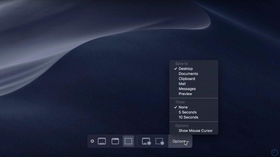
Per catturare e inviare uno screenshot su Mac puoi usare lo strumento di cattura integrato.
- Premi Command+Shift+5
- Seleziona ciò che vuoi catturare usando la barra degli strumenti che compare o facendo clic su un'area dello schermo.
- Per inviare lo screenshot via email puoi aprire il client integrato "Mail" sul Mac oppure accedere al tuo account email tramite browser.
- Per usare Apple Mail, apri l'app e accedi con il tuo account Mail esistente o con qualsiasi altro account email.
- Fai clic sull'icona Nuovo messaggio per iniziare a scrivere l'email. Puoi aggiungere l'immagine come allegato trascinando il file nel messaggio, oppure copiarla e incollarla direttamente nel corpo dell'email.
Trucco #1: su Mac esiste una scorciatoia specifica per catturare una singola finestra. Tieni premuti Command+Shift+4, poi premi la barra spaziatrice.
Trucco #2: puoi usare la funzione Universal Clipboard per inviare uno screenshot sul tuo iPhone o su un altro dispositivo.
- Assicurati che i tuoi dispositivi soddisfino i requisiti per usare le funzioni Continuity, incluso macOS Sierra o versioni successive.
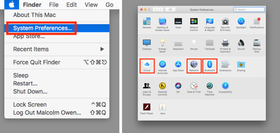
- Fai clic sull'icona Apple, seleziona Preferenze di Sistema e poi iCloud. Accedi con il tuo account.
- Attiva Wi‑Fi e Bluetooth
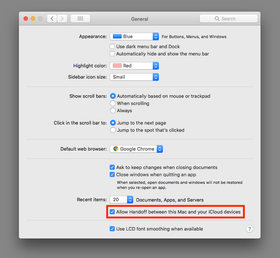
- Torna su Preferenze di Sistema e fai clic su "Generali". Spunta la casella "Consenti Handoff tra questo Mac e i tuoi dispositivi iCloud".
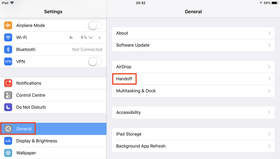
- Vai nelle impostazioni del dispositivo mobile e, con Wi‑Fi e Bluetooth attivi, tocca "Generali" e poi "Handoff". Attiva l'interruttore.
- Ora puoi copiare lo screenshot dal Mac e incollarlo in un'email o in un'app di messaggistica sul tuo iPhone per condividerlo.
- Fai clic sull'icona Apple, seleziona Preferenze di Sistema e poi iCloud. Accedi con il tuo account.
Come inviare uno screenshot su Linux
Per catturare lo schermo con GNOME:
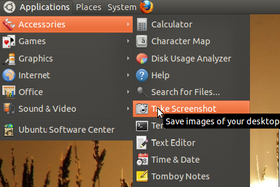
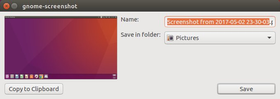
- Una possibilità è eseguire il programma dalla riga di comando (un po' macchinoso, ma ti permette di personalizzare le aree di cattura come finestre attive, schermo intero e bordi). In alternativa puoi selezionare "Accessori" dal menu delle app e poi fare clic su "Cattura schermata".
- Scatta lo screenshot e salvalo in locale. Poi potrai caricare la cattura su siti di condivisione come Facebook o Imgur.
- In alternativa puoi copiarlo negli appunti e incollarlo direttamente in un'email.
Questo è tutto!
Ora che sai come inviare uno screenshot all'istante, potrai comunicare molto più velocemente via email o messaggistica istantanea. Prova subito!
Approfondimenti consigliati
- Scarica ScreenRec
- Come registrare lo schermo e l'audio
- Come usare Universal Clipboard
- Usare GNOME come strumento per gli screenshot
- I migliori programmi per screenshot











 English
  Español
  Deutsch
  Polski
  Български
  Русский
  Français
  日本語
日本語  Português
  العربية
  简体中文
简体中文  Tiếng Việt
NON PERDERTI NULLA
Ricevi aggiornamenti su nuovi articoli, webinar e altre opportunità: