Analisi: le 8 migliori alternative gratuite a Snipping Tool
Microsoft Snipping Tool esiste dai tempi di Windows Vista. Purtroppo non è migliorato molto, ed è per questo che molte persone finiscono per cercare su Google “le migliori alternative gratuite a Snipping Tool”.
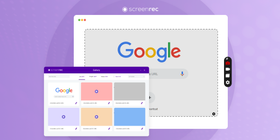
Nelle versioni recenti di Windows 10, Snipping Tool è stato sostituito da Snip & Sketch. Verrebbe da pensare che sia uno strumento di cattura migliorato... e invece no.
Proprio come la vecchia utility screenshot di Windows, Snip & Sketch ancora non consente di salvare le immagini in .jpg o .gif. E se vuoi strumenti di editing come frecce o callout, puoi praticamente dimenticarteli. Nessun problema, però: abbiamo raccolto le 8 migliori alternative gratuite a Snipping Tool (che non troverai nel Microsoft Store).
Come scegliere uno strumento per screenshot
Per scegliere la migliore alternativa a Snipping Tool, devi farti qualche domanda...
| ❑ | Voglio aggiungere annotazioni? |
| ❑ | Mi serve che funzioni su più sistemi operativi? |
| ❑ | Voglio un’interfaccia leggera con opzioni facili da usare? |
| ❑ | Voglio condividere velocemente e in modo sicuro? |
Tenendo a mente questi criteri, vediamo i candidati.
Le 8 migliori alternative gratuite a Snipping Tool
1. ScreenRec
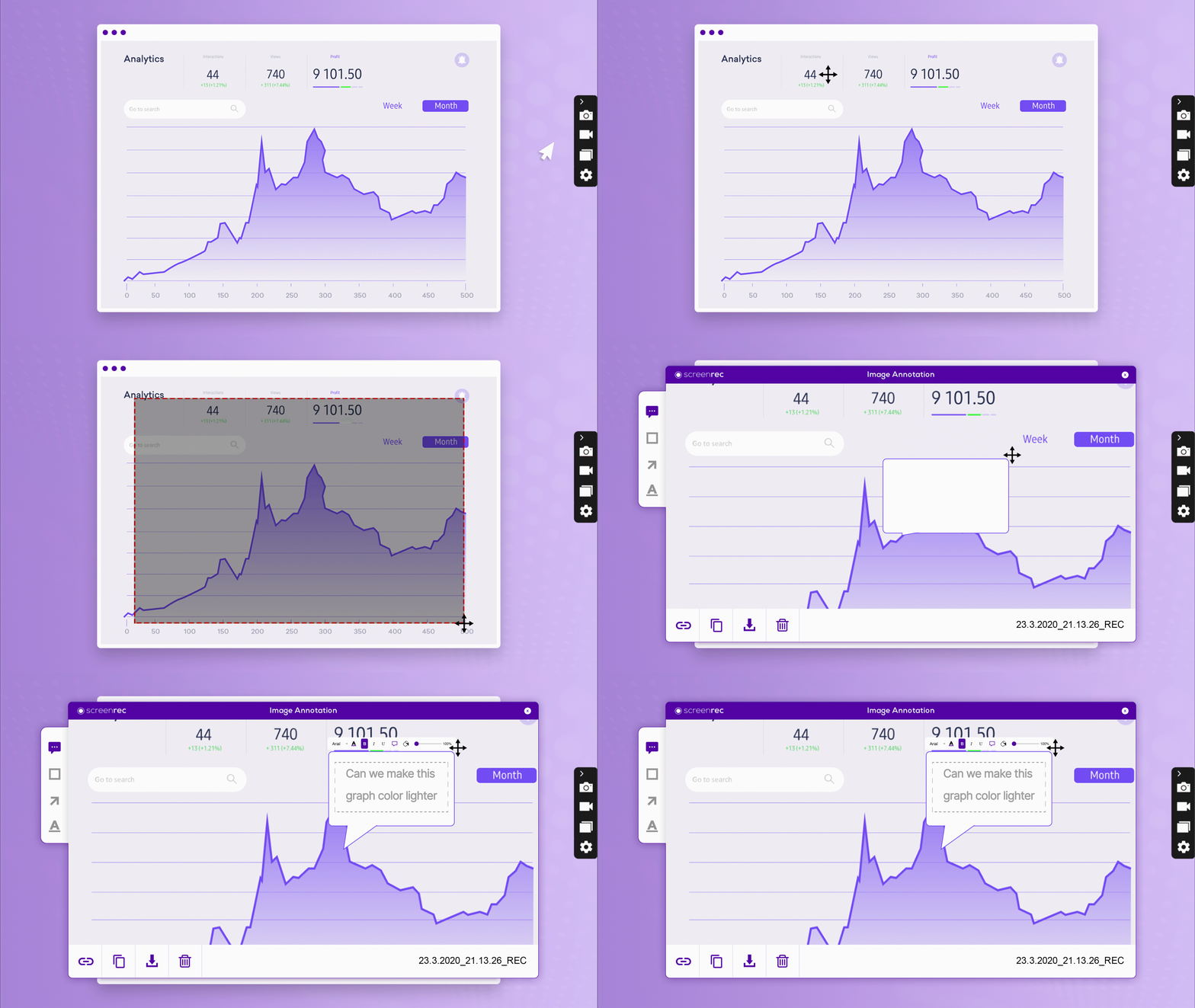
Probabilmente la migliore alternativa a Snipping Tool, ScreenRec offre uno dei modi più semplici per fare catture su Windows. Devi solo ricordare una scorciatoia da tastiera: Alt-S.
Ideale per...
ScreenRec è uno strumento di cattura ad alta risoluzione, perfetto per chi vuole fare screenshot HD con un solo pulsante, annotarli e condividerli in pochi minuti. Questo software per screenshot salva automaticamente le catture nel cloud.
Piattaforma
Windows, Mac e Linux
2. Snipping Tool ++
Se cerchi “scaricare Microsoft Snipping Tool”, probabilmente troverai Snipping Tool++ che somiglia molto all’utility integrata di Windows. Può catturare aree rettangolari o a mano libera e offre opzioni di editing di base.
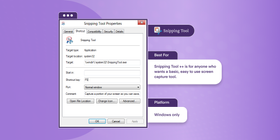
Snipping Tool ++ non è sofisticato, ma ha un’interfaccia facile da usare e permette di configurare il tasto Stamp per aprire l’app. Questa app screenshot per Windows non ha troppe opzioni di editing e annotazione a complicare l’interfaccia.
Per usare Snipping Tool ++, devi avere Java Runtime Environment installato sul sistema. Detto questo, se cerchi un semplice snipping tool da scaricare su Windows 7, 8 o 10, vale la pena provarlo.
Ideale per...
Snipping Tool ++ è pensato per chi vuole uno strumento di cattura basilare e facile da usare.
Piattaforma
Solo Windows
3. Greenshot
Greenshot è uno strumento di cattura screenshot molto leggero, gratuito e open source. Non ha troppe funzioni, ma supera comunque Snipping Tool perché permette di modificare l’immagine ritagliandola o aggiungendo annotazioni.
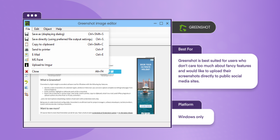
Greenshot ti permette di caricare gli screenshot direttamente dall’app su diversi siti di condivisione immagini. Non è il modo più sicuro per condividere screenshot, ma almeno è semplice.
Anche se non offre funzioni avanzate, Greenshot resta uno dei migliori snipping tool gratuiti per Windows 7, 8 e 10 perché è estremamente facile da usare.
Ideale per...
Greenshot è adatto agli utenti che non cercano funzioni troppo sofisticate e vogliono caricare gli screenshot direttamente su siti social pubblici.
Piattaforme
Solo Windows
4. Lightshot
Spesso indicato come “alternativa a Greenshot”, Lightshot è uno strumento di cattura per Windows che permette di scattare rapidamente una foto del desktop o di un’area selezionata e condividerla. Un po’ come ScreenRec, genera subito un link condivisibile e può caricare l’immagine sui server di Lightshot. Include anche una ricerca per immagini simili alla tua.
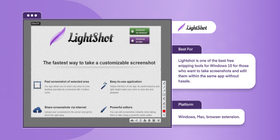
Uno dei problemi principali dello strumento integrato di Windows è che non permette molti formati di output. In pratica, non puoi salvare l’immagine in formati diversi da .png. Con Lightshot, puoi salvare l’immagine come .jpg, .gif o persino .pdf.
Ideale per...
Lightshot è uno dei migliori snipping tool gratuiti per Windows 10 per chi vuole catturare screenshot e modificarli nella stessa app senza complicazioni.
Piattaforme
Windows, Mac, estensione browser.
5. Screenpresso
Microsoft Snipping Tool si scarica gratis, e anche Screenpresso. Ma le somiglianze finiscono qui.
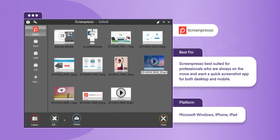
Screenpresso è un’alternativa a Snipping Tool per Windows 10 e versioni precedenti che può registrare audio/video come ScreenRec ed esportare screenshot in diversi formati come Lightshot. L’app iOS può essere utile quando devi catturare e modificare schermate da mobile. Purtroppo non è disponibile per Android, ma ci accontentiamo.
Ideale per...
Screenpresso è adatto ai professionisti sempre in movimento che vogliono un’app screenshot rapida sia per desktop sia per mobile.
Piattaforme
Microsoft Windows, iPhone e iPad
6. PicPick
PicPick è praticamente un editor di immagini travestito da snipping tool gratuito. Seriamente: offre opzioni di editing che potresti trovare in strumenti professionali come Photoshop. Dal selettore colore al righello pixel fino alla palette colori, non mancano le possibilità di modifica.
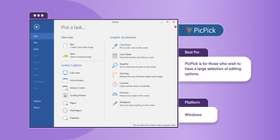
Con funzioni come watermark, motion blur e controllo della luminosità, PicPick fa sembrare Snipping Tool quasi Microsoft Paint.
Ideale per...
PicPick è per chi vuole un’ampia selezione di opzioni di editing.
Piattaforme
Windows
7. DuckCapture
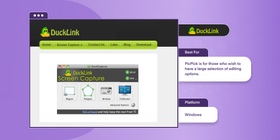
Non lasciarti ingannare dal nome buffo: DuckCapture è tutt’altro che sciocco quando si parla di utilità e facilità d’uso. Le sue funzioni di screenshot, editing e condivisione lo rendono una valida alternativa gratuita a Snipping Tool.
Per quanto riguarda gli screenshot, puoi catturare regioni specifiche, lo schermo intero o una finestra a scorrimento. Dopo la cattura puoi usare gli strumenti di annotazione per segnare l’immagine come preferisci. Condividi gli screenshot via email o FTP. Ideale per...
DuckCapture è uno dei migliori programmi screenshot per chi vuole catturare facilmente lo schermo e ha bisogno di molte opzioni di editing.
Piattaforme
Windows, Mac OS X
8. Jing
Jing è quella creatura sfuggente che ha attirato l’attenzione di tutti quando è arrivata sulla scena. Negli anni, però, ha iniziato a scomparire sempre di più nell’abisso di Internet, che cerca continuamente di stare al passo con la nostra attenzione sempre più breve.
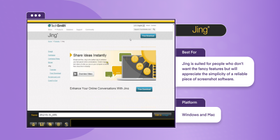
- All’inizio potevi registrare audio/video e fare catture a schermo intero. Ora non più: è solo uno strumento gratuito per catturare immagini.
Non ci lamentiamo, però. L’interfaccia è molto più semplice di quella dello Snipping Tool e non richiede un cervello da genio per aprire l’app.
Ideale per...
Jing è adatto a chi non vuole funzioni sofisticate ma apprezza la semplicità di un software screenshot affidabile.
Piattaforme
Windows e Mac
Il verdetto: qual è il miglior Snipping Tool gratuito?
Siamo convinti che ScreenRec sia la migliore alternativa gratuita a Snipping Tool per Windows 7, 8 o 10. Inoltre funziona anche su Mac e Linux.
Perché lo diciamo? Perché nessun’altra app ti permette di catturare uno screenshot, annotarlo e condividerlo privatamente in modo tanto rapido ed efficiente quanto ScreenRec. Senza dimenticare i 2 GB di spazio cloud gratuito e la disponibilità multipiattaforma. Puoi scaricare ScreenRec e provarlo tu stesso.
Naturalmente, sentiti libero di testare anche le altre soluzioni di registrazione schermo in questa lista e decidere quale sia la migliore per te.
Domande frequenti
Anche Mac ha un’alternativa allo Snipping Tool di Windows: si chiama Grab nelle versioni più vecchie, mentre oggi le funzioni sono integrate nell’app Screenshot. È uno strumento integrato con diverse modalità di cattura e permette di salvare ciò che catturi in vari formati. Se non ti basta, puoi provare alternative gratuite per Mac come Lightshot e Greenshot.
Il modo più semplice per aprire Snipping Tool è aprire il menu Start, digitare “Snipping Tool” e premere Invio. Il programma ha anche alcune scorciatoie: Alt+M per scegliere la modalità di cattura (solo Windows 10), Alt+N per creare una nuova cattura nell’ultima modalità usata e Ctrl+S per salvare lo snip.
Se devi registrare un video del desktop, Snipping Tool non è lo strumento giusto: fa solo screenshot. Un’alternativa gratuita, efficace e facile da usare per la registrazione dello schermo è ScreenRec. Ti permette di catturare video e condividerli all’istante.
Snipping Tool è uno strumento integrato in Windows e quindi è gratuito, perché viene installato insieme al sistema operativo.
Riferimenti e letture consigliate
- Come modificare uno screenshot e aggiungere annotazioni su PC
- Come registrare lo schermo del computer con audio
- Come aprire Snipping Tool su Windows
- Come registrare lo schermo del computer su Windows 10
- I 9 migliori software gratuiti per screenshot di quest’anno
- I 5 migliori software gratuiti per registrare lo schermo











 English
  Español
  Deutsch
  Polski
  Български
  Русский
  Français
  日本語
日本語  Português
  العربية
  简体中文
简体中文  Tiếng Việt
NON PERDERTI NULLA
Ricevi aggiornamenti su nuovi articoli, webinar e altre opportunità: