Cách ghi màn hình trên MacBook Pro: Hướng dẫn đầy đủ
Từ tạo video hướng dẫn, video đào tạo cho đến chia sẻ gameplay và xử lý sự cố kỹ thuật, ghi màn hình ngày nay rất cần thiết. Một ví dụ khác là dùng bản ghi màn hình để giúp người dùng khắc phục vấn đề kỹ thuật.
Danh sách còn dài hơn nữa. Một nhà giáo dục có thể ghi màn hình trên Mac kèm âm thanh để tạo nội dung e-learning tương tác và hấp dẫn cho học viên. Họ có thể tạo video hướng dẫn, ghi bài giảng và minh họa cách dùng các phần mềm khác nhau. Nhờ đó, việc học hiệu quả và dễ tiếp cận hơn, nhất là với những học viên không thể tham gia lớp học trực tiếp.
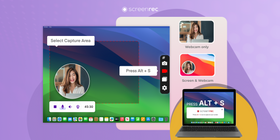
Thế nhưng, biết cách ghi màn hình trên MacBook Pro đôi khi không đơn giản như chúng ta mong muốn. Bạn có thể dùng công cụ ghi màn hình tích hợp của MacBook, QuickTime hoặc phần mềm bên thứ ba. Phần còn lại của bài viết sẽ lần lượt đi qua các cách ghi màn hình trên MacBook Pro (hoặc Air).
Cách ghi màn hình và chia sẻ ngay lập tức
Trước khi bắt đầu, nếu bạn đang tìm một cách nhanh để giải quyết vấn đề và đã chán việc tìm kiếm cách ghi màn hình MacBook Pro có âm thanh, hãy thử cách này:
- Tải trình ghi màn hình tốt nhất cho Mac – cài đặt ScreenRec miễn phí.

- Khởi động ứng dụng và nhấn Option + S
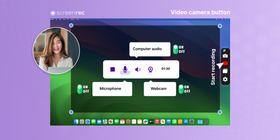
- Chọn vùng màn hình bạn muốn ghi
- Nhấp vào nút máy quay video để bắt đầu ghi. Bạn có thể bật/tắt microphone, âm thanh máy tính và webcam để bản ghi đầy đủ hơn.
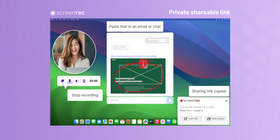
- Dừng ghi khi hoàn tất và nhấp vào biểu tượng liên kết nếu bạn muốn chia sẻ. Bạn sẽ được nhắc tạo tài khoản miễn phí. Chỉ cần làm việc này một lần. Sau đó, ScreenRec sẽ tạo một liên kết chia sẻ riêng tư và sao chép thẳng vào clipboard. Bạn có thể dán liên kết đó vào email, chat hoặc bất cứ nơi nào mình muốn.
- Dùng một trình ghi màn hình miễn phí bên thứ ba như ScreenRec là cách cực kỳ đơn giản. Bạn có thể ghi màn hình và chia sẻ ngay lập tức.
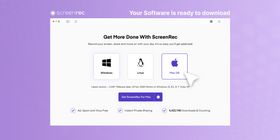
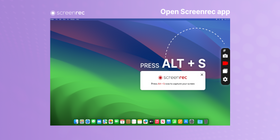
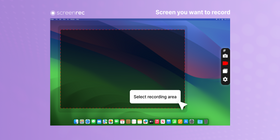
Nếu bạn muốn xem thêm các giải pháp khác, hãy đọc tiếp.
Ghi màn hình trên Mac bằng công cụ có sẵn
QuickTime Player
Bạn có thể ghi màn hình trên MacBook bằng công cụ có sẵn không? Có, nhưng chỉ ở mức cơ bản. QuickTime Player là công cụ tích hợp mà bạn có thể dùng.
Đây là trình phát media mặc định trên MacOS, cho phép người dùng xem và ghi nhiều loại nội dung số. Nó cũng kiêm luôn công cụ ghi màn hình. Dưới đây là cách ghi màn hình trên Mac bằng QuickTime Player:
1. Khởi chạy QuickTime Player
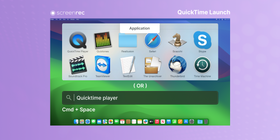
Cách dễ nhất để mở QuickTime Player là nhấn Cmd + Space (Spotlight Search) và gõ “QuickTime”. Gợi ý đầu tiên sẽ là mở ứng dụng. Nhấp vào đó.
Ngoài ra, bạn có thể mở ứng dụng từ Launchpad, tiếp tục gõ “QuickTime” rồi nhấp vào biểu tượng để khởi chạy.
2. Ghi màn hình Mac
Đáng tiếc là thao tác này không trực quan lắm. Khi mở ứng dụng, bạn sẽ thấy một cửa sổ yêu cầu mở file. Hãy bỏ qua nó.
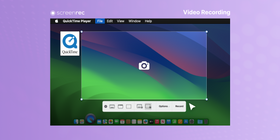
Bạn có thể bắt đầu ghi màn hình bằng cách chọn "File" trên thanh menu, rồi chọn "New Screen Recording." Thao tác này sẽ mở giao diện ghi màn hình (khá dễ gây bối rối).
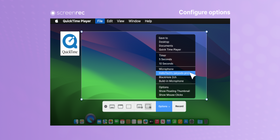
- Chọn vùng ghi. Từ menu, chọn “Record Entire Screen” hoặc “Record Selected Portion”. Nhấp và kéo chuột để chọn vùng màn hình bạn muốn ghi. Đừng nhấp “Record” vội.
- Cấu hình tùy chọn. Với phần ghi âm thanh, bạn chỉ có tùy chọn ghi giọng nói. Nhấp “Options” để chọn micro muốn dùng. Tùy chọn này sẽ ghi giọng của bạn. Bạn cũng có thể ghi thao tác nhấp chuột.
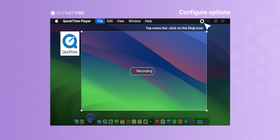
- Nhấp nút “Record”. Nếu bạn chưa đặt hẹn giờ từ menu “Options”, quá trình ghi sẽ bắt đầu ngay. Nhưng nút dừng ở đâu? Câu hỏi hay! Nút này nằm trên thanh công cụ phía trên, rất nhỏ nên khó thấy. Nhấp vào đó để dừng ghi.
3. Tìm, xuất và chia sẻ bản ghi
Bạn đã dừng ghi, nhấp nút x, rồi… video ở đâu? QuickTime không cho nhiều gợi ý và cũng không hỏi bạn có muốn lưu không. Nhưng đừng lo!
Theo mặc định, QuickTime lưu bản ghi màn hình ra desktop. Bạn có thể tìm file ở đó và mở lại. Lúc này, bạn sẽ gặp một vấn đề khác: file rất lớn!
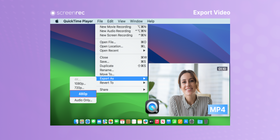
Trước khi chia sẻ bản ghi màn hình, bạn cần giảm dung lượng. Nhấp đúp vào file để mở lại trong QuickTime. Sau đó vào “File > Export As > 480p”. File vẫn chưa thật sự nhỏ, nhưng sẽ dễ chia sẻ hơn. Nhiều khả năng file vẫn lớn hơn giới hạn đính kèm 20MB của Gmail, nhưng bạn có thể tải lên Google Drive hoặc DropBox rồi chia sẻ liên kết.
Những điều QuickTime không làm được
Khi dùng QuickTime trên MacBook Pro, ghi màn hình nghĩa là ghi những gì bạn nhìn thấy trên màn hình và có thể kèm giọng nói của bạn. Bạn không thể ghi webcam và không thể ghi âm thanh máy tính.
Ghi màn hình bằng công cụ Screenshot trên Mac
Nếu bạn đang thắc mắc cách ghi màn hình trên MacBook Pro (hoặc Air) hay bất kỳ máy MacOS nào, Screenshot Tool là công cụ tích hợp mà bạn có thể dùng. Đây là ứng dụng hữu ích để chụp ảnh tĩnh hoặc quay video ngắn nội dung đang hiển thị trên màn hình.
1. Cách khởi chạy Screenshot Tool
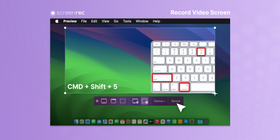
Screenshot Tool có thể được mở từ màn hình Utility trên MacBook Pro. Để mở Screenshot Tool, hãy mở Finder và nhấp vào thư mục "Applications''. Tiếp theo, nhấp vào thư mục "Utilities" và chọn "Screenshot" để mở công cụ. Bạn cũng có thể khởi chạy Screenshot Tool bằng phím tắt. Nhấn "Command + Shift + 5" sẽ mở thanh công cụ ảnh chụp màn hình, nơi hiển thị các tùy chọn chụp ảnh màn hình và ghi màn hình.
2. Cách bắt đầu ghi màn hình
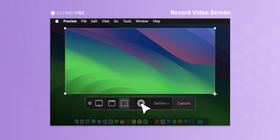
Để bắt đầu ghi màn hình bằng Screenshot Tool, hãy chọn tùy chọn "Screen Recording" trong giao diện Screenshot Tool. Sau đó, bạn có thể chọn ghi toàn bộ màn hình hoặc một phần màn hình bằng cách kéo chuột đến vùng mong muốn. Khi quá trình ghi bắt đầu, bạn có thể tạm dừng hoặc dừng ghi bằng các nút tương ứng trên thanh menu.
Screenshot Tool cũng có tùy chọn ghi micro trong lúc ghi màn hình. Bạn có thể bật bằng cách chọn tùy chọn phù hợp trong giao diện Screenshot Tool.
Hạn chế của công cụ có sẵn
Nếu các công cụ ghi màn hình có sẵn trên MacBook hoàn hảo, chúng ta đã không cần phần mềm bên thứ ba. Nhưng thực tế không phải vậy. Chụp ảnh màn hình thì khá đơn giản, và macOS cùng các ứng dụng của nó cũng đã tốt hơn theo thời gian. Tuy nhiên, việc chia sẻ và phân phối nội dung số đặt ra nhiều vấn đề. Nói cách khác, vì chúng ta có thể xem phim và các loại media khác trên máy tính, hệ điều hành không thể chịu trách nhiệm cho hành vi vi phạm bản quyền.
Ứng dụng bên thứ ba để ghi màn hình
Nếu bạn muốn biết cách ghi màn hình trên MacBook Pro mà không dùng Quicktime, dưới đây là một số ứng dụng bên thứ ba đáng thử. Ba lựa chọn nổi bật nhất được giới thiệu ngắn gọn bên dưới:
ScreenRec
ScreenRec là ứng dụng ghi màn hình miễn phí, cho phép người dùng tạo bản ghi màn hình và ảnh chụp màn hình chất lượng cao. Một lợi thế lớn của ScreenRec là khả năng ghi video và âm thanh không giới hạn, không có hình mờ và không giới hạn thời gian. Điều này khác với trình ghi màn hình có sẵn trên Mac, vốn có giới hạn 60 giây và thiếu các tính năng chỉnh sửa nâng cao. Với ScreenRec, ghi màn hình trên MacBook trở nên tiện lợi hơn nhiều.
ScreenRec cũng cung cấp 2GB dung lượng đám mây miễn phí cho bản ghi của bạn. Không cần tải lên thủ công! Khi ghi xong, bạn nhận ngay một liên kết chia sẻ riêng tư, giúp việc chia sẻ bản ghi với người khác trở nên dễ dàng.
Ngoài ra, ScreenRec còn cho phép chỉnh sửa và chú thích video sau khi ghi. Trình ghi màn hình mặc định trên Mac không làm được điều này. Tính năng này rất hữu ích cho người làm việc từ xa, nhà giáo dục và doanh nghiệp.
Snagit
Snagit cung cấp nhiều tính năng nâng cao để ghi và chỉnh sửa bản ghi màn hình. Một lợi thế lớn của Snagit là bộ tính năng chỉnh sửa mạnh, cho phép bạn thêm văn bản, mũi tên, hình khối và các chú thích khác vào bản ghi.
Phần mềm này cũng có nhiều tùy chọn tùy chỉnh chú thích, giúp bạn chọn màu sắc, phông chữ và kiểu hiển thị phù hợp với sở thích hoặc nhận diện thương hiệu.
Ngoài chú thích cơ bản, Snagit còn có các tính năng chỉnh sửa video nâng cao cho nhu cầu phức tạp hơn. Bạn có thể dễ dàng cắt video để bỏ phần không cần thiết, thay đổi kích thước cho phù hợp các tỷ lệ khung hình khác nhau và áp dụng nhiều hiệu ứng hình ảnh để bản ghi trông hấp dẫn hơn.
Snagit là công cụ tuyệt vời để ghi và chỉnh sửa bản ghi màn hình, nhưng cũng có vài điểm hạn chế. Phần mềm này có thể khá đắt với một số người dùng, và người mới chỉnh sửa video có thể mất thời gian làm quen. Ngoài ra, Snagit không tương thích với mọi hệ điều hành, nên người dùng hệ điều hành ít phổ biến hơn có thể cần tìm lựa chọn khác.
Screenflow
Screenflow là ứng dụng ghi màn hình cấp chuyên nghiệp với nhiều tính năng nâng cao. Công cụ này chủ yếu được dùng để tạo nội dung video chất lượng cao. Một lợi thế lớn của Screenflow là khả năng ghi video và âm thanh chất lượng cao từ nhiều nguồn, bao gồm webcam và micro. Ứng dụng này cũng có các tính năng chỉnh sửa nâng cao, như thêm văn bản, hình ảnh và hoạt ảnh vào bản ghi.
Screenflow cũng cung cấp các tính năng chỉnh sửa video nâng cao, bao gồm thêm chuyển cảnh, hiệu ứng và hoạt ảnh vào video. Ứng dụng còn cho phép xuất video ở nhiều định dạng và độ phân giải khác nhau.
Dù Screenflow là công cụ mạnh để tạo nội dung video chất lượng cao, nó vẫn có vài nhược điểm. Một là giá có thể khá cao, nhất là với người dùng không chuyên. Ngoài ra, ứng dụng khá phức tạp, nên người mới bắt đầu có thể thấy khó dùng.
Nhiều tùy chọn định dạng hơn, chất lượng video tốt hơn và tính năng chỉnh sửa nâng cao là những điểm giúp ứng dụng bên thứ ba khác biệt. Nhưng điều đó không tự động đảm bảo bạn sẽ có bản ghi màn hình chất lượng cao.
Bạn có thể xem danh sách đầy đủ các ứng dụng ghi màn hình cho Mac tại đây.
Mẹo để ghi màn hình hiệu quả
Chọn đúng độ phân giải và định dạng
Trước khi bắt đầu ghi màn hình, bạn nên chọn độ phân giải và định dạng phù hợp với nhu cầu. Không phải lúc nào chất lượng cao nhất cũng là lựa chọn tốt nhất. Bạn cũng cần đảm bảo máy tính đáp ứng yêu cầu hệ thống cho độ phân giải và định dạng đã chọn. Ghi ở độ phân giải hoặc định dạng cao hơn có thể cần nhiều sức mạnh xử lý hơn, khiến máy tính chậm lại hoặc bản ghi bị giật.
Với một video ngắn, thân mật để chia sẻ với bạn bè và gia đình, bạn có thể chọn độ phân giải và định dạng thấp hơn. Ngược lại, với video chuyên nghiệp dùng cho công việc, bạn có thể chọn độ phân giải và định dạng cao hơn.
Thiết lập âm thanh và video
Các thiết lập âm thanh và video bạn chọn có thể ảnh hưởng đến chất lượng và độ rõ của bản ghi.
Về chất lượng video, bạn nên chọn đúng frame rate và bitrate để bản ghi mượt và rõ. Frame rate quyết định số khung hình được ghi mỗi giây; frame rate cao hơn có thể giúp video mượt hơn. Bitrate quyết định chất lượng video và âm thanh; bitrate cao hơn có thể tạo bản ghi rõ hơn.
Về chất lượng âm thanh, bạn nên chọn đúng micro và điều chỉnh âm lượng để giọng nói rõ, dễ nghe. Bạn cũng nên chú ý nguồn tiếng ồn nền, như quạt hoặc nhạc, và giữ chúng ở mức tối thiểu.
Cách chỉnh sửa và chia sẻ hiệu quả
- Chỉnh sửa cho rõ ràng và ngắn gọn. Giữ video súc tích và dễ hiểu.
- Thêm lời kêu gọi hành động. Khuyến khích người xem thực hiện một hành động cụ thể, chẳng hạn truy cập trang web hoặc đăng ký kênh của bạn.
- Chọn đúng định dạng video. Chọn định dạng phù hợp nhất với nội dung và người xem.
- Dùng yếu tố hình ảnh như chữ phủ trên video, mũi tên và vùng tô sáng để nhấn mạnh ý chính và làm bản ghi hấp dẫn hơn. Hình ảnh bổ trợ cũng giúp video dễ theo dõi hơn.
- Tối ưu để chia sẻ. Đảm bảo video dễ chia sẻ trên mạng xã hội và các nền tảng khác.
- Bảo vệ quyền riêng tư. Cẩn thận với thông tin cá nhân bạn đưa vào video.
Bảng so sánh giữa công cụ có sẵn và ứng dụng bên thứ ba
Công cụ có sẵn | Ứng dụng bên thứ ba | |
Tính năng | Cơ bản | Có tính năng chỉnh sửa nâng cao |
Dễ sử dụng | Dễ dùng | Trực quan và dễ dùng |
Giá | Miễn phí | Nhiều lựa chọn |
Chất lượng ghi | Chất lượng cao | Nhiều tùy chọn điều chỉnh chất lượng hơn |
Tùy chỉnh | Cơ bản | Mức độ tùy chỉnh cao |
FAQ
Để bắt đầu ghi màn hình trên MacBook Pro, bạn có thể dùng ScreenRec, một ứng dụng bên thứ ba khác hoặc QuickTime Player tích hợp sẵn.
Có, bạn có thể ghi âm thanh khi ghi màn hình trên MacBook Pro. Bạn có thể đặt nguồn âm thanh đầu vào từ MacBook Pro hoặc từ micro. Cài đặt cụ thể tùy thuộc vào ứng dụng ghi màn hình bạn dùng. Nếu dùng ứng dụng mặc định, bạn cần vào “Options” trước khi bắt đầu ghi.
Để dừng ghi màn hình trên MacBook Pro, hãy nhấp vào nút Stop trên thanh trên cùng nếu bạn đang dùng QuickTime Player. Nếu dùng phần mềm ghi khác, hãy tìm nút Stop trong phần mềm đó.
Có, bạn có thể chỉnh sửa bản ghi màn hình sau khi dừng bằng phần mềm chỉnh sửa video như iMovie hoặc Final Cut Pro.
Theo mặc định, bản ghi màn hình sẽ được lưu ra desktop. Bạn có thể chỉ định thư mục trên MacBook bằng cách nhấp File > Save trong QuickTime Player. Ngoài ra, bạn có thể dùng File > Export As để lưu bản ghi ở chất lượng mong muốn.
Bạn có thể ghi toàn bộ màn hình hoặc chỉ một phần màn hình, tùy theo nhu cầu và phần mềm ghi màn hình đang dùng.
Ghi màn hình trên MacBook Pro khả dụng trên mọi model chạy MacOS X Yosemite 10.10 trở lên.
Thời lượng ghi màn hình tối đa trên MacBook Pro phụ thuộc vào dung lượng lưu trữ của máy. Ngoài yếu tố đó, theo bộ phận hỗ trợ của Apple, không có giới hạn cố định.
Có, bạn có thể dùng phím tắt để ghi màn hình trên MacBook Pro. Một ví dụ là nhấn Ctrl+Shift+5 để mở tiện ích chụp và ghi màn hình mặc định. Mỗi ứng dụng bên thứ ba sẽ có phím tắt riêng. Với ScreenRec, tổ hợp phím mặc định là Alt + S.
Kết luận
Khi nói đến cách ghi màn hình trên MacBook Pro, có thể nói bạn có khá nhiều lựa chọn. Mac có các công cụ ghi màn hình tích hợp đủ dùng, đồng thời cũng có nhiều công cụ ghi màn hình cho Mac từ bên thứ ba.
Công cụ có sẵn tương đối dễ dùng và miễn phí, nhưng chỉ cung cấp các tính năng và tùy chỉnh cơ bản. Ứng dụng bên thứ ba thì có tính năng chỉnh sửa nâng cao, nhiều tùy chọn tùy chỉnh hơn, cùng nhiều lựa chọn về chất lượng và định dạng video. Cuối cùng, công cụ ghi màn hình tốt nhất là công cụ đáp ứng đúng nhu cầu của bạn và giúp bạn tạo bản ghi chất lượng cao một cách hiệu quả.
Tài liệu tham khảo và đọc thêm
- Phần mềm chụp và ghi màn hình tốt nhất cho Mac
- Những điều quan trọng về ghi màn hình cuộc họp
- Tương lai của làm việc từ xa
- Cách tạo video hướng dẫn ngắn
- Trình ghi màn hình video chất lượng cao
- Cách tạo video demo dễ dàng













![⏰8 trình ghi màn hình không giật tốt nhất [So sánh]](https://screenrec.com/assets_dist/screenrec/media/no-lag-screen-recorder/no-lag-screen-recorder-comparison.png)



![8 trình ghi màn hình miễn phí tốt nhất không có hình mờ [Cập nhật 2026]](https://screenrec.com/assets_dist/screenrec/media/screen-recorder-no-watermark/screen-recorder-no-watermark.png)



 English
  Español
  Deutsch
  Polski
  Български
  Русский
  Français
  Italiano
  日本語
日本語  Português
  العربية
  简体中文
简体中文
Đừng bỏ lỡ
Nhận thông tin cập nhật về bài viết mới, webinar và các cơ hội khác: