8 phần mềm quay video tốt nhất hiện nay
Đến một lúc nào đó, hầu như ai cũng cần dùng phần mềm quay video màn hình. Qua nhiều năm, những ứng dụng hữu ích này đã giúp chúng ta ghi lại màn hình máy tính để tạo video hướng dẫn, làm video chỉ dẫn, ghi video trực tuyến, quay lại gameplay hoặc thậm chí ghi cuộc họp Skype. Nhiều chương trình cố gắng vừa linh hoạt, vừa dễ dùng, lại vẫn cho chất lượng video nổi bật. Nhưng trên thị trường có hàng trăm công cụ đều tự nhận mình là số một.

Vì vậy, chúng tôi quyết định đưa chúng vào so sánh. Sau khi xem kỹ các trình ghi màn hình phổ biến nhất, chúng tôi phân tích từng công cụ dựa trên một loạt tiêu chí và khả năng.
Dễ dùng? | Miễn phí? | Đa nền tảng? | Chia sẻ dễ dàng? | Quay HD? | Ghi mic và âm thanh? | |
ScreenRec | ||||||
OBS | ||||||
Windows 10 Game Bar | ||||||
ScreenFlow | ||||||
Debut Video Capture | ||||||
Screencast-o-Matic | ||||||
Jing | ||||||
Camtasia |
Dưới đây là phần đánh giá chi tiết 8 phần mềm quay video tốt nhất cho mọi hệ thống.
1. ScreenRec - phần mềm quay màn hình
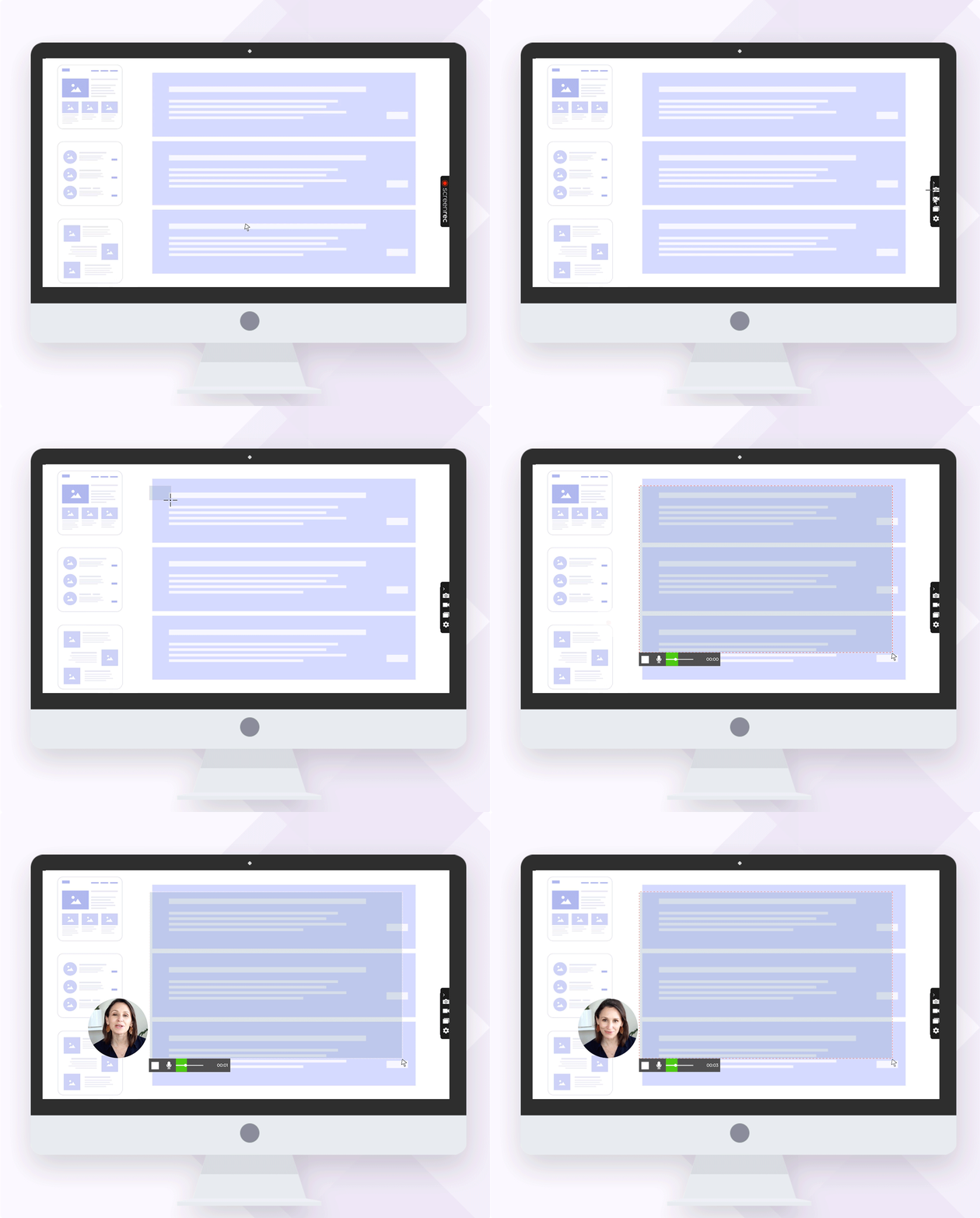
ScreenRec chắc chắn là một trong những phần mềm quay video tốt nhất mà bạn có thể tải miễn phí cho Windows và Linux. Phần mềm quay video nhẹ này cho phép bạn quay video HD không giới hạn thời lượng, kèm cả âm thanh micro và âm thanh máy tính. Chỉ cần nhấn nhanh một phím tắt, bạn có thể chọn bất kỳ vùng nào trên màn hình, kể cả toàn màn hình, rồi bắt đầu ghi.
Khi hoàn tất, liên kết chia sẻ riêng tư được tạo ngay và sao chép vào clipboard, trong khi tệp video MP4 tự động được tải lên bộ nhớ đám mây riêng tư miễn phí của bạn. Không có hình mờ hay bất kỳ giới hạn nào, ScreenRec là phần mềm ghi theo thời gian thực phù hợp cho gần như mọi nhu cầu.
Ưu điểm
- Liên kết chia sẻ riêng tư được tạo tức thì
- Không giới hạn và không có hình mờ
- Tài khoản đám mây miễn phí để tải lên tự động, tức thì và riêng tư
- Quay HD với tốc độ khung hình cao, tối đa 150 fps
Nhược điểm
- Không có tính năng chỉnh sửa video
Có sẵn cho
Windows, Mac và Linux
Giá
Miễn phí
2. OBS
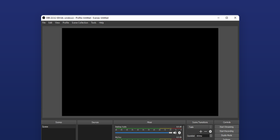
Nếu bạn muốn một phần mềm quay video kiêm chỉnh sửa miễn phí, nhiều tùy chọn và cực kỳ mạnh, OBS rất đáng thử. Công cụ này cho phép tùy chỉnh gần như mọi khía cạnh của quay màn hình và chỉnh sửa video. Từ cấu hình âm thanh đầu ra đến xử lý video, OBS khiến các lựa chọn của bạn gần như không giới hạn.
Những tính năng đó rất hữu ích, nhưng OBS là một ứng dụng khá phức tạp. Học cách dùng toàn bộ công cụ chỉnh sửa video sẽ cần thời gian và sự kiên nhẫn. Khi đã nắm được, bạn có thể tạo nội dung trông thật sự chuyên nghiệp.
Ưu điểm
- Tính năng chỉnh sửa mạnh mẽ và tùy chỉnh cao
- Nhiều tùy chọn cấu hình âm thanh và video linh hoạt
Nhược điểm
- Quá nhiều tính năng khiến OBS rất phức tạp và khó điều hướng
- Video chỉ được lưu ở định dạng FLV
- Không có chia sẻ dễ dàng hoặc tải lên trực tiếp
Có sẵn cho
Windows, Mac và Linux
Giá
Miễn phí
3. Windows 10 Game Barx
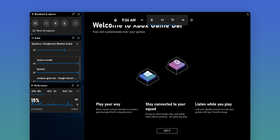
Được tích hợp sẵn trong hệ thống, Windows 10 Game Bar là trình quay video miễn phí cho PC, được thiết kế hướng đến game thủ. Nhờ khả năng liên kết với tài khoản Xbox, chương trình này đặt sự tiện lợi lên hàng đầu. Tuy nhiên, nó không quá mạnh, nên bạn cần một máy tính thật tốt để tạo video ổn mà không bị giật hoặc lỗi hình. Nếu bắt buộc phải dùng ứng dụng tích hợp để quay video, công cụ này vẫn có thể đảm nhiệm vai trò trình ghi màn hình Windows 10.
Ưu điểm
- Tích hợp sẵn với Windows 10
- Hiển thị hiệu năng máy tính trong lúc quay
Nhược điểm
- Mất một lúc để mở sau khi nhấn phím tắt (Windows+G)
- Không có cách chia sẻ dễ dàng hoặc tải trực tiếp lên các trang web
Có sẵn cho
Windows
Giá
Miễn phí
4. ScreenFlow
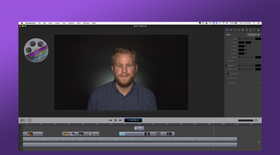
ScreenFlow là ứng dụng quay video cơ bản, có một số tùy chọn chỉnh sửa để bạn tạo video đơn giản nhưng gọn gàng. Công cụ này có các tính năng thú vị như thư viện ảnh có sẵn, ghi từ thiết bị di động, tích hợp nhạc và âm thanh. Tuy nhiên, hầu hết, nếu không muốn nói là toàn bộ, tính năng tốt nhất chỉ có trong bản trả phí.
Ưu điểm
- Có thư viện ảnh có sẵn tích hợp
- Tùy chọn chỉnh sửa rất dễ dùng
- Có thể ghi trên iPad hoặc iPhone
Nhược điểm
- Phiên bản miễn phí rất hạn chế
- Thư viện nội dung có sẵn chỉ đi kèm gói nâng cấp và phải trả phí hằng năm
Có sẵn cho
Mac
Giá
Từ 129 USD
5. Debut Video Capture
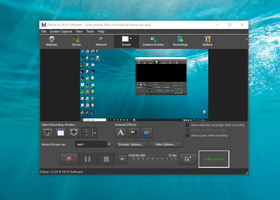
Với phong cách khá cũ, Debut Video Capture cố gắng làm cho việc quay video màn hình trở nên dễ dàng. Tiện ích ghi này có một số tính năng chỉnh sửa vừa đủ, như điều chỉnh màu video, nhiều tùy chọn định dạng video và thêm chú thích video. Tuy nhiên, bạn chỉ có thể dùng chúng trong lúc đang ghi. Khi bản ghi kết thúc và video đã được lưu, bạn không thể áp dụng thêm công cụ chỉnh sửa nào.
Ưu điểm
- Có thể ghi video từ thiết bị bên ngoài
- Có bộ điều chỉnh màu tích hợp
- Dễ dàng lên lịch ghi
Nhược điểm
- Giao diện cồng kềnh và lỗi thời
- Chỉ có thể chỉnh sửa trong lúc ghi
Có sẵn cho
Windows và Mac
Giá
Miễn phí hoặc 39,95 USD cho mục đích kinh doanh
6. Screencast-O-Matic
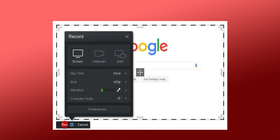
Trình quay video trực tuyến này cung cấp nhiều tùy chọn ghi, như ghi camera web và ứng dụng phông xanh. Screencast-O-Matic cho phép bạn tạo video chất lượng cao với các tính năng chỉnh sửa đơn giản. Tuy vậy, để tận dụng tối đa phần mềm chụp và quay màn hình này, bạn sẽ cần chọn bản trả phí.
Ưu điểm
- Có video và hình ảnh có sẵn, chỉ trong bản trả phí
- Ghi hình từ camera web
- Có công cụ phông xanh đi kèm
Nhược điểm
- Ghi âm thanh hệ thống chỉ có trong bản trả phí
- Phiên bản miễn phí giới hạn thời lượng ghi ở 15 phút và có hình mờ
Có sẵn cho
Chromebook, Mac và Windows
Giá
Miễn phí hoặc 1,65 USD/tháng
7. Jing (TechSmith Capture)
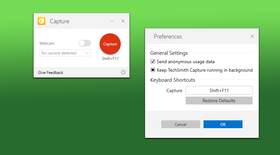
TechSmith Capture, trước đây có tên là Jing, là phần mềm quay video miễn phí cho phép bạn ghi video HD khá ổn từ màn hình và camera web. Chất lượng bản ghi có thể tốt, nhưng bạn chỉ ghi được tối đa 5 phút.
Ưu điểm
- Ghi camera web và âm thanh hệ thống
- Không có hình mờ
Nhược điểm
- Thường xuyên bị treo
- Chỉ có thể chia sẻ trực tiếp với các chương trình TechSmith khác như ScreenCast
Có sẵn cho
Windows và Mac
Giá
Miễn phí
8. Camtasia
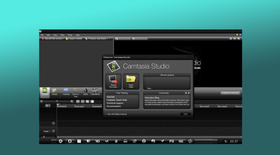
Camtasia thường được dùng để tạo video hướng dẫn, bài kiểm tra và video chỉ dẫn, nên đây là một phần mềm quay màn hình rất phù hợp cho trường học và doanh nghiệp. Ứng dụng này giúp người dùng tạo video chuyên nghiệp, chất lượng cao.
Người dùng có quyền truy cập thư viện nhạc và hình ảnh miễn phí, có thể dễ dàng đưa vào video. Tuy nhiên, mức giá cho thấy rất rõ ứng dụng này hướng đến nhóm người dùng nào, vì khoản phí khá cao chắc chắn sẽ ảnh hưởng đến ngân sách của bạn. Nếu bạn không phải là một tổ chức, chúng tôi khuyên nên dùng một giải pháp thay thế Camtasia.
Ưu điểm
- Tính năng e-learning khiến công cụ này rất phù hợp cho giảng dạy
- Thư viện nhạc và âm thanh miễn phí
- Có thể lưu ở nhiều định dạng video
Nhược điểm
- Chỉ có thể ghi âm từ micro nếu dùng camera web
- Rất đắt
Có sẵn cho
Windows và Mac
Giá
249 USD
Tổng kết
Mỗi ứng dụng trong danh sách này đã được tải xuống hàng nghìn lần, và điều đó hoàn toàn có lý do. Dù nổi bật nhờ chia sẻ dễ dàng, quay HD hay chỉnh sửa đơn giản, mỗi công cụ đều xứng đáng có mặt trong danh sách. Nhưng đâu là phần mềm quay video tốt nhất trong số những lựa chọn tốt nhất? Theo chúng tôi, ScreenRec là trình quay video tốt nhất vì cung cấp mọi thứ bạn cần để ghi và chia sẻ màn hình dễ dàng. Hãy xem lại bảng so sánh và tự quyết định. Công cụ nào đáp ứng đủ các tiêu chí và nhu cầu quay màn hình của bạn?
Tài liệu tham khảo và đọc thêm
- Các ứng dụng tốt nhất khi bạn muốn quay screencast
- Cách quay màn hình trên Windows 10 và 11 (hướng dẫn)
- Cách dùng các ứng dụng này để ghi video streaming
- Công cụ nên dùng khi bạn muốn chụp ảnh màn hình


![⏰8 trình ghi màn hình không giật tốt nhất [So sánh]](https://screenrec.com/assets_dist/screenrec/media/no-lag-screen-recorder/no-lag-screen-recorder-comparison.png)




![8 trình ghi màn hình miễn phí tốt nhất không có hình mờ [Cập nhật 2026]](https://screenrec.com/assets_dist/screenrec/media/screen-recorder-no-watermark/screen-recorder-no-watermark.png)













 English
  Español
  Deutsch
  Polski
  Български
  Русский
  Français
  Italiano
  日本語
日本語  Português
  العربية
  简体中文
简体中文
Đừng bỏ lỡ
Nhận thông tin cập nhật về bài viết mới, webinar và các cơ hội khác: