Cách ghi video streaming trên mọi thiết bị (nhanh và miễn phí)
Khi video trực tiếp xuất hiện ngày càng nhiều trên web, một trình ghi video streaming đang trở thành công cụ cần thiết. Dù bạn muốn ghi lại livestream YouTube của mình, ghi cuộc họp Skype for Business hay bất kỳ nội dung nào khác, hướng dẫn này sẽ giúp bạn ghi lại mọi video streaming.
Lưu ý trước: hướng dẫn ghi video livestream này chỉ dành cho mục đích cá nhân, chẳng hạn khi bạn muốn ghi lại livestream YouTube của chính mình để chỉnh sửa sau. Nhân tiện, nếu bạn đang làm việc đó, bạn có thể tham khảo danh sách micro tốt nhất cho YouTube. Trong các trường hợp khác, chúng tôi không khuyến khích ghi lại video streaming từ những trang như YouTube, Vimeo, Facebook, Twitter và Dailymotion. Chúng tôi cũng không ủng hộ việc tìm cách ghi truyền hình streaming, chương trình TV trực tiếp hay video YouTube có bản quyền.
Cách ghi video streaming miễn phí trên PC
Xem video này hoặc làm theo hướng dẫn bằng văn bản bên dưới.
Bước 1: Thiết lập độ phân giải để ghi ở 720p hoặc 1080p
Hãy kiểm tra khả năng của máy tính và tăng độ phân giải lên mức phù hợp. Làm thế nào?
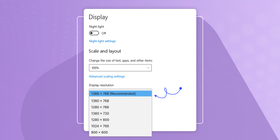
- Trên màn hình desktop, nhấp chuột phải và chọn Display Settings
- Nhấp vào menu thả xuống Resolution rồi chọn một trong hai thiết lập HD (1280 x 720 cho 720p HD hoặc 1900 x 1080 cho 1080p Full HD)
Mẹo chuyên nghiệp Không phải màn hình nào cũng hỗ trợ thiết lập độ phân giải HD. Nếu gặp trường hợp này, bạn cần tùy chỉnh độ phân giải để file video ghi được ở HD hoặc Full HD. Tuy nhiên, việc này có thể cần card đồ họa hoặc cài thêm phần mềm. Tìm hiểu cách tùy chỉnh độ phân giải tại đây.
Bước 2: Tải xuống và cài đặt ScreenRec
ScreenRec là một trong những trình ghi video streaming miễn phí dễ dùng nhất. Chúng ta sẽ nói kỹ hơn về lý do ở phần sau; còn bây giờ, hãy cài đặt ScreenRec để bắt đầu ghi video trực tuyến.
Bước 3: Mở video ở chế độ toàn màn hình
Để có chất lượng video tốt nhất, hãy phát video ở chế độ toàn màn hình.
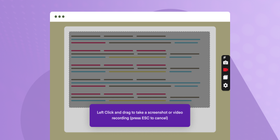
Bước 4: Nhấn Alt-S để chọn vùng ghi
Phím tắt này sẽ khởi động ScreenRec.
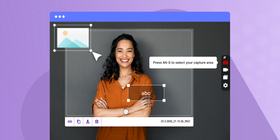
Bước 5: Kéo qua màn hình để ghi toàn bộ màn hình
Bước 6: Ghi âm thanh
Không phải trình ghi streaming nào cũng có thể ghi màn hình kèm âm thanh. May mắn là ScreenRec có cách rất đơn giản để ghi cả âm thanh từ micro lẫn âm thanh từ máy tính. Cùng xem cách thực hiện.
- Ghi âm thanh máy tính. Chỉ cần nhấp vào biểu tượng âm thanh trên bảng điều khiển ghi.
- Ghi âm từ micro. ScreenRec đã bật ghi âm micro theo mặc định, nên bạn có thể nói và bình luận thoải mái. Để tắt micro, hãy nhấp vào biểu tượng trên bảng điều khiển ghi.

Bước 7: Nhấn Alt-S để dừng ghi
Xong rồi! Giờ bạn đã có bản ghi video trực tiếp của riêng mình. Tiếp theo thì sao? Bạn có vài lựa chọn: tải xuống và lưu video streaming hoặc chia sẻ video đó. Đây là cách làm.
Cách tải video streaming xuống
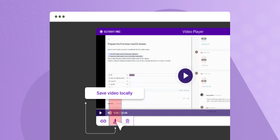
Khi ghi xong video streaming, bạn sẽ thấy trình phát video. Nhấp vào nút Download để lưu file video dưới dạng mp4. Cách này khá giống khi bạn tải một video bằng trình chuyển YouTube sang Mp4, chỉ khác là ScreenRec dùng để tải các video streaming mà bạn đã ghi lại.
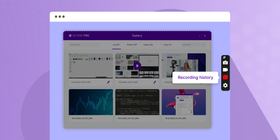
Ngoài ra, bạn có thể vào Recording History, xem trước video rồi chọn nút Download để lưu thành file trên máy.
Cách chia sẻ video đã ghi với người khác
Nếu đây là lần đầu bạn dùng ScreenRec, hãy nhấp vào biểu tượng Chain và tạo tài khoản miễn phí.

Bạn chỉ cần làm việc này một lần. Ngay khi tạo tài khoản, ScreenRec sẽ bắt đầu tải các bản ghi video streaming của bạn lên bộ nhớ đám mây riêng tư (bạn được miễn phí 2Gb). Sau đó, một URL chia sẻ riêng tư sẽ được sao chép thẳng vào clipboard.

Về sau, khi bạn đã đăng nhập, ScreenRec sẽ tải lên ngay trong lúc bạn đang ghi, nghĩa là bạn sẽ có liên kết chia sẻ gần như tức thì.
Tất cả bản ghi trước đây của bạn được lưu trong Recording History.
Bạn luôn có thể quay lại, xem trước video và nhấp vào Chain để lấy lại liên kết chia sẻ.

Với liên kết đó, việc chia sẻ bản ghi livestream trở nên rất đơn giản. Bạn có thể dán trực tiếp vào email hoặc tin nhắn. Không cần tải bản ghi lên dịch vụ chia sẻ file hay đính kèm vào email.

Vậy vì sao nên dùng ScreenRec?
Chắc chắn ngoài kia còn có nhiều công cụ tương tự, nhưng ScreenRec có vài điểm khiến nó trở thành một trong những trình ghi video streaming tốt nhất. Trước hết, đây là trình ghi livestream miễn phí có thể chụp và chú thích ảnh chụp màn hình, ghi video và ghi âm thanh. Hơn nữa, ScreenRec không giới hạn thời lượng ghi. Bạn có thể tải xuống và chia sẻ bản ghi livestream theo cách mình muốn, không bị làm phiền bởi spamware hay adware.
Cách ghi video streaming trên Mac
Có hai cách để ghi màn hình bằng các ứng dụng tích hợp sẵn trên Mac.
Cách 1: Trình ghi màn hình tích hợp trên MacOS Mojave hoặc mới hơn
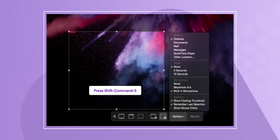
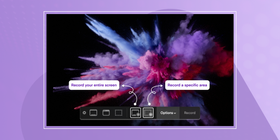
Bước 1: Nhấn Shift-Command-5 để mở các nút điều khiển ghi.
Bước 2: Chọn vùng ghi
- Ghi toàn bộ màn hình. Nhấp vào biểu tượng Full Screen và chọn màn hình bạn muốn ghi.

- Ghi một vùng cụ thể. Nhấp vào biểu tượng Region rồi kéo trên màn hình để chọn vùng ghi.

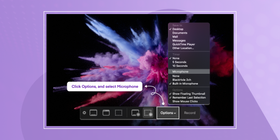
Bước 3: Để ghi âm thanh, nhấp vào Options rồi chọn Microphone
Bước 4: Nhấp vào hình thu nhỏ của bản ghi để chỉnh sửa, lưu hoặc chia sẻ
Khi ghi xong, một hình thu nhỏ sẽ xuất hiện ở góc dưới bên phải. Nhấp vào đó để chia sẻ hoặc chỉnh sửa bản ghi livestream.
Cách 2: Soundflower
Nếu Mac của bạn chưa được cập nhật lên phiên bản mới, cũng không sao. Bạn có thể ghi màn hình bằng ứng dụng miễn phí SoundFlower.
Bước 1: Tải xuống và cài đặt Soundflower
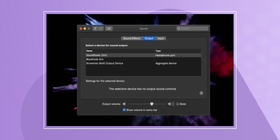
Bước 2: Thiết lập Soundflower làm đầu ra âm thanh
Vào System Preferences > Sound và nhấp vào Output. Chọn Soundflower (2ch) làm đầu ra.
Bước 3: Mở QuickTime và chọn File > New Screen Recording
Cửa sổ điều khiển sẽ xuất hiện.
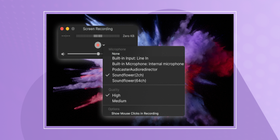
Nhấp vào mũi tên hướng xuống cạnh biểu tượng ghi để mở các thiết lập, bao gồm thiết lập nguồn âm thanh. Chọn Soundflower (2ch) để ghi âm thanh máy tính.
Bước 4: Bắt đầu ghi
Nhấp vào biểu tượng Record rồi nhấp vào bất kỳ đâu để ghi toàn màn hình. Nếu không, hãy kéo chuột trên màn hình để cắt vùng ghi. Khi hoàn tất, QuickTime sẽ tự động mở bản ghi để bạn phát lại, chỉnh sửa hoặc tải lên một trang chia sẻ file.
Vậy còn ghi streaming trên thiết bị di động thì sao?
Có chứ!
Nhiều thiết bị Android và iOS có sẵn trình ghi video. Việc tìm ra chúng hơi vòng vèo một chút, nhưng chúng tôi sẽ hướng dẫn bạn từng bước.
Cách ghi màn hình trên thiết bị Android
Android 10 có trình ghi màn hình tích hợp sẵn, nhưng đáng tiếc là khá khó tìm. Hãy để chúng tôi hướng dẫn bạn.
Bước 1: Mở Settings > About Phone
Cuộn xuống Build Number và nhấn nhanh 7 lần.
Bước 2: Nhập mã PIN hoặc mật mã
Bạn sẽ thấy thông báo “You are now a developer!” Xin chúc mừng!
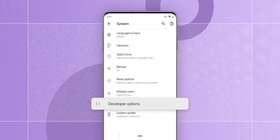
Bước 3: Vào Developer Options
Bây giờ quay lại phần cài đặt System, nhấn Advanced, rồi nhấn Developer Options.
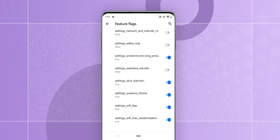
Bước 4: Cuộn xuống Debugging và chọn Feature Flags.
Cuộn cho đến khi thấy settings_screenrecord_long_press rồi bật tùy chọn này.
Bước 5: Bắt đầu ghi
Nhấn giữ nút nguồn để xem menu tùy chọn nguồn. Nhấn giữ nút Start Recording. Hãy chú ý cảnh báo trên màn hình: mọi thứ trên màn hình thiết bị của bạn sẽ được ghi lại. Bạn có đồng ý không? Nếu có, chọn Start Now.
Bước 6: Dừng ghi
Trong phần thông báo, bạn sẽ thấy các tùy chọn cho bản ghi (dừng, tạm dừng, hủy).
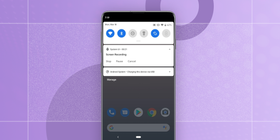
Sau khi ghi xong video streaming, file sẽ được lưu trong thư viện ảnh, nơi bạn có thể chia sẻ hoặc xóa video.
Cách ghi màn hình trên iPhone
Trước khi bắt đầu, bạn nên biết rằng một số ứng dụng không cho phép trình ghi màn hình ghi âm thanh. Hãy lưu ý điều này khi ghi các livestream của bạn.
Bước 1: Mở phần cài đặt và chọn Control Center.

Bước 2: Nhấn Customize Controls, rồi chạm vào dấu cộng màu xanh cạnh Screen Recording.
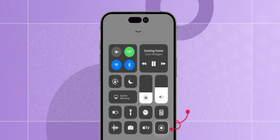
Quay lại màn hình chính và vuốt lên từ cạnh dưới màn hình. Nhấn giữ biểu tượng ghi màu xám vừa xuất hiện trong menu này.
Bước 3: Dừng ghi
Chạm vào bộ đếm thời gian màu đỏ ở đầu màn hình và chọn Stop. Bản ghi hoàn tất sẽ được lưu trong thư viện Photos.
Tổng kết
Vậy là bạn đã có bốn cách khác nhau để ghi video streaming trên mọi thiết bị. Hãy tóm tắt lại.
Hệ điều hành | Tóm tắt |
ScreenRec | – Miễn phí |
Trình ghi tích hợp trên Mac | – Ghi video và âm thanh hệ thống/micro |
Soundflower + QuickTime | – Phù hợp nhất với các phiên bản MacOS cũ hơn |
Trình ghi màn hình Android | – Tích hợp sẵn nhưng rất khó tìm (hoặc dùng) nếu chưa bật tùy chọn nhà phát triển |
Trình ghi màn hình iPhone | – Tích hợp sẵn |
Nếu bạn dùng Windows PC, chúng tôi khuyên bạn nên thử ScreenRec. Công cụ này cho phép bạn ghi đồng thời video, âm thanh micro và âm thanh hệ thống. Chưa kể liên kết chia sẻ được tự động sao chép vào clipboard và 2 GB dung lượng đám mây miễn phí. Tất cả đều có sẵn ngay trong tay bạn, không cần bản dùng thử vì ScreenRec luôn miễn phí!
Tải ScreenRec và tự mình trải nghiệm.
Câu hỏi thường gặp
Bạn cần một trình ghi màn hình desktop như ScreenRec, có thể ghi cả màn hình máy tính lẫn âm thanh. Ngoài ra, hãy đảm bảo trình ghi màn hình đó có thể ghi video HD để đạt chất lượng tốt nhất. Riêng với ScreenRec, video của bạn sẽ được lưu vào tài khoản đám mây và bạn có thể lưu chúng dưới dạng file mp4 trên máy tính nếu muốn.
Có, nếu bạn có trình ghi màn hình có thể thu âm thanh hệ thống (âm thanh phát ra từ loa). Không phải trình ghi màn hình nào cũng có tùy chọn này. Ví dụ, Windows Game Recorder tích hợp sẵn chỉ có thể ghi micro chứ không ghi được âm thanh hệ thống. ScreenRec là một trong những giải pháp có thể ghi màn hình máy tính kèm âm thanh. Công cụ này cũng có lịch sử ghi, giúp bạn quay lại và xem trước video.
Việc ghi video livestream lên đám mây rất đơn giản nếu bạn đang dùng ScreenRec. Công cụ ghi video này tự động tải video lên trong khi bạn đang ghi, vì vậy bạn không chỉ đưa bản ghi livestream lên đám mây mà còn thực hiện được theo thời gian thực. Ngay khi dừng ghi, bạn sẽ nhận được liên kết chia sẻ. Ngoài ra, bạn còn có quyền truy cập lịch sử ghi để xem trước video và lấy lại liên kết chia sẻ.
 English
  Español
  Deutsch
  Polski
  Български
  Русский
  Français
  Italiano
  日本語
日本語  Português
  العربية
  简体中文
简体中文
Đừng bỏ lỡ
Nhận thông tin cập nhật về bài viết mới, webinar và các cơ hội khác: