11 phần mềm quay màn hình miễn phí tốt nhất
Người ta thường nói không có gì là miễn phí, và phần lớn thời gian điều đó đúng. Nhưng phần mềm quay màn hình là một ngoại lệ dễ chịu: hiện có rất nhiều công cụ miễn phí đáng dùng.
Để giúp bạn chọn được trình ghi màn hình miễn phí phù hợp, chúng tôi đã rút gọn danh sách những trình ghi màn hình miễn phí tốt nhất năm 2026. Đây là các lựa chọn hữu ích để truyền đạt ý tưởng và phản hồi nhanh hơn, quay video hướng dẫn, video giải thích, báo lỗi và nhiều nhu cầu khác.
Phần mềm quay màn hình là gì?
Phần mềm quay màn hình ghi lại những gì đang hiển thị trên màn hình máy tính. Bạn có thể quay toàn màn hình hoặc chỉ một khu vực cụ thể. Hầu hết các ứng dụng này đều ghi được micro (lời thuyết minh), còn các phần mềm quay màn hình desktop tốt nhất cũng có thể ghi màn hình máy tính kèm âm thanh hệ thống.
Tuy vậy, điểm giống nhau gần như chỉ dừng ở đó. Không phải chương trình nào cũng là trình ghi màn hình HD. Một số công cụ quay màn hình có thể lưu bản ghi ở nhiều định dạng tệp hoặc xuất lên các mạng xã hội như YouTube. Những trình ghi màn hình tốt hơn còn có thể tải bản ghi lên đám mây theo thời gian thực và tạo ngay liên kết chia sẻ, hiệu quả hơn rất nhiều.
Vì vậy, trước khi chọn một phần mềm quay màn hình miễn phí, bạn nên xem lại nhu cầu ghi hình của mình. Có thể bạn không cần tải video lên mạng xã hội, hoặc cũng không cần quay ở chất lượng HD.
Cách chúng tôi đánh giá các trình quay video màn hình hàng đầu
Chúng tôi lấy thông tin về từng phần mềm quay màn hình desktop trực tiếp từ trang web chính thức của sản phẩm. Ngoài ra, chúng tôi tham khảo các đánh giá độc lập trên G2Crowd và tự kiểm thử từng công cụ.
Một trình ghi màn hình tốt cần có gì?
Dù danh sách này gồm cả ứng dụng desktop lẫn tiện ích chạy trên trình duyệt, mỗi công cụ đều đáp ứng các tiêu chí cơ bản sau:
- Giao diện dễ dùng
- Có thể quay toàn màn hình hoặc một khu vực cụ thể
- Ghi được cả âm thanh hệ thống và âm thanh từ micro
- Có sẵn tính năng chia sẻ video và/hoặc tùy chọn xuất tệp thuận tiện
Xem video này để biết thêm chi tiết.
Các phần mềm quay màn hình miễn phí tốt nhất năm 2026
| Lưu trữ video cho doanh nghiệp | |||||||||||
Screenrec | VideoSolo | EaseUS RecExperts | AceThinker Free Online Screen Recorder | Apowersoft Free Online Screen Recorder | Screencast-O-Matic | Ezvid | Prezi Video | Veed | Movavi Screen Recorder | VideoProc Converter | |
Lưu bản ghi màn hình vào ổ cứng | |||||||||||
Lưu trữ video | ? 2 GB lưu trữ video bảo mật miễn phí | ? Tải lên một nền tảng tương tự YouTube | ? Tải lên nền tảng Screencast-o-matic | ? Không có tùy chọn lưu trữ hoặc tải video lên | |||||||
Ghi lên đám mây | |||||||||||
Chia sẻ tức thì | ? Nhận liên kết chia sẻ riêng tư khi bạn dừng quay | ||||||||||
Tùy chọn chia sẻ | Liên kết chia sẻ phổ dụng. Có thể chia sẻ riêng tư hoặc công khai. | Lưu ở định dạng AVI, MOV, WMV, FLV, MP4 hoặc tải lên YouTube, Video, Google Drive hay Dropbox | Tải lên YouTube, Dropbox, Vimeo hoặc GDrive | Tải lên YouTube | Không có. Bạn có thể lưu bản ghi màn hình vào ổ cứng. | Phát sang các ứng dụng họp trực tuyến | Không có. Bạn có thể lưu bản ghi màn hình vào ổ cứng. | Tải lên đám mây, Google Drive hoặc YouTube; chia sẻ qua WhatsApp, YouTube, Telegram hoặc email | |||
Ghi âm thanh và video máy tính cùng lúc | |||||||||||
Ghi giọng nói của bạn | |||||||||||
Quay toàn màn hình | ? ? Có, nhưng bạn không thể ẩn tiện ích ghi hình | ||||||||||
Chụp ảnh màn hình | |||||||||||
Thư viện video | |||||||||||
Mã hóa video | |||||||||||
Phân tích video | |||||||||||
Công cụ chỉnh sửa video | Chỉnh sửa và chú thích cơ bản | ? ? Chỉ cắt ngắn video | ? Chỉnh sửa video cơ bản, ví dụ xóa đoạn đã chọn | Tùy chọn chỉnh sửa cơ bản (loại bỏ đoạn thừa) | |||||||
Ghi hình facecam | |||||||||||
Thời lượng quay | Không giới hạn | Không giới hạn | 10 phút với phiên bản miễn phí không giới hạn với phiên bản Pro | Không giới hạn | Không giới hạn | 15 phút | Tùy vào dung lượng trống bạn có | 15 phút | 10 phút | Tùy vào dung lượng trống trên ổ cứng của bạn | Không giới hạn |
Quảng cáo | Không có quảng cáo | Không có quảng cáo | Không có quảng cáo | Không có quảng cáo | Không có quảng cáo | Quảng cáo | Không có quảng cáo | Không có quảng cáo | Không có quảng cáo | Không có quảng cáo | |
Nén video | MP4 (phổ biến) | AVI, MOV, WMV, FLV and MP4 | MP4, WMV, AVI, FLV, MPEG, VOB, ASF và GIF | MP4, AVI, FLV | WMV (chỉ dành cho Windows) | MP4, AVI, MOV, MKV, WEBM, GIF và MP3 | MP4 (phổ biến) | ||||
Nền tảng hỗ trợ | Windows và Linux | Windows và Mac | Windows và Mac | Windows và Mac | Windows và Mac | Windows và Mac | Windows | Windows, Mac và Chrome | Windows và Mac | Windows và Mac | Windows và Mac |
Hoạt động khi bạn ngoại tuyến | |||||||||||
1. Screenrec
Nhấp. Quay. Chia sẻ ngay. Nếu bạn đang tìm cách nhanh và dễ nhất để ghi lại màn hình máy tính rồi gửi bản ghi cho người khác, đây chính là lựa chọn phù hợp. Không quảng cáo, không giới hạn. Bạn không chỉ có một trình ghi màn hình miễn phí mà còn được dùng miễn phí dịch vụ lưu trữ video cho doanh nghiệp.
Ưu điểm:
- Ghi âm thanh máy tính
- Ghi âm từ micro
- Quay màn hình máy tính ở chất lượng HD
- Phần mềm ghi hình webcam
- Phần mềm quay màn hình cho Windows, Mac và Linux (hoạt động trên mọi nền tảng)
- Chụp và chú thích ảnh chụp màn hình
- Bao gồm 2 GB lưu trữ video miễn phí
- Ghi lên đám mây. Video của bạn được tải lên ngay trong lúc quay vào nền tảng lưu trữ video bảo mật — StreamingVideoProvider.
- Tệp được lưu ở định dạng .MP4, có thể phát trên mọi thiết bị
- Chia sẻ tức thì qua liên kết riêng tư
- Rất nhẹ, chạy mượt
- CMS video để quản lý bản ghi, ví dụ gắn thẻ, thêm mô tả, sắp xếp vào thư mục và danh sách phát
- Mã hóa video. Không ai có thể tải video của bạn xuống nếu chưa có sự cho phép rõ ràng từ bạn.
- Phân tích video
- Thời lượng quay không giới hạn
- Không có quảng cáo
Nhược điểm:
- Hiện chưa có công cụ chỉnh sửa video
Tải miễn phí cho:
- Windows, Mac và Linux
2. VideoSolo Screen Recorder
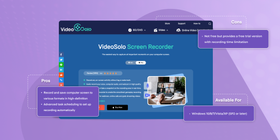
VideoSolo Screen Recorder là một cái tên đang lên trong nhóm trình ghi màn hình cho PC và đã có nhiều người dùng trung thành. Công cụ này có thể ghi hoạt động trên màn hình máy tính thành video chất lượng cao ở 60fps, giúp quay gameplay mà không bị tụt khung hình. Ngoài việc ghi cuộc họp trực tuyến và tạo video hướng dẫn với một số công cụ chỉnh sửa, nó cũng có thể ghi riêng âm thanh máy tính đồng thời với giọng nói của bạn.
Ưu điểm:
- Quay và lưu màn hình máy tính ở nhiều định dạng với chất lượng cao.
- Lên lịch tác vụ nâng cao để tự động bắt đầu ghi.
- Giao diện dễ dùng, không có quảng cáo.
- Công cụ chỉnh sửa video cơ bản giúp xử lý bản ghi dễ hơn.
- Ghi hình ổn định và không giới hạn thời gian.
- Hỗ trợ ghi hình webcam.
Nhược điểm:
- Không miễn phí hoàn toàn, nhưng có bản dùng thử miễn phí với giới hạn thời lượng quay.
Có sẵn cho:
- Windows 10/8/7/Vista/XP (SP2 trở lên)
3. VideoProc Converter
VideoProc Converter là trình ghi màn hình không có hình mờ, hoạt động mượt trên cả Windows và Mac. VideoProc Converter hỗ trợ quay màn hình máy tính và webcam cùng lúc. Bạn cũng có thể áp dụng chroma key cho lớp phủ webcam để xóa nền và tạo không gian ảo cho các buổi ghi hình trực tiếp.
Ưu điểm:
- 3 chế độ ghi: quay màn hình, ghi webcam hoặc ghi cả hai cùng lúc
- Ghi toàn màn hình hoặc chỉ vùng đã chọn theo nhu cầu
- Xuất video ở nhiều định dạng, gồm MP4, MKV, FLV, MOV và TS
- Không có hình mờ và không giới hạn thời lượng quay
- Quay màn hình kèm âm thanh
- Công nghệ tăng tốc GPU giúp quay và xuất video mượt hơn
- Có các tính năng chỉnh sửa như cắt, ghép, thêm phụ đề, tách đoạn, chống rung video, chuyển đổi định dạng, thêm hình mờ và nhiều tính năng khác
- Giao diện đơn giản, không có quảng cáo
Nhược điểm:
- Không có thiết lập FPS nâng cao
Có sẵn cho:
- Windows và Mac
4. EaseUS RecExperts
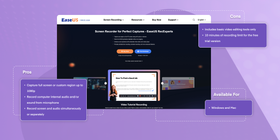
EaseUS RecExperts là phần mềm quay màn hình tất cả trong một nhưng vẫn dễ dùng, giúp ghi lại mọi hoạt động diễn ra trên màn hình. Với các tùy chọn quay màn hình, ghi âm thanh, ghi webcam, quay màn hình kèm âm thanh hoặc quay màn hình kèm webcam, công cụ này phù hợp để ghi cuộc họp Zoom, bài thuyết trình, video hướng dẫn, khóa học trực tuyến, trò chơi và nhiều nội dung khác.
Ưu điểm:
- Quay toàn màn hình hoặc vùng tùy chọn lên đến 1080P
- Ghi âm thanh nội bộ của máy tính và/hoặc âm thanh từ micro
- Quay màn hình và ghi âm thanh cùng lúc hoặc riêng biệt
- Chỉ ghi webcam hoặc ghi webcam cùng màn hình
- Lên lịch để tự động bắt đầu, dừng hoặc tách bản ghi
- Chụp ảnh màn hình hoặc chụp từ video đã ghi
- Phát âm thanh hoặc video đã ghi bằng trình phát tích hợp
- Quản lý bản ghi dễ dàng
- Lưu tệp ở định dạng MP4, MOV, FLV, MKV, AVI, MP3, AAC, WAV, OGG, WMA, FLAC, GIF và PNG
- Không có quảng cáo
Nhược điểm:
- Chỉ bao gồm công cụ chỉnh sửa video cơ bản
- Bản dùng thử miễn phí bị giới hạn 10 phút ghi hình
Có sẵn cho:
- Windows và Mac
5. AceThinker Free Online Screen Recorder
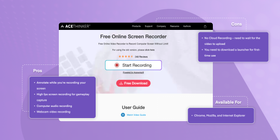
AceThinker Free Online Screen Recorder là công cụ chạy trên web, đơn giản nhưng khá đầy đủ và dễ sử dụng nhờ hướng dẫn trực quan. Một điểm nổi bật của AceThinker là khả năng quay toàn màn hình với thời lượng không giới hạn hoặc số lần ghi không giới hạn.
Ưu điểm:
- Chú thích ngay khi đang quay màn hình
- Quay màn hình FPS cao để ghi gameplay
- Ghi âm thanh máy tính.
- Ghi video webcam
- Quay toàn màn hình hoặc chọn một khu vực cụ thể để quay
- Lưu tệp ở định dạng AVI, MOV, WMV, FLV, MP4
- Tải lên YouTube, Video, Google Drive hoặc Dropbox
Nhược điểm:
- Không có ghi lên đám mây, nên phải chờ video tải lên
- Cần tải một trình khởi chạy trong lần sử dụng đầu tiên
Có sẵn cho:
- Chrome, Mozilla và Internet Explorer
6. Apowersoft Free Online Screen Recorder
Đây là một trình ghi màn hình trực tuyến ổn, có khả năng chỉnh sửa video cơ bản. Phần mềm chụp/quay màn hình miễn phí này chạy trong trình duyệt trên Mac hoặc Windows và cần kết nối Internet. Apowersoft Free Online Screen Recorder có thể là lựa chọn phù hợp nếu bạn chỉ cần giải pháp dùng một lần.
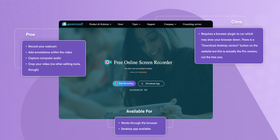
Ưu điểm:
- Ghi webcam của bạn
- Thêm chú thích trong video
- Ghi âm thanh máy tính
- Cắt khung video (nhưng không có công cụ chỉnh sửa nào khác)
- Hoạt động trên Windows và Mac, nhưng không hỗ trợ Linux
- Sau khi quay, bạn có thể lưu tệp video vào máy tính hoặc tải lên YouTube, Vimeo, Dropbox, Google Drive, v.v.
- Bạn có thể lưu tệp ở nhiều định dạng khác nhau (điều này cũng có thể là nhược điểm nếu bạn chưa rõ nên chọn định dạng nào)
Nhược điểm:
- Cần plugin trình duyệt để chạy, có thể làm trình duyệt chậm hơn. Trên trang web có nút “Download desktop version”, nhưng đó thực ra là bản Pro, không phải bản miễn phí.
- Không có tùy chọn ghi lên đám mây. Nếu muốn chia sẻ bản ghi màn hình, bạn phải chờ video kết xuất rồi tiếp tục chờ tải lên.
- Có giới hạn thời gian và hình mờ (được gỡ khi bạn tạo tài khoản miễn phí)
- Không phù hợp để quay game vì bạn không thể ẩn tiện ích ghi hình
- Người dùng cho biết phải chờ khá lâu mới xem lại được bản ghi
- Bạn phải trực tuyến để sử dụng
Có sẵn cho:
- Bạn phải trực tuyến để sử dụng
7. Screencast-O-Matic
Bản miễn phí của Screencast-O-Matic là một công cụ quay màn hình khác chạy trên trình duyệt. Nó có thể phù hợp nếu bạn không cần ghi âm thanh máy tính và chỉ muốn tạo những video rất ngắn.
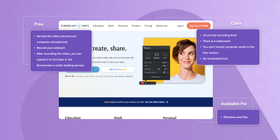
Ưu điểm:
- Thuyết minh video (ghi âm từ micro máy tính)
- Ghi webcam của bạn
- Sau khi quay video, bạn có thể tải lên YouTube hoặc dịch vụ lưu trữ của Screencast-o-matic
- Làm nổi bật con trỏ chuột
Nhược điểm:
- Giới hạn quay 15 phút
- Có hình mờ
- Không thể ghi âm thanh máy tính trong bản miễn phí
- Không có công cụ chụp ảnh màn hình
- Bản miễn phí chỉ chạy trong trình duyệt, có thể làm máy tính chậm đi
- Có quảng cáo trên bản ghi màn hình
- Cần Java để chạy
- Một số người dùng cho biết công cụ này làm trình duyệt bị treo và máy tính chậm hơn
- Không có tùy chọn ghi lên đám mây. Nếu muốn chia sẻ bản ghi màn hình, bạn phải chờ video kết xuất rồi tiếp tục chờ tải lên.
Có sẵn cho:
- Windows và Mac
8. Ezvid
Ezvid có mặt trong danh sách phần mềm quay màn hình tốt nhất của chúng tôi vì sở hữu một số tính năng thú vị, như vẽ trong lúc ghi hoặc tổng hợp giọng nói từ văn bản. Giống iSpring Free Cam, công cụ này chỉ chạy trên Windows và lưu bản ghi màn hình ở định dạng WMV khá nặng.
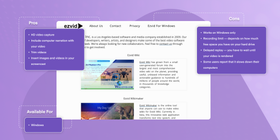
Ưu điểm:
- Quay video HD
- Thêm thuyết minh bằng giọng máy tính vào video
- Cắt ngắn video
- Chèn hình ảnh và video vào bản ghi màn hình
- Vẽ trong lúc quay
- Ghi hình facecam
- Không có hình mờ
- Không có quảng cáo
Nhược điểm:
- Chỉ hoạt động trên Windows
- Giới hạn thời lượng quay tùy vào dung lượng trống trên ổ cứng
- Xem lại bị trễ vì bạn phải chờ video kết xuất xong
- Một số người dùng cho biết công cụ này làm máy tính chậm hơn
- Bản ghi màn hình được lưu ở định dạng .WMV (ổn nếu bạn dùng PC Windows, nhưng video có thể không phát được trên nền tảng khác)
Có sẵn cho:
- Windows
9. Prezi Video
Prezi Video cho phép bạn ghi bài thuyết trình từ slideshow Prezi bằng ứng dụng desktop. Công cụ này cũng hoạt động với PowerPoint, nên bạn vẫn có thể dùng ứng dụng quen thuộc của Microsoft; nếu bài thuyết trình trông chưa đủ hấp dẫn, bạn có thể làm mới bằng các mẫu dựng sẵn. Ứng dụng này cho phép ghi, chỉnh sửa, tải xuống bài thuyết trình và thậm chí phát trực tiếp sang các ứng dụng họp trực tuyến.
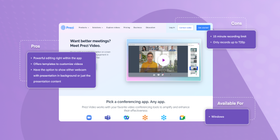
Ưu điểm:
- Kết nối với Prezi hoặc các bài thuyết trình PowerPoint khác.
- Chỉnh sửa mạnh mẽ ngay trong ứng dụng
- Có mẫu để tùy chỉnh video
- Có tùy chọn hiển thị webcam kèm bài thuyết trình ở nền hoặc chỉ hiển thị nội dung thuyết trình
- Tải xuống ở định dạng mp4
- Có thể phát trực tiếp lên Zoom, Webex và GoToWebinar
- Có thể tạm dừng và tiếp tục ghi
Nhược điểm:
- Giới hạn quay 15 phút
- Chỉ ghi tối đa 720p
Có sẵn cho:
- Windows, Mac và Chrome
10. Veed
Veed là trình ghi màn hình và trình chỉnh sửa video trực tuyến. Nếu bạn không thể cài ứng dụng mới trên máy tính, đây có thể là một giải pháp phù hợp. Công cụ hoạt động trên Windows và Mac, không cần tải phần mềm hay cài plugin.

Ưu điểm:
- Chụp/quay màn hình chỉ với một cú nhấp
- Nhiều tùy chọn bố cục độc đáo
- Xem lại nhanh và đơn giản
- Chỉnh sửa video đầy đủ
- Phụ đề được tạo tự động
- 2 GB dung lượng lưu trữ miễn phí
- Không cần tải xuống
Nhược điểm:
- Có hình mờ
- Giới hạn quay 10 phút
- Không có hỗ trợ khách hàng
Có sẵn cho:
- Windows và Mac
11. Movavi Screen Recorder
Trình ghi màn hình của Movavi là một chương trình đơn giản nhưng đủ chức năng. Nó phù hợp nếu bạn cần quay màn hình kèm âm thanh, webcam, làm nổi bật chuột và thao tác bàn phím, hoặc chụp ảnh màn hình. Chương trình dành cho người dùng Windows và Mac, đồng thời không cần kết nối Internet.
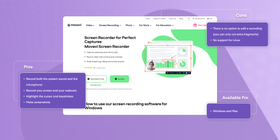
Ưu điểm:
- Ghi cả âm thanh hệ thống và micro. Bạn có thể tắt một hoặc cả hai nếu không cần ghi
- Quay màn hình và webcam của bạn
- Làm nổi bật con trỏ và phím bấm
- Chụp ảnh màn hình
- Lưu bản ghi vào ổ cứng hoặc Google Drive
- Lưu video ở định dạng MP4, AVI, MOV, MKV, WEBM, GIF hoặc MP3
- Chia sẻ tức thì: bạn có thể chia sẻ video lên đám mây, WhatsApp, YouTube, Telegram hoặc qua email ngay trong chương trình
- Không giới hạn thời lượng ghi
- Không có quảng cáo
Nhược điểm:
- Không có nhiều khả năng chỉnh sửa bản ghi; bạn chỉ có thể cắt bỏ các đoạn thừa
- Không hỗ trợ Linux
Có sẵn cho:
- Windows và Mac
Một trình ghi màn hình tốt là gì?
Có hai điểm quan trọng cần cân nhắc khi tìm trình ghi màn hình miễn phí tốt nhất năm 2026.
1. Định dạng tệp và nén
Định dạng tệp là cách dữ liệu được sắp xếp trong một tệp. Có nhiều định dạng tệp video và một số công cụ quay màn hình hỗ trợ nhiều hơn một định dạng. Tuy nhiên, phần lớn trường hợp, lựa chọn thường xoay quanh MP4 và WMV.
Nên dùng MP4 hay WMV cho bản ghi màn hình?
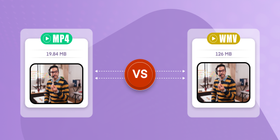
Định dạng WMV là sản phẩm của Microsoft. Trước đây, nó được tạo ra để hỗ trợ ghi video chuyên nghiệp ở chất lượng cao, chẳng hạn trên DVD hoặc Bluray. Vấn đề lớn nhất là người dùng Mac thường gặp khó khăn khi xem tệp WMV.
Ngược lại, MP4 giúp bạn tạo tệp video có thể mở trên hầu hết mọi nền tảng. Xét về chất lượng video, MP4 thực sự tốt hơn WMV.
Vì vậy, MP4 phù hợp hơn để đăng bản ghi màn hình lên web và chia sẻ với người khác. Các phần mềm quay video miễn phí tốt nhất đều cho phép lưu video ở định dạng MP4.
2. Lưu trữ và tải video lên
Khi tìm phần mềm chụp/quay màn hình, bạn có thể sẽ chú ý đến các tính năng ghi như thời lượng quay, khả năng ghi âm thanh máy tính, v.v.
Nhưng sau khi quay xong bản ghi màn hình thì sao?
Thông thường, tệp video rất lớn và không thể đính kèm vào email. Điều đó có nghĩa là để chia sẻ video, bạn phải tải nó lên một nơi nào đó trên đám mây. Nói cách khác, bạn cần dịch vụ lưu trữ video.
Đây là một chủ đề có thể viết thành cả cuốn sách, nhưng trước mắt hãy nhớ vài điểm sau:
- Lưu trữ trên YouTube. Một số trình ghi màn hình cho phép đăng video lên YouTube. Điều này rất tiện khi bạn muốn chia sẻ công khai, nhưng không nên dùng nếu bản ghi màn hình chứa thông tin nhạy cảm.
- Dịch vụ lưu trữ video riêng. Một số trình ghi màn hình như Screenrec, Apowersoft Free Online Screen Recorder và Screencast-O-Matic có kèm dịch vụ lưu trữ video. Khi lưu video trên các nền tảng này, bạn nên tìm hiểu nền tảng có miễn phí không và cung cấp mức độ bảo mật nào.
- Ghi lên đám mây. Nếu không có tùy chọn ghi lên đám mây, bạn phải chờ video tải lên xong mới có thể chia sẻ. Các công cụ chụp/quay màn hình miễn phí tốt nhất đều có tùy chọn này.
Kết luận
Ngay cả phần mềm quay màn hình miễn phí tốt nhất cũng có ưu và nhược điểm. Sau cùng, tính năng ghi hình, tức những gì bạn có thể làm với công cụ, cũng quan trọng như hiệu quả sử dụng: bạn có thể quay màn hình và chia sẻ với người khác nhanh đến đâu.
Vì vậy, trước khi chọn một phần mềm quay màn hình miễn phí, bạn nên xem lại nhu cầu ghi hình của mình. Có thể bạn không cần tải video lên mạng xã hội, hoặc cũng không cần quay ở chất lượng HD.
Dựa trên các tiêu chí này, lựa chọn hàng đầu của chúng tôi là trình ghi màn hình miễn phí của ScreenRec. Tất nhiên, quyết định cuối cùng vẫn thuộc về bạn.
Câu hỏi thường gặp
Đúng như tên gọi, khác biệt lớn nhất là trình ghi màn hình desktop có thể ghi màn hình khi bạn ngoại tuyến hoặc kết nối Internet kém. Trình ghi màn hình trực tuyến cần Internet ổn định. Vì vậy, công cụ trực tuyến thường không phải lựa chọn tốt nhất để quay game, nhưng vẫn có thể phù hợp khi bạn quay video hướng dẫn.
Screencast-O-Matic là một công cụ ghi màn hình phổ biến. Nhiều người dùng nó để quay video hướng dẫn, video đào tạo và nội dung giáo dục. Ưu điểm lớn nhất của Screencast-O-Matic có lẽ là khả năng chia sẻ bản ghi lên nhiều nền tảng như Vimeo, YouTube và nền tảng lưu trữ video riêng của Screencast-o-Matic. Tuy nhiên, nhược điểm là bạn phải chờ bản ghi tải lên; nếu vừa quay một video dài khoảng 1 giờ, việc chờ đợi này rất mất thời gian. Vì thế, chúng tôi đề xuất ScreenRec để quay màn hình như một lựa chọn thay thế. ScreenRec nhanh, nhẹ, ghi được cả âm thanh máy tính lẫn âm thanh micro và có chia sẻ riêng tư tức thì: bản ghi màn hình được tải lên theo thời gian thực, nên bạn không phải chờ. Ngay khi nhấn "Stop", bạn sẽ nhận được liên kết chia sẻ.
Điều này phụ thuộc vào công cụ chụp/quay màn hình bạn dùng và nền tảng của bạn (Windows, Mac, Linux, v.v.). Ví dụ với ScreenRec, bạn chỉ cần nhấn Alt + S để bắt đầu quay màn hình desktop. Cách này hoạt động trên mọi nền tảng.
Tài liệu tham khảo và đọc thêm
- 9 công cụ chụp ảnh màn hình miễn phí tốt nhất năm nay
- Cách quay màn hình máy tính
- Cách quay video phát trực tuyến trên mọi thiết bị
- Cách tạo video đào tạo chuyên nghiệp trong 4 bước đơn giản













![⏰8 trình ghi màn hình không giật tốt nhất [So sánh]](https://screenrec.com/assets_dist/screenrec/media/no-lag-screen-recorder/no-lag-screen-recorder-comparison.png)



![8 trình ghi màn hình miễn phí tốt nhất không có hình mờ [Cập nhật 2026]](https://screenrec.com/assets_dist/screenrec/media/screen-recorder-no-watermark/screen-recorder-no-watermark.png)



 English
  Español
  Deutsch
  Polski
  Български
  Русский
  Français
  Italiano
  日本語
日本語  Português
  العربية
  简体中文
简体中文
Đừng bỏ lỡ
Nhận thông tin cập nhật về bài viết mới, webinar và các cơ hội khác: