8 trình ghi màn hình miễn phí tốt nhất không có hình mờ
Bạn không muốn viết một email dài để giải thích những gì đang có trên màn hình? Muốn ghi lại một khoảnh khắc gameplay ấn tượng? Hay cần quay video hướng dẫn hoặc video chỉ cách làm?
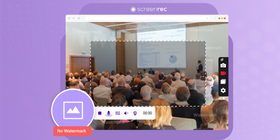
Tất cả đều có thể thực hiện bằng tính năng quay màn hình. Nhưng ai lại muốn bỏ tiền chỉ để làm việc đó? May mắn là có nhiều trình ghi miễn phí. Điểm khó chịu là chúng thường để lại hình mờ trên mọi video của bạn. Đừng lo! Chúng tôi đã tổng hợp những trình ghi màn hình miễn phí tốt nhất KHÔNG có hình mờ. Xem ba lựa chọn hàng đầu trong video bên dưới, hoặc đọc bài viết nếu bạn muốn so sánh đầy đủ.
ScreenRec
ScreenRec là trình ghi màn hình tốt nhất cho PC không có hình mờ và có rất nhiều tính năng mạnh. Nhỏ gọn nhưng hiệu quả, ScreenRec cho bạn thời lượng ghi không giới hạn, chia sẻ bảo mật, 2GB đám mây riêng tư và video chất lượng cao. Bạn có thể ghi video phát trực tiếp, screencast, video hướng dẫn hoặc gần như mọi nội dung trên màn hình. Và tất nhiên, bạn có thể quay màn hình kèm âm thanh!
ScreenRec lưu tệp video ở định dạng MP4, giúp video xem được trên hầu hết mọi thiết bị. Bạn cũng tự động nhận một liên kết chia sẻ riêng tư để đăng và chia sẻ video với bất kỳ ai, ở bất kỳ đâu. Ngoài ra còn có phím tắt tiện lợi: nhấn Alt – S để bắt đầu chụp/quay màn hình ngay lập tức.
Tính năng nổi bật:
- Không giới hạn thời lượng ghi
- Ghi ở chất lượng HD
- Lưu ở định dạng MP4
- Lưu trữ đám mây riêng tư miễn phí
OBS Studio
Nếu ScreenRec mạnh mà đơn giản, OBS giống như người anh em to lớn nhưng hơi vụng về. OBS là trình ghi mạnh mẽ với hàng chục tùy chọn chỉnh sửa, vì vậy cũng khó làm quen hơn. Nhờ bộ tùy chọn rất rộng, đây không chỉ là một trong những trình ghi màn hình tốt nhất không có hình mờ mà còn là một trong những phần mềm chỉnh sửa video miễn phí tốt nhất không có hình mờ. Nhà phát triển cũng có thể dùng API để tạo plugin và script.
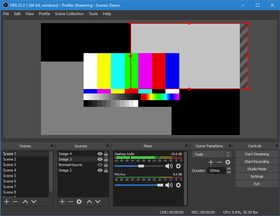
OBS có sức mạnh, tùy chọn và khả năng mà bạn thường kỳ vọng ở phần mềm trả phí, nhưng đừng mong nó quá đơn giản. Người dùng cần dành thời gian học cách dùng chương trình trước khi bắt đầu quay màn hình. Nếu bạn không muốn dùng phần mềm bắt buộc phải xem một hai video hướng dẫn, OBS có thể không phải lựa chọn phù hợp. Dù vậy, đây vẫn là công cụ chụp/quay màn hình miễn phí không có hình mờ.
Tính năng nổi bật:
- Mã nguồn mở
- Đầy đủ tính năng chỉnh sửa
- Thời lượng ghi không giới hạn
ShareX
Cái tên gần như nói lên tất cả. ShareX là ứng dụng mã nguồn mở cho phép bạn quay màn hình máy tính, nhưng điểm nổi bật là khả năng tải trực tiếp lên gần như mọi trang chia sẻ mà bạn có thể nghĩ đến. Với hàng chục điểm đến để chọn, việc chia sẻ video trở nên rất đơn giản.
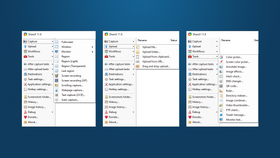
Quay lại chuyện quay màn hình, ShareX có menu rộng với nhiều tùy chọn như vùng ghi tùy chỉnh, hiệu ứng hình ảnh và một số công cụ năng suất như FTP Client và kiểm tra hash. Thông thường đây là điểm cộng, nhưng quá nhiều tùy chọn có thể làm giao diện rối, và ShareX gặp đúng vấn đề đó. Dù vậy, đây vẫn là trình ghi video không có hình mờ và không giới hạn thời lượng ghi.
Tính năng nổi bật:
- Tải trực tiếp lên nhiều trang khác nhau
- Nhiều tùy chọn quay và chỉnh sửa
- Mã nguồn mở
- Thời lượng ghi không giới hạn
VSDC Free Screen Recorder Software
Giống OBS, VSDC không phải trình ghi màn hình điển hình. Nó giống một trình chỉnh sửa video mạnh mẽ có thêm khả năng quay màn hình. Có thể bạn sẽ hỏi: “Vậy tại sao nó có trong danh sách?” Vì VSDC vẫn là lựa chọn ghi miễn phí, không để lại hình mờ trên video và không giới hạn thời lượng ghi.
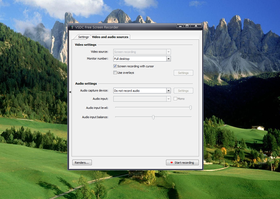
Các tùy chọn chỉnh sửa rất phong phú, nhưng giống ShareX, VSDC có giao diện khá rối. Tuy nhiên, thiết kế chỉnh sửa phi tuyến tính giúp mọi thứ gọn hơn phần nào. Với các tính năng thú vị như chỉnh sửa video 360 độ và xuất clip 120fps, VSDC vẫn đáng để xem xét. Đừng quên rằng đây là trình ghi màn hình HD miễn phí không có hình mờ.
Tính năng nổi bật:
- Lưu ở nhiều định dạng
- Chế độ vẽ trong khi ghi
- Tạo DVD
- Chỉnh sửa phi tuyến tính
Windows 10 Game DVR
Windows 10 Game DVR là lựa chọn ít được chú ý trong danh sách này. Trước hết, đây là ứng dụng mà hàng triệu người có thể dùng miễn phí nhưng nhiều người không biết. Nằm sâu trong hệ điều hành Windows 10, Game DVR là cách dễ dàng để ghi màn hình mà không cần tải thêm phần mềm.
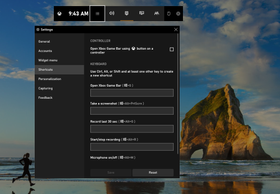
Chỉ cần nhấn phím Windows và G để mở Game DVR. Đúng là trên mạng có khá nhiều phàn nàn về tình trạng giật và lỗi. Nhưng vì trình ghi màn hình miễn phí cho Windows 10 này không có hình mờ và được tích hợp sẵn trong hệ điều hành, chúng ta cũng khó phàn nàn quá nhiều.
Tính năng nổi bật:
- Tích hợp sẵn
- Tải trực tiếp lên Mixer
- Không giới hạn ghi
Công cụ chụp/quay màn hình của Apple cho Mojave
Đây là ứng dụng duy nhất trong danh sách chỉ dành cho Mac, và nhờ dễ dùng nên nó xứng đáng có mặt ở đây. Với một phím tắt đơn giản (Shift-Command-5), bạn có thể chụp ảnh màn hình hoặc quay video. Chọn ghi toàn màn hình hoặc một vùng cụ thể, sau khi ghi xong bạn có thể cắt, chỉnh hoặc lưu tệp.
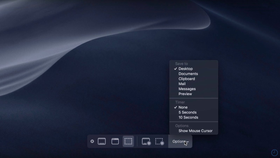
Đáng tiếc là bạn chỉ có thể chia sẻ bằng cách tải tệp trực tiếp lên dưới dạng tệp đính kèm trong email. Sẽ tốt hơn nếu có cách đơn giản hơn, chẳng hạn liên kết chia sẻ giống ScreenRec. Bạn cũng sẽ gặp vấn đề nếu chưa nâng cấp lên Mojave.
Ứng dụng tích hợp này không có trong các hệ điều hành Mac cũ hơn, và bạn sẽ cần dùng QuickTime để quay màn hình. Một điểm trừ khác là không thể ghi âm thanh từ máy tính. Dù vậy, cũng không nên chê quá nhiều: đây vẫn là ứng dụng tích hợp miễn phí, không cần tải thêm và cho phép quay màn hình miễn phí không có hình mờ.
Tính năng nổi bật:
- Tích hợp sẵn
- Tùy chọn chỉnh sửa cơ bản
- Có thể sao chép vào clipboard
- Không giới hạn ghi
Ezvid
Ezvid tập trung vào sự tiện lợi. Ghi, chỉnh sửa, tải lên, tất cả đều thực hiện trong một ứng dụng đơn giản có giao diện được thiết kế khá tốt. Với nhạc miễn phí, công cụ vẽ và trình tạo slideshow, Ezvid có nhiều điểm đáng chú ý. Đáng tiếc là công cụ giới hạn thời lượng ghi 45 phút, và bạn không thể lưu tệp về máy vì bắt buộc phải tải trực tiếp lên YouTube.
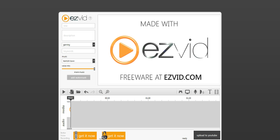
Dù vậy, Ezvid vẫn có điểm cộng như phần mềm chuyển văn bản thành giọng nói và ghi âm giọng nói. Video không bị gắn hình mờ, nhưng mỗi dự án có một đoạn hoạt ảnh ở đầu. Bạn không cần quá lo vì đoạn này có thể xóa dễ dàng. Cuối cùng, nếu bạn chấp nhận được vài nhược điểm của Ezvid, cứ thử công cụ này.
Tính năng nổi bật:
- Tải lên hình mờ của riêng bạn
- Có thể xóa hoạt ảnh mở đầu
- Nhạc miễn phí
- Chỉnh sửa video dễ dàng
Screen Capture
Screen Capture là trình ghi màn hình trực tuyến nhẹ và dễ dùng. Công cụ hỗ trợ các trình duyệt phổ biến như Chrome, Mozilla Firefox và Opera. Bạn có thể ghi toàn màn hình hoặc một vùng cụ thể, bật hoặc tắt âm thanh hệ thống, micro và webcam. Đầu ra được lưu ở định dạng MP4 và có thể chia sẻ dễ dàng với bất kỳ ai.
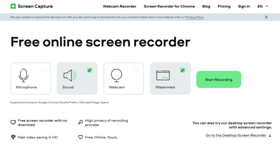
Dù Screen Capture là công cụ tốt, nó có một nhược điểm lớn: bạn không thể bật hoặc tắt thiết lập trong khi đang ghi. Điều này nghĩa là bạn phải bật hoặc tắt mọi thiết lập cần thiết trước khi bắt đầu ghi. Nếu không, bạn sẽ phải làm lại từ đầu.
Tính năng nổi bật:
- Miễn phí sử dụng
- Trực quan
- Không cần tải xuống
- Lưu nhanh ở chất lượng HD
Những trình ghi màn hình không lọt vào danh sách
Tin hay không thì tùy, vẫn còn khá nhiều trình ghi màn hình không có hình mờ, nhưng không phải công cụ nào cũng đủ tốt để vào danh sách của chúng tôi.
Apowersoft
Đây là một ứng dụng tốt, nhưng có một điểm yếu lớn khiến nó không giữ được vị trí trong danh sách. Apowersoft là trình ghi màn hình trực tuyến và yêu cầu bạn tải plug-in để sử dụng. Chúng tôi không biết bạn nghĩ sao, nhưng một ứng dụng trực tuyến còn ý nghĩa gì nếu phải tải plugin mới dùng được?
ShowMore
Được tạo bởi Apowersoft, ShowMore giống phiên bản thu nhỏ của chính nhà phát triển. Nó có ít tính năng chỉnh sửa hơn nhưng vẫn yêu cầu plug-in phiền phức đó. Về mặt kỹ thuật, bạn có thể dùng ShowMore mà không bị hình mờ làm phiền, nhưng trước tiên phải đăng ký tài khoản Apowersoft. Vì vậy, nó mất suất trong danh sách được chọn lọc này.
TinyTake
TinyTake là ứng dụng miễn phí không có hình mờ, nhưng sự hấp dẫn gần như chỉ dừng ở đó. Đây là ứng dụng ổn, nhưng giới hạn ghi chỉ năm phút thì quá ngắn.
IceCream Screen Recorder
Đi theo gợi ý tệ từ TinyTake, IceCream cũng áp dụng giới hạn khó hiểu tương tự: chỉ cho phép ghi 5 phút.
ActivePresenter
Đây là trình ghi màn hình phổ biến và thường được liệt kê là không có hình mờ. Tuy nhiên, nó CÓ hình mờ. Hãy tự cân nhắc rủi ro khi dùng.
GoPlay Editor
Giống ActivePresenter, trình ghi màn hình này thường được giới thiệu là không có hình mờ. ĐIỀU NÀY KHÔNG ĐÚNG. GoPlay vẫn để lại hình mờ.
Tóm tắt
Tính năng tốt nhất | Hạn chế | Nền tảng | |
ScreenRec | 2GB lưu trữ đám mây miễn phí Chia sẻ an toàn bằng liên kết chia sẻ Ghi HD | Không chỉnh sửa | PC |
OBS Studio | Mã nguồn mở Trình chỉnh sửa mạnh Ghi HD | Rất phức tạp | PC, Mac, Linux |
ShareX | Nhiều tùy chọn chia sẻ Mã nguồn mở | Giao diện rối | PC |
VSDC Free | Nhiều tùy chọn lưu Vẽ trong khi ghi Tạo DVD | Giao diện rối | PC |
Windows 10 | Tích hợp sẵn Chỉnh sửa cơ bản | Thiếu nổi bật và đôi khi bị giật | PC |
Công cụ | Tích hợp sẵn Chỉnh sửa cơ bản | Chỉ dành cho Mojave | Mac |
Ezvid | Tải lên hình mờ Nhạc miễn phí Nhiều tùy chọn chỉnh sửa | Giới hạn thời lượng ghi | PC |
Screen Capture | Miễn phí, dễ dùng, ghi HD | Ít tùy chọn | PC, Mac, Linux |
Kết luận
Tìm một trình ghi màn hình miễn phí không có hình mờ không phải việc khó. Chỉ cần so sánh những lựa chọn tốt nhất trong bảng trên và chọn ứng dụng phù hợp với bạn. Theo chúng tôi, bạn sẽ muốn một trình ghi có thể quay video và âm thanh dễ dàng, đồng thời mang lại bảo mật, quyền riêng tư và sự dễ dùng. ScreenRec đáp ứng tất cả những điều này mà không áp đặt giới hạn. Đây là một trong những trình ghi màn hình tốt nhất cho PC, miễn phí và không có hình mờ. Hãy tự mình trải nghiệm!
Tài liệu tham khảo và đọc thêm?
- Trợ giúp OBS
- Tìm hiểu thêm về ScreenRec – trình ghi màn hình không có hình mờ
- Xóa hình mờ có hợp pháp không?
- Cách quay màn hình máy tính và âm thanh
- 10+1 trình ghi màn hình tốt nhất cho PC Windows 10



![⏰8 trình ghi màn hình không giật tốt nhất [So sánh]](https://screenrec.com/assets_dist/screenrec/media/no-lag-screen-recorder/no-lag-screen-recorder-comparison.png)

















 English
  Español
  Deutsch
  Polski
  Български
  Русский
  Français
  Italiano
  日本語
日本語  Português
  العربية
  简体中文
简体中文
Đừng bỏ lỡ
Nhận thông tin cập nhật về bài viết mới, webinar và các cơ hội khác: