Khám phá các công cụ ghi màn hình ngoại tuyến tốt nhất cho Mac và Windows
Trong thế giới số thay đổi nhanh, khi mô hình làm việc từ xa và kết hợp đã trở nên quen thuộc, nhu cầu về công cụ giao tiếp hiệu quả chưa bao giờ lớn như hiện nay. Cuộc gọi video tăng mạnh, và mức tiêu thụ nội dung video của chúng ta cũng tăng theo, từ học tập, thuyết trình cho đến chia sẻ kiến thức. Nhân vật khiêm tốn nhưng rất hữu ích trong câu chuyện này chính là trình ghi màn hình ngoại tuyến.
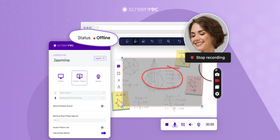
Với một trình ghi màn hình ngoại tuyến, bạn có thể tạo video hướng dẫn, demo và bài thuyết trình rõ nét mà không cần phụ thuộc vào kết nối mạng. Nhưng lợi ích không chỉ nằm ở sự mượt mà. Ghi màn hình ngoại tuyến không cần internet nên ít bị giật, tăng quyền riêng tư và bảo mật cho nội dung, đồng thời cho phép tùy chỉnh thiết lập ghi để đạt đúng kết quả bạn muốn.
Hãy cùng xem danh sách các trình ghi màn hình ngoại tuyến miễn phí tốt nhất cho PC và Mac.
Các trình ghi màn hình ngoại tuyến tốt nhất
ScreenRec
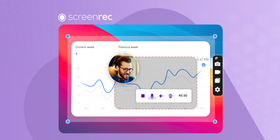
ScreenRec là phần mềm quay màn hình miễn phí, cho phép người dùng ghi màn hình máy tính kèm âm thanh. Bạn có thể quay toàn màn hình hoặc theo kích thước tùy chỉnh, rồi lưu bản ghi dưới dạng MP4.
Ngoài giao diện dễ sử dụng, ScreenRec còn có 2GB dung lượng lưu trữ đám mây miễn phí, chia sẻ riêng tư tức thì và thời lượng ghi không giới hạn. Với ScreenRec, bạn có thể lưu video đã quay ở định dạng linh hoạt nhất: MP4.
Nếu đang trực tuyến, ngay khi dừng ghi, bạn sẽ nhận được một liên kết chia sẻ có thể dán ở bất cứ đâu. Bộ tính năng này giúp ScreenRec góp mặt trong danh sách những trình ghi màn hình ngoại tuyến tốt nhất cho PC, Mac và Linux.
Tính năng chính
- Trình ghi màn hình miễn phí, không có hình mờ
- Thời lượng ghi không giới hạn
- Ghi âm thanh cùng bản ghi màn hình
- Có thể ghi video webcam cùng lúc với màn hình
- Lưu trữ đám mây để lưu và chia sẻ bản ghi
- Dễ chia sẻ qua email hoặc liên kết
Ưu điểm
- Miễn phí sử dụng
- Giao diện dễ dùng
- Có lưu trữ đám mây để lưu và chia sẻ bản ghi dễ dàng
- Bản ghi không có hình mờ
Nhược điểm
- Tùy chọn chỉnh sửa còn hạn chế
Đánh giá
“Tôi dùng bản trả phí của ScreenRec để có thêm dung lượng lưu trữ và đội ngũ hỗ trợ rất tuyệt. Dễ dùng, không giới hạn thời lượng ghi và không có hình mờ - quá tiện.”
Nền tảng
Windows, Mac, Linux
Giá
Miễn phí, có các gói cao cấp với nhiều tính năng hơn.
Bandicam
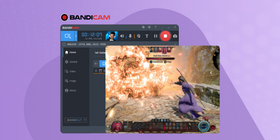
Bandicam nổi bật như một phần mềm quay màn hình linh hoạt và hiệu quả, phù hợp với người cần ghi video chất lượng cao từ màn hình desktop, phiên chơi game hoặc thiết bị bên ngoài. Dù không phải trình ghi màn hình ngoại tuyến miễn phí, giao diện thân thiện kết hợp với bộ tính năng mạnh vẫn khiến Bandicam phù hợp với nhiều người dùng.
Tính năng chính
- Ghi video chất lượng cao, lên đến độ phân giải 4K
- Chế độ ghi game để quay gameplay
- Lớp phủ webcam và ghi âm micro
- Lên lịch ghi
- Công cụ chỉnh sửa video để cắt và ghép bản ghi
- Có thể thêm logo và hình ảnh vào bản ghi
Ưu điểm
- Hiệu năng tốt, không gây quá nhiều áp lực lên hệ thống
- Nhiều chế độ ghi khác nhau
- Giao diện thân thiện với người dùng
Nhược điểm
- Không miễn phí, chỉ có bản dùng thử giới hạn
- Không có lưu trữ đám mây để chia sẻ tức thì
- Bản miễn phí có hình mờ
- Bản dùng thử miễn phí giới hạn 10 phút ghi
Đánh giá
“Điều tôi thích nhất ở phần mềm này là tùy chọn ghi quanh con trỏ chuột trong chế độ toàn màn hình.”
Nền tảng
Chỉ Windows
Giá
Dùng thử miễn phí, sau đó $39 cho giấy phép 1 PC, $59 cho giấy phép 2 PC hoặc $99 cho giấy phép 3 PC
Camtasia
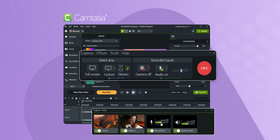
Camtasia là phần mềm quay màn hình và chỉnh sửa video trả phí. Công cụ này có các tính năng chỉnh sửa nâng cao như thêm chú thích, hiệu ứng và hoạt ảnh. Camtasia được nhiều nhà giáo dục và doanh nghiệp dùng để tạo video hướng dẫn và bài học.
Bạn chỉ có thể dùng thử miễn phí tất cả tính năng trong 3 ngày. Sau đó, bạn có thể bật “Limited Access Mode”, chế độ sẽ thêm hình mờ vào bản ghi.
Tính năng chính
- Quay màn hình với video và âm thanh chất lượng cao
- Công cụ chỉnh sửa video có mẫu và hoạt ảnh dựng sẵn
- Có thể thêm nhạc, hiệu ứng và chú thích vào bản ghi
- Tính năng màn hình xanh để tạo video trông chuyên nghiệp hơn
- Tùy chọn ghi webcam và nhập video
- Công cụ tạo và chỉnh sửa phụ đề
Ưu điểm
- Ghi video và âm thanh chất lượng cao
- Bộ công cụ chỉnh sửa khá đầy đủ
- Có nhiều tính năng nâng cao
Nhược điểm
- Đắt hơn nhiều phần mềm quay màn hình khác
- Yêu cầu cấu hình cao để ghi và chỉnh sửa
- Người mới cần thời gian làm quen
- Việc tích hợp video từ nguồn bên ngoài có thể hơi rườm rà
Đánh giá
“Tôi thích việc có thể mở Camtasia lên và bắt đầu ghi nhanh rất dễ. Bạn có thể chọn mẫu hoặc tự ghi theo cách của mình.”
Nền tảng
Windows, Mac
Giá
$299 cho giấy phép cá nhân, thanh toán hằng năm; có bản dùng thử miễn phí 3 ngày
OBS Studio
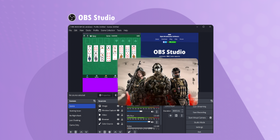
OBS Studio là phần mềm ghi màn hình và phát trực tuyến miễn phí, mã nguồn mở, có nhiều tùy chọn tùy chỉnh và kiểm soát nâng cao. Khi dùng như một trình ghi màn hình ngoại tuyến, OBS Studio hỗ trợ nhiều nguồn video và âm thanh, đồng thời có thể lưu bản ghi ở nhiều định dạng như FLV, MP4 và MOV.
Tính năng chính
- Mã nguồn mở và miễn phí sử dụng
- Nhiều nguồn ghi, gồm webcam, desktop và game capture
- Khả năng ghi và phát trực tiếp chất lượng cao
- Tùy chỉnh thiết lập ghi cho nhiều môi trường khác nhau
- Công cụ chỉnh sửa video và âm thanh nâng cao
- Hỗ trợ plugin để bổ sung tính năng
Ưu điểm
- Tùy chỉnh rất sâu
- Có các tính năng sản xuất nội dung nâng cao
- Cộng đồng hỗ trợ lớn
- Nhiều hướng dẫn trực tuyến
Nhược điểm
- Người mới cần nhiều thời gian làm quen
- Một số tính năng có thể cần plugin bổ sung
- Ghi chất lượng cao có thể cần máy tính mạnh hơn
- Không có hỗ trợ khách hàng chính thức
Đánh giá
“Thiết lập và sử dụng khá dễ, phần cài đặt và nội dung trợ giúp rất hữu ích. Bạn có thể bắt đầu nhanh, và công cụ này tùy chỉnh được rất nhiều.”
Nền tảng
Windows, Mac và Linux
Giá
Miễn phí
Filmora Scrn
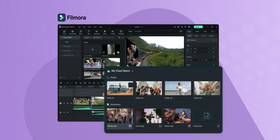
Filmora Scrn là phần mềm quay màn hình trả phí với các tính năng chỉnh sửa nâng cao, gồm ổn định video, picture-in-picture và hiệu ứng màn hình xanh. Công cụ có thể ghi toàn màn hình hoặc theo kích thước tùy chỉnh, rồi lưu bản ghi ở nhiều định dạng như MP4, MOV và GIF.
Bản dùng thử miễn phí chỉ cho phép xuất 10 lần và thêm hình mờ vào bản ghi.
Tính năng chính
- Ghi màn hình chất lượng cao với thiết lập ghi tùy chỉnh
- Chế độ picture-in-picture để ghi webcam cùng bản ghi màn hình
- Công cụ chỉnh sửa video có mẫu và hoạt ảnh dựng sẵn
- Chú thích và hiệu ứng để làm bản ghi sinh động hơn
- Công cụ chỉnh sửa âm thanh, có khử nhiễu và tùy chọn nhạc nền
- Có thể xuất bản ghi ra nhiều định dạng
Ưu điểm
- Giao diện trực quan, dễ dùng cho người mới
- Cập nhật thường xuyên với tính năng và hiệu ứng mới
- Hỗ trợ nhiều định dạng video
Nhược điểm
- Không miễn phí, chỉ có bản dùng thử giới hạn
- Công cụ chỉnh sửa video hạn chế hơn so với một số phần mềm khác
- Một số tính năng có thể cần trả thêm phí hoặc đăng ký gói
Đánh giá
“Filmora cung cấp chỉnh sửa cơ bản trong bản miễn phí, khá phù hợp với người mới bắt đầu bước vào lĩnh vực chỉnh sửa video.”
Nền tảng
Android, iOS, Mac và Windows
Giá
$29.99 cho giấy phép theo quý, $49.99 cho giấy phép 1 năm, $79.99 cho giấy phép trọn đời
FlashBack Express
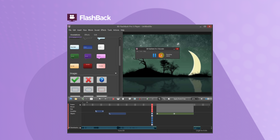
FlashBack Express là phần mềm quay màn hình miễn phí. Công cụ cho phép người dùng ghi màn hình máy tính kèm âm thanh và webcam. Bạn có thể ghi toàn màn hình hoặc theo kích thước tùy chỉnh, rồi lưu bản ghi ở nhiều định dạng như MP4, AVI và WMV.
Tính năng chính
- Là trình ghi màn hình ngoại tuyến miễn phí cho PC, không có hình mờ
- Ghi video và âm thanh chất lượng cao
- Có thể thêm chú thích và hiệu ứng vào bản ghi
- Xuất ra nhiều định dạng tệp
- Lên lịch ghi tự động
- Giao diện đơn giản, dễ dùng
Ưu điểm
- Không giới hạn thời lượng ghi
- Ứng dụng nhẹ
- Có tính năng phóng to khi đang ghi
- Phím tắt có thể tùy chỉnh
Nhược điểm
- Tùy chọn chỉnh sửa còn hạn chế
- Không có hiệu ứng video hoặc hoạt ảnh
Đánh giá
“Với một phần mềm miễn phí, công cụ này làm được mọi thứ tôi cần.”
Nền tảng
Chỉ Windows
Giá
Miễn phí, nhưng tính năng bị giới hạn và bản ghi có thương hiệu của công cụ.
ScreenFlow
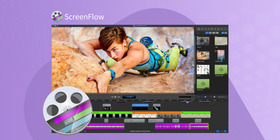
ScreenFlow là phần mềm quay màn hình và chỉnh sửa video trả phí. Công cụ có các tính năng chỉnh sửa nâng cao như chỉnh sửa nhiều track, hoạt ảnh và hiệu ứng chuyển cảnh. ScreenFlow thường được chuyên gia và doanh nghiệp dùng để tạo video chất lượng cao cho marketing và đào tạo.
Tính năng chính
- Chỉnh sửa nhiều track
- Hiệu ứng video và hoạt ảnh
- Xuất video ở nhiều định dạng tệp
- Đồng bộ bản ghi âm thanh và video
Ưu điểm
- Công cụ chỉnh sửa ở cấp chuyên nghiệp
- Video đầu ra chất lượng cao
- Giao diện dễ dùng
- Tùy chọn chỉnh sửa nâng cao
Nhược điểm
- Chỉ dành cho người dùng Mac
- Đắt hơn nhiều phần mềm quay màn hình khác
- Người mới cần thời gian làm quen
Đánh giá
“Chụp và quay màn hình rất rõ ràng, dễ thiết lập, rồi bạn có thể vào ngay bộ chỉnh sửa.”
Nền tảng
Chỉ MacOS
Giá
$169 cho giấy phép vĩnh viễn; có bản dùng thử miễn phí 14 ngày
ShareX
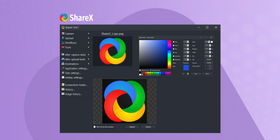
ShareX là trình ghi màn hình cho Windows miễn phí, mã nguồn mở và mạnh mẽ, được biết đến nhờ sự linh hoạt cùng bộ tính năng rộng, gồm chụp màn hình, chia sẻ tệp và chỉnh sửa. Với các tùy chọn tùy chỉnh chi tiết, ShareX đặc biệt phổ biến với người dùng nâng cao muốn tinh chỉnh kỹ cách ghi và chia sẻ.
Tính năng chính của ShareX
- Mã nguồn mở và miễn phí sử dụng
- Tùy chọn chụp màn hình có thể tùy chỉnh
- Tải trực tiếp lên nhiều trang lưu trữ
- Công cụ ảnh chụp màn hình nâng cao kèm tính năng chỉnh sửa
- Hỗ trợ ghi màn hình và tạo GIF
- Quy trình làm việc và phím tắt có thể tùy chỉnh
- Có sẵn trình chỉnh sửa ảnh và bộ chọn màu
- Hỗ trợ OCR (nhận dạng ký tự quang học)
Ưu điểm
- Bộ tính năng đầy đủ cho chụp, ghi và chỉnh sửa
- Miễn phí sử dụng, không quảng cáo và không có hình mờ
- Tùy chỉnh sâu theo nhu cầu cụ thể của người dùng
- Hỗ trợ nhiều định dạng tệp khi xuất
- Tích hợp với rất nhiều dịch vụ để tải lên
Nhược điểm
- Giao diện có thể gây choáng với người mới
- Cần thời gian làm quen vì có nhiều tùy chọn và khá phức tạp
- Được thiết kế cho Windows nên không dùng đa nền tảng
- Một số tính năng cần phần mềm hoặc plugin bổ sung
Đánh giá
“Với người mới, quá trình thiết lập ban đầu có thể hơi đáng ngại, nhưng rất đáng để kiên trì.”
Nền tảng
Chỉ Windows
Giá
Miễn phí
Bảng so sánh các trình ghi màn hình ngoại tuyến
Tính năng / Trình ghi màn hình | ScreenRec | Bandicam | Camtasia | OBS Studio | Filmora Screen | Flashback Express | ScreenFlow | ShareX |
Gói miễn phí | Có | Có (giới hạn) | Không | Có | Có (giới hạn) | Có | Không | Có |
Thời lượng ghi tối đa (miễn phí) | Không giới hạn | 10 phút | Không áp dụng | Không giới hạn | 5 phút | 3 phút | Không áp dụng | Không áp dụng |
Chỉnh sửa video | Không | Cơ bản | Nâng cao | Nâng cao | Nâng cao | Cơ bản | Nâng cao | Cơ bản |
Màn hình & webcam | Có | Có | Có | Có | Có | Có | Có | Có |
Yêu cầu hệ thống | Thấp | Thấp | Trung bình | Trung bình | Trung bình | Thấp | Trung bình | Thấp |
Giá (gói trả phí) | $4.99/tháng | $44.96/trọn đời | $249/trọn đời | Miễn phí | $79.99/năm | $49/năm | $129/trọn đời | Miễn phí |
Nền tảng | Windows, Mac, Linux | Windows | Windows, Mac | Windows, Mac | Windows, Mac | Windows, Mac | Mac | Windows |
Cách dùng trình ghi màn hình ngoại tuyến
Trình ghi màn hình ngoại tuyến giúp bạn quay video màn hình chất lượng cao mà không cần kết nối internet. Dưới đây là hướng dẫn nhanh để bắt đầu.
Cài đặt
Bước đầu tiên là tải xuống và cài đặt một trình ghi màn hình ngoại tuyến. Có rất nhiều lựa chọn trên mạng, vì vậy hãy chọn công cụ phù hợp với nhu cầu của bạn. Sau khi cài đặt phần mềm đã chọn, hãy mở ứng dụng và làm quen với giao diện. Trước khi ghi, bạn có thể cần cấu hình một số thiết lập như độ phân giải video và tốc độ khung hình.
Quy trình ghi
Khi đã sẵn sàng, hãy đảm bảo màn hình được sắp xếp đúng như bạn muốn xuất hiện trong video. Sau đó, mở trình ghi màn hình ngoại tuyến và chọn chế độ ghi bạn muốn dùng.
Hầu hết trình ghi màn hình cho phép bạn quay toàn bộ màn hình, một cửa sổ ứng dụng cụ thể hoặc một vùng đã chọn trên màn hình.
Sau khi chọn chế độ ghi, hãy nhấp nút "record" và bắt đầu thực hiện các thao tác bạn muốn ghi lại. Bạn nên thử vài lần trước khi quay video cuối cùng để chắc chắn mình đã quen với quy trình.
Chỉnh sửa và lưu
Sau khi bạn ghi xong, trình ghi màn hình ngoại tuyến thường sẽ lưu tệp video vào ổ cứng máy tính.
Sau đó, bạn có thể dùng phần mềm chỉnh sửa video để thực hiện các thay đổi cần thiết cho cảnh quay.
Việc này có thể gồm cắt ngắn video, thêm chú thích hoặc phụ đề, và điều chỉnh mức âm thanh. Khi đã hài lòng với sản phẩm cuối cùng, hãy lưu video đã chỉnh sửa vào máy tính ở định dạng dễ chia sẻ với người khác, chẳng hạn MP4 hoặc AVI.
Câu hỏi thường gặp
Với một trình ghi màn hình ngoại tuyến phù hợp, bạn có thể quay màn hình mà không cần internet. Một số công cụ còn có trình chỉnh sửa video tích hợp.
Có. ScreenRec cũng là trình ghi màn hình ngoại tuyến. Người dùng có thể sử dụng công cụ này khi có hoặc không có internet.
Để quay màn hình mà không tải thêm gì, bạn cần dùng trình ghi màn hình được tích hợp sẵn trong hệ điều hành.
Kết luận
Trình ghi màn hình ngoại tuyến là công cụ mạnh mẽ, hữu ích cho cả nhu cầu cá nhân lẫn công việc. Chúng cho phép người dùng ghi và lưu hoạt động trên màn hình để xem lại hoặc chia sẻ với người khác. Bạn có nhiều quyền kiểm soát hơn trong quá trình ghi, bảo vệ quyền riêng tư và bảo mật tốt hơn, đồng thời có thể quay video chất lượng cao mà không cần internet. Nếu đang chọn trình ghi màn hình ngoại tuyến, bạn sẽ thấy thị trường có rất nhiều lựa chọn. Nếu chưa biết bắt đầu từ đâu, hãy thử ScreenRec.
Tài liệu tham khảo và bài đọc thêm
- Tạo video hướng dẫn trên máy tính
- Công cụ tạo video demo
- Ứng dụng ghi webcam và mẹo sử dụng
- Các lựa chọn thay thế Bandicam
- Các lựa chọn thay thế Camtasia
- Trình ghi màn hình không có hình mờ mới nhất














![⏰8 trình ghi màn hình không giật tốt nhất [So sánh]](https://screenrec.com/assets_dist/screenrec/media/no-lag-screen-recorder/no-lag-screen-recorder-comparison.png)


![8 trình ghi màn hình miễn phí tốt nhất không có hình mờ [Cập nhật 2026]](https://screenrec.com/assets_dist/screenrec/media/screen-recorder-no-watermark/screen-recorder-no-watermark.png)



 English
  Español
  Deutsch
  Polski
  Български
  Русский
  Français
  Italiano
  日本語
日本語  Português
  العربية
  简体中文
简体中文
Đừng bỏ lỡ
Nhận thông tin cập nhật về bài viết mới, webinar và các cơ hội khác: