Top 10 lựa chọn thay thế Camtasia Studio
Khi bước sang một thập kỷ mới, đã đến lúc chúng ta làm mới cả bộ công cụ đang dùng. Trong đó có các ứng dụng chụp và quay màn hình. Nhiều người vẫn quen dùng những phần mềm cũ như Camtasia của TechSmith, một ứng dụng e-learning cho phép bạn tạo video đào tạo và bài trình bày. Vì vậy, đây là thời điểm hợp lý để thử một vài lựa chọn thay thế Camtasia tốt nhất.
Camtasia có miễn phí không?
Câu trả lời ngắn gọn là không, Camtasia không miễn phí. Tuy nhiên, bạn có thể dùng bản dùng thử miễn phí của họ.
Camtasia có giá bao nhiêu?
Với người dùng cá nhân, Camtasia có giá khá cao: $249. Mức này chưa bao gồm gói bảo trì, được bán riêng với giá $49.75.
Bảng so sánh
Dễ dùng? | Quay màn hình? | Ghi thuyết minh? | Ghi lên đám mây? | Chỉnh sửa video? | Chia sẻ tức thì? | Thời lượng ghi | Định dạng video | Hệ điều hành | |
ScreenRec & InVideo | Không giới hạn | Mọi định dạng FFmpg | Windows | ||||||
OBS | Không giới hạn | FLV | Windows | ||||||
EZ Vid | 45 phút | WMV | Windows | ||||||
Fraps | 30 giây | AVI | Windows | ||||||
Bandicam | 10 phút | MP4 | Windows | ||||||
Camstudio | Tùy theo dung lượng ổ đĩa | AVI | Windows | ||||||
Movavi Video Suite | Không giới hạn | MOV | Windows | ||||||
FFSplit | Không giới hạn | FLV | Windows | ||||||
Icecream | 5 phút | WEBM | Windows | ||||||
ScreenFlow | Không giới hạn | MOV | Mac |
Các lựa chọn thay thế Camtasia tốt nhất
1. ScreenRec - phần mềm quay màn hình + InVideo
Đây là bộ đôi ăn ý chẳng khác gì Batman và Robin. Khi kết hợp với nhau, ScreenRec và InVideo trở thành một trong những lựa chọn thay thế Camtasia miễn phí tốt nhất, đặc biệt khi bạn cần cả quay màn hình lẫn chỉnh sửa video.
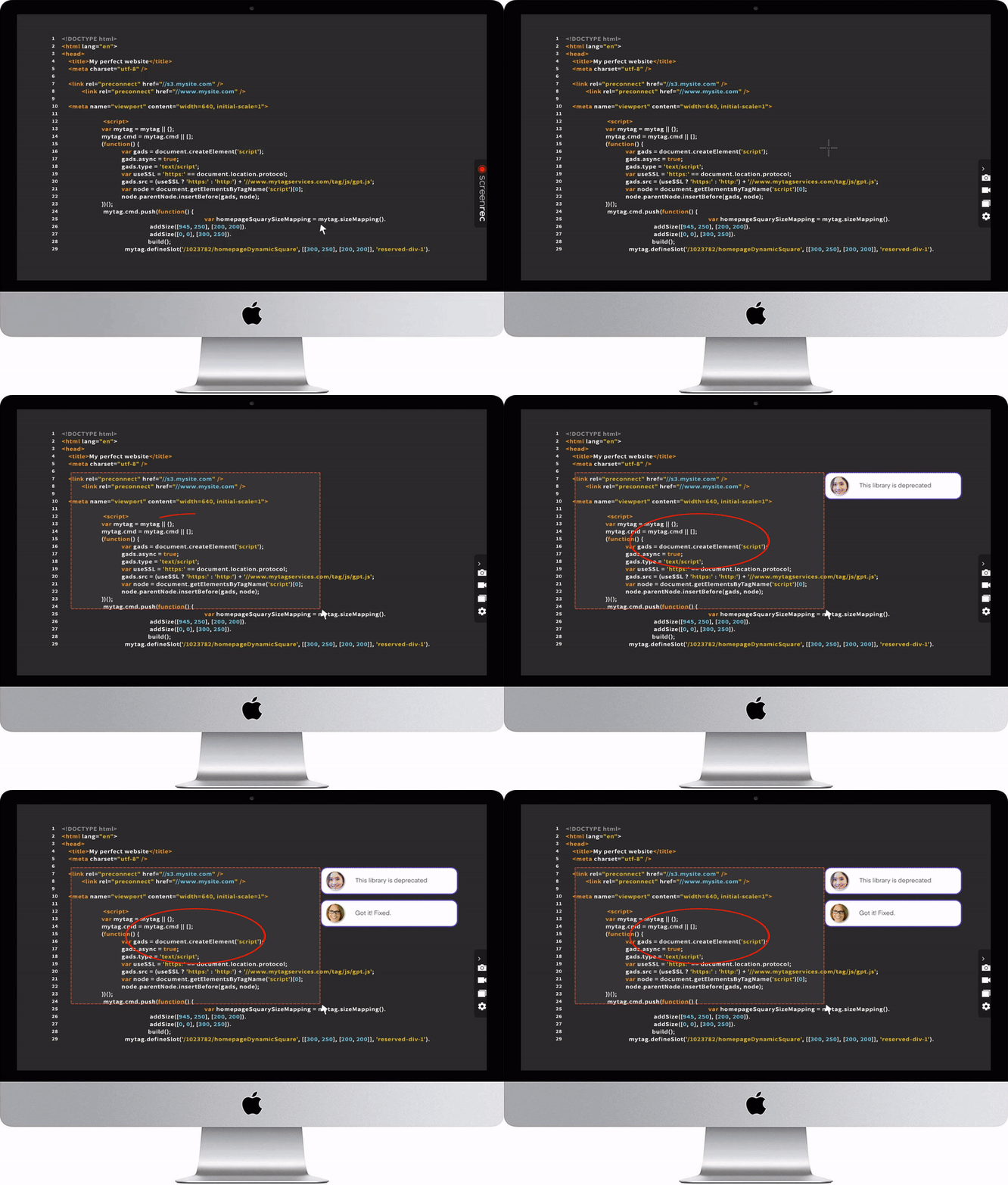
ScreenRec là một phần mềm quay màn hình đơn giản nhưng mạnh mẽ, cho phép bạn quay màn hình ở Full HD, chụp và chỉnh sửa ảnh chụp màn hình bằng một phím tắt đơn giản (ALT-S). Ngay khi bạn ghi xong, ảnh hoặc video sẽ được tự động sao lưu lên đám mây. Ngoài ra, một liên kết chia sẻ riêng sẽ được tạo và sao chép vào clipboard để bạn có thể chia sẻ video ở bất cứ đâu.
Khi cần chỉnh sửa video, InVideo là lựa chọn rất đáng cân nhắc. Phần mềm trực tuyến này có thể được xem là nền tảng tạo video dễ dùng nhất thế giới. Nó giúp marketer, doanh nhân, agency và các doanh nghiệp nhỏ tạo video trông chuyên nghiệp một cách dễ dàng.
Sứ mệnh của InVideo là biến việc tạo video thành một quy trình đơn giản, ít ma sát, và chúng tôi nghĩ họ đã làm được điều đó. Trình chỉnh sửa video này giúp bạn biến ý tưởng thành video chất lượng cao chỉ trong vài phút, ngay cả khi bạn chưa từng chỉnh sửa video trước đây. Ứng dụng có hơn 4.000 mẫu có thể tùy chỉnh hoàn toàn, bao phủ hầu hết trường hợp sử dụng hoặc ngành nghề chính, cùng các thành phần dựng sẵn như CTA, nhãn dán và lớp phủ, cộng với thư viện tích hợp hơn 3 triệu hình ảnh, video clip và bản nhạc stock để video của bạn trông thật nổi bật. InVideo cũng có tính năng tự động chuyển văn bản thành video để bạn tạo video cho bài viết và bài đăng. Tốt nhất là có gói miễn phí (không có hình mờ!) và gói premium chỉ $10/tháng. Kết hợp với ScreenRec, đây là một cặp đôi rất hợp.
Giá:
Miễn phí
2. OBS
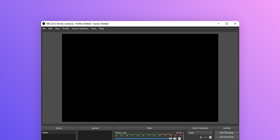
OBS là ứng dụng quay video mã nguồn mở. OBS nổi tiếng vì có rất nhiều tính năng được gom trong một giao diện tương đối đơn giản, ít nhất là trong nhóm công cụ cùng loại. Các công cụ chỉnh sửa gồm chỉnh màu, bộ trộn âm và EQ nâng cao, và tất nhiên là chụp/quay màn hình máy tính cùng âm thanh. Với khả năng chỉnh sửa mạnh hơn mà vẫn miễn phí, OBS chắc chắn là lựa chọn tốt hơn Camtasia Studio trong nhiều trường hợp.
Tuy nhiên, OBS có đường cong học tập khá dốc vì nhiều tính năng chỉnh sửa khó làm quen và đôi khi hơi choáng ngợp. May mắn là có rất nhiều video hướng dẫn giúp bạn bắt đầu đúng cách.
3. EZVid
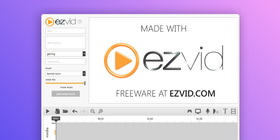
EZVid là ứng dụng rất phù hợp để quay video hướng dẫn. Công cụ này cho phép bạn ghi màn hình, webcam và giọng nói cùng lúc, nên video có thể sẵn sàng để đăng lên YouTube ngay khi quay xong. EZVid cũng có các công cụ chỉnh sửa video cơ bản như cắt, ghép, trộn âm và vẽ lên màn hình.
Vấn đề duy nhất với EZVid là bạn không thể xuất tệp video. Lựa chọn duy nhất là tải trực tiếp lên YouTube, điều này có thể không phù hợp với các bài trình bày riêng tư.
Giá:
Miễn phí
4. Fraps
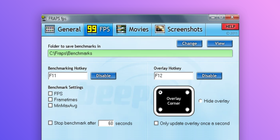
Được game thủ sử dụng nhiều, Fraps là một trình ghi màn hình và công cụ chụp màn hình khá ấn tượng, cho phép bạn quay video lên đến 7680×4800. Công cụ này thậm chí còn hỗ trợ đo hiệu năng.
Ảnh chụp màn hình được tự động đặt tên và gắn thời gian. Dù là một ứng dụng chất lượng cao, Fraps đã hơi lỗi thời. Ứng dụng không được bảo trì hoặc cập nhật nhiều, và cũng không có hỗ trợ kỹ thuật ngoài diễn đàn, video trực tuyến. Dù vậy, Fraps vẫn đủ sức cạnh tranh với nhiều công cụ hàng đầu.
Giá:
Miễn phí hoặc $37
5. Bandicam
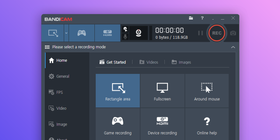
Là một lựa chọn thay thế Camtasia dành riêng cho Windows, Bandicam là công cụ mạnh mẽ cho người thuyết trình tạo video eLearning. Với tính năng vẽ theo thời gian thực và hiệu ứng chuột, việc tạo hướng dẫn bằng Bandicam khá đơn giản. Giống EZ Vid, bạn có thể ghi webcam cùng màn hình và micro.
Tuy nhiên, khác với EZVid, Bandicam cho phép bạn xuất video dưới dạng tệp MP4 hoặc AVI. Vấn đề lớn nhất của bản miễn phí là bạn chỉ có thể quay video 10 phút và video sẽ có hình mờ khá dễ thấy. Nếu bạn thích Bandicam nhưng giới hạn này không phù hợp, hãy xem danh sách các ứng dụng giống Bandicam của chúng tôi.
Giá:
Miễn phí hoặc $39
6. Camstudio
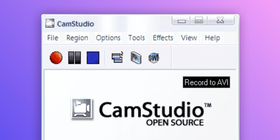
Nếu bạn muốn một ứng dụng quay màn hình thật đơn giản, có các tính năng cơ bản mà không làm bạn rối vì quá nhiều tùy chọn phụ, Camstudio là lựa chọn đáng xem. Công cụ hoàn toàn miễn phí này cho phép bạn dễ dàng quay màn hình máy tính, ghi webcam và, tương tự ScreenRec, ghi âm không chỉ từ micro mà cả âm thanh máy tính.
Camstudio không ngại việc mình là công cụ cơ bản. Nó còn đơn giản hóa tệp bằng cách làm video nhỏ hơn để tải lên tiện hơn. Nhưng nếu bạn muốn thêm hiệu ứng vào video, đây có lẽ không phải ứng dụng bạn cần.
Giá:
Miễn phí
7. Movavi Video Suite
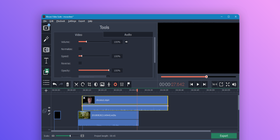
Movavi là trình chỉnh sửa video và quay màn hình rất dễ dùng, cho chất lượng theo phong cách chuyên nghiệp. Với các tính năng như trình dựng montage, hoạt ảnh keyframe, nhạc tích hợp và nhiều bộ lọc, video của bạn có thể đạt chất lượng rất tốt.
Tuy nhiên, các tính năng chất lượng cao này đi kèm mức giá cao. Dù rẻ hơn Camtasia, Movavi vẫn có thể hơi đắt với một số người dùng.
Giá:
$79.95
8. FFSplit
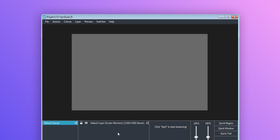
Nếu bạn muốn phát trực tiếp các video hướng dẫn, FFSplit là công cụ dành cho bạn. Nó có đầy đủ các tính năng ghi cơ bản, nhưng tính năng phát trực tiếp mới là điểm nổi bật. Kèm lớp phủ webcam, đây là công cụ rất phù hợp cho eLearning. Bạn sẽ cần vượt qua đường cong học tập khá dốc, nhưng cộng đồng trực tuyến của FFSplit vẫn hoạt động và sẵn sàng hỗ trợ.
Giá:
Miễn phí
9. IceCream
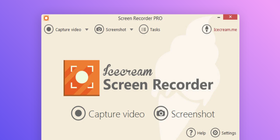
IceCream là kiểu ứng dụng không cố gây ấn tượng quá mức với người dùng. Thay vào đó, ứng dụng tập trung vào những gì cơ bản: tính năng cơ bản, công cụ cơ bản, trải nghiệm cơ bản. Việc ghi màn hình khá đơn giản và có thêm lớp phủ webcam. Dù vậy, phần chỉnh sửa còn hạn chế vì bạn chỉ có thể cắt và chú thích.
Công cụ có thêm nhiều tính năng khác, nhưng chỉ có trong bản trả phí. Bản miễn phí cho bạn 5 phút ghi và sẽ gắn hình mờ lên video. Dù vậy, đây vẫn là lựa chọn thay thế Camtasia ổn vì bạn có được những gì cần mà không phải chi quá nhiều.
Giá:
Miễn phí hoặc $29.95
10. ScreenFlow
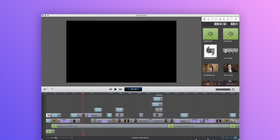
ScreenFlow là một ứng dụng khác dành riêng cho Mac có thể thay thế Camtasia. Với ứng dụng này, điểm chính là sự đơn giản, đặc biệt ở giao diện. Gợi nhớ đến Windows Movie Maker, ScreenFlow cho phép bạn kéo thả văn bản, âm thanh và cảnh quay.
Đáng tiếc là ScreenFlow cũng hơi đắt so với bộ tính năng đơn giản của nó, nhưng người dùng Mac vẫn có thể đánh giá cao tính độc quyền này.
Giá:
$129
Lựa chọn thay thế Camtasia tốt nhất là gì?
Điều này hoàn toàn tùy vào nhu cầu của bạn. Nhưng những câu hỏi sau có thể giúp bạn quyết định:
- Công cụ có miễn phí không?
- Có dễ dùng không?
- Có đúng các tính năng bạn cần không?
- Có giới hạn thời lượng ghi không?
- Có dễ chia sẻ không?
Kết luận
Nếu hỏi chúng tôi, sự kết hợp giữa ScreenRec và OpenShot là lựa chọn thay thế Camtasia miễn phí tốt nhất. Hai ứng dụng này đáp ứng mọi nhu cầu ghi và chỉnh sửa của bạn miễn phí, không cần xem quá nhiều hướng dẫn hay phụ thuộc vào cộng đồng trực tuyến. Bạn có thể ghi không giới hạn thời gian và chia sẻ dễ dàng. OpenShot cũng có đầy đủ tính năng phù hợp để chỉnh sửa và chia sẻ.
Dù bạn dùng các ứng dụng này để tạo video hướng dẫn hay bài trình bày eLearning, chúng đều là những lựa chọn thay thế Camtasia rất đáng thử. Có công cụ rẻ hơn, có công cụ nhiều tính năng hơn, có công cụ dễ dùng hơn; mỗi ứng dụng đều có điểm mạnh riêng để bạn trải nghiệm.
Tài liệu tham khảo và đọc thêm?
- ScreenRec cho eLearning
- Cách tạo video đào tạo
- Top 9 lựa chọn thay thế SnagIt
- Trợ giúp OBS
- Cộng đồng FFSplit
- Đánh giá Camtasia của PCMag













![⏰8 trình ghi màn hình không giật tốt nhất [So sánh]](https://screenrec.com/assets_dist/screenrec/media/no-lag-screen-recorder/no-lag-screen-recorder-comparison.png)



![8 trình ghi màn hình miễn phí tốt nhất không có hình mờ [Cập nhật 2026]](https://screenrec.com/assets_dist/screenrec/media/screen-recorder-no-watermark/screen-recorder-no-watermark.png)



 English
  Español
  Deutsch
  Polski
  Български
  Русский
  Français
  Italiano
  日本語
日本語  Português
  العربية
  简体中文
简体中文
Đừng bỏ lỡ
Nhận thông tin cập nhật về bài viết mới, webinar và các cơ hội khác: