8 trình ghi màn hình không giật tốt nhất [So sánh]
Trong thời đại này, chia sẻ gần như là một phần của mọi việc. Dù bạn muốn chia sẻ những cột mốc trong cuộc sống với bạn bè, gia đình, tạo video đào tạo để gửi cho đồng nghiệp, hay ghi lại phần chơi của tựa game đang được chú ý, điều quan trọng là có thể ghi lại những khoảnh khắc đó thật dễ dàng và trọn vẹn. Đó chính là lý do trình ghi màn hình ra đời.
Với một trình ghi màn hình phù hợp, bạn có thể dễ dàng quay lại cuộc gọi video với gia đình và bạn bè, ghi video phát trực tuyến, tạo hướng dẫn hoặc video chia sẻ kiến thức cho công việc, cũng như ghi lại gameplay để chia sẻ với cộng đồng game thủ và người hâm mộ.
Nghe thì tiện, nhưng hiện tượng giật lag có thể biến việc quay màn hình thành một trải nghiệm rất khó chịu. Hãy tưởng tượng bạn đang ghi một hướng dẫn quan trọng hoặc một màn chơi tốc độ cao, rồi đột nhiên âm thanh bị lệch khỏi hình, video nhảy khung hình hoặc tự dừng không cần thiết. Cảm giác bực mình là có thật.
Vì sao trình ghi màn hình bị giật?
Hiện tượng giật lag thường xảy ra khi RAM của máy tính bị sử dụng quá mức. Điều này hay gặp khi bạn mở cùng lúc nhiều chương trình và ứng dụng ngốn RAM. Phần lớn các trình ghi màn hình cũng thuộc nhóm này.
Vừa ghi màn hình máy tính vừa chuyển qua lại giữa các trang web và phần mềm khác không hề nhẹ nhàng với hệ thống. Vì vậy, việc RAM bị chiếm dụng nhiều cũng không có gì lạ. Tình hình còn tệ hơn khi bạn quay ở độ phân giải cao, FPS cao và tạo ra tệp video dung lượng lớn. Những ứng dụng ghi màn hình cho chất lượng hình ảnh cao có thể làm máy chậm đi đáng kể. Ít nhất là trước đây.
Gần đây, một số trình ghi màn hình không giật, cả miễn phí lẫn trả phí, đã xuất hiện để mang đến cho người dùng lựa chọn quay màn hình mượt hơn. Khi các công cụ này đều muốn chứng minh mình là tốt nhất, chúng tôi đã tạo bảng so sánh trình ghi màn hình không giật để xem lựa chọn nào thật sự nổi bật.

Hãy dành một phút xem qua danh sách những trình ghi màn hình đáng tin cậy, dễ dùng và quan trọng nhất là ít giật lag dưới đây. Nếu bạn không có nhiều thời gian, hãy xem nhanh video bên dưới.
Trình ghi màn hình không giật
1. ScreenRec
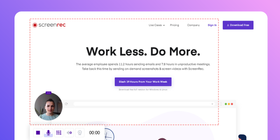
Nếu bạn cần một trình ghi màn hình miễn phí, không giật và không có hình mờ, ScreenRec là lựa chọn rất đáng xem. ScreenRec là trình ghi màn hình HD hỗ trợ quay webcam, đồng thời ghi âm micro và âm thanh máy tính mà không bị giật.
Công cụ này tạo tệp dung lượng nhỏ, lưu ở định dạng MP4, có thể lưu cục bộ hoặc lưu trong bộ nhớ đám mây riêng tư miễn phí đi kèm. ScreenRec còn tạo liên kết chia sẻ riêng tư để bạn gửi hoặc đăng video ở bất cứ đâu, cho bất kỳ ai.
Bạn có thể nghĩ một trình ghi màn hình mạnh như vậy chắc chắn sẽ ngốn RAM và gây giật nặng, nhưng ScreenRec lại nhẹ, chạy mượt và chiếm rất ít dung lượng. Đây là lý do ScreenRec phù hợp để ghi game không giật: công cụ xử lý tốt gameplay độ phân giải cao, webcam và âm thanh, tức những gì game thủ cần để tạo nội dung chất lượng.
Có sẵn cho:
Windows, Mac và Linux
Giá:
Miễn phí
2. VideoProc Converter
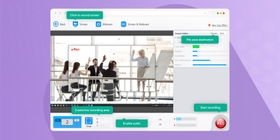
VideoProc Converter là phần mềm chỉnh sửa dễ dùng, tích hợp nhiều công cụ, trong đó có trình ghi màn hình không giật. Công cụ ghi cho phép bạn chụp hoặc quay màn hình máy tính (toàn màn hình hoặc một vùng đã chọn), webcam hoặc cả hai, rồi lưu ở nhiều định dạng như MP4, MOV và các định dạng khác. Không có tính năng chia sẻ tức thì, nhưng bạn vẫn có thể dễ dàng chia sẻ video đã ghi lên các trang như YouTube và Facebook.
Ngoài trình ghi màn hình, bạn còn có nhiều công cụ chỉnh sửa như ghép video, cắt video và crop khung hình. Phần mềm cũng có công cụ chuyển đổi video và âm thanh cùng tính năng số hóa DVD. Điểm tiện nhất là bạn chỉ cần tải một phần mềm để dùng tất cả các công cụ này.
Có sẵn cho:
Windows và Mac
Giá:
Dùng thử miễn phí 7 ngày, sau đó trả phí hằng năm 29.95 US$ nếu muốn tiếp tục sử dụng.
3. AceThinker Screen Grabber Pro
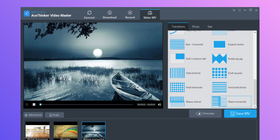
AceThinker là trình ghi màn hình trả phí, cho phép bạn quay màn hình máy tính, webcam và âm thanh, đồng thời thêm chú thích trực tiếp bằng các công cụ chỉnh sửa. Công cụ này khá phù hợp với người tạo video hướng dẫn, và AceThinker còn cho phép bạn ghi lại thao tác nhấp chuột. Vì không miễn phí, AceThinker tất nhiên nằm trong nhóm trình ghi màn hình không có hình mờ.
Điểm bất tiện là việc chọn vùng ghi không thật sự dễ. Bạn chỉ có thể quay toàn màn hình hoặc chọn vùng tùy chỉnh bằng cách nhập kích thước dưới dạng số (ví dụ 1920×1080, 1280×720 hoặc 854×480). Chia sẻ cũng chưa linh hoạt vì bạn chỉ có thể tải trực tiếp lên trang chia sẻ do họ định sẵn hoặc tải tệp về máy. Dù vậy, bạn có thể lưu tệp ở hầu hết mọi định dạng và quá trình bắt đầu ghi cũng như phát lại không bị giật.
Có sẵn cho:
Windows và Mac
Giá:
Từ $29.95
4. BB Flashback Express
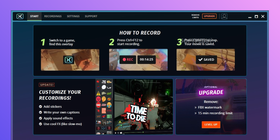
Flashback Express là trình ghi game PC miễn phí, đơn giản và ít giật. Chỉ có trên Windows, công cụ này là một lựa chọn thay thế Bandicam đáng cân nhắc vì mọi thứ được giữ rất gọn. Chỉ với vài phím tắt, bạn có thể bắt đầu quay video HD, chụp ảnh màn hình, ghi webcam, ghi âm hệ thống/micro và thậm chí phát trực tiếp.
Trình chỉnh sửa video có các hiệu ứng cơ bản như tạo gif, slow-mo và phụ đề, giúp bạn tạo cảnh quay trong game khá ấn tượng. Việc chia sẻ không quá tiện vì bạn chỉ có thể xuất tệp hoặc tải lên YouTube, nhưng với game thủ thường đăng YouTube thì đây có thể không phải vấn đề lớn. Công cụ này cũng không xử lý được TẤT CẢ game, tuy nhiên hầu hết các game mới và phổ biến đều được hỗ trợ.
Có sẵn cho:
Chỉ Windows
Giá:
Miễn phí
5. ScreenFlow
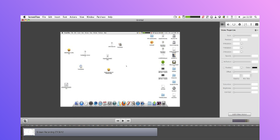
Không có quá nhiều trình ghi màn hình không giật dành riêng cho Mac, dù miễn phí hay trả phí, nhưng ScreenFlow là một trong những lựa chọn tốt nhất. Được thiết kế cho người dùng chuyên nghiệp, ScreenFlow cung cấp các công cụ ghi video cao cấp để tạo video hướng dẫn, video cách làm, cũng như ghi gameplay và vlog.
Với trình chỉnh sửa mạnh, bạn có thể thêm gần như mọi thứ vào video HD, từ nhạc, đồ họa, hình ảnh đến chú thích và nhiều nội dung khác. Ứng dụng này cũng cho phép ghi webcam, âm thanh hệ thống và micro, thậm chí ghi nhiều màn hình máy tính. Bạn có thể tải trực tiếp lên các trang chia sẻ, dù điều này có thể không lý tưởng với người dùng chuyên nghiệp cần chia sẻ riêng tư.
Dù có nhiều tùy chọn chỉnh sửa, giao diện vẫn dễ điều hướng. Nhược điểm chính là ScreenFlow khá đắt, và để dùng kho hình ảnh miễn phí, bạn cần trả thêm $60 mỗi năm. Nhưng nếu chi phí không phải vấn đề, ScreenFlow vẫn đáng để thử.
Có sẵn cho:
Mac và iOS
Giá:
Từ $129
6. liteCam
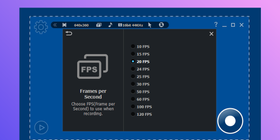
Là một trình ghi màn hình HD miễn phí khác, liteCam phù hợp nếu bạn chỉ cần các tính năng cơ bản. Bạn có thể dễ dàng quay màn hình, chọn vùng ghi và thêm chú thích đơn giản. Với phiên bản dành cho game, bạn có thể ghi webcam cùng âm thanh hệ thống và micro.
Tuy nhiên, ghi âm không đơn giản lắm. Trước tiên, bạn phải đảm bảo máy đang dùng card âm thanh và card đó hỗ trợ full-duplex. Nếu không, công cụ sẽ không ghi được âm thanh hệ thống.
Dù vậy, bạn có thể ghi tối đa 30 fps bằng trình ghi màn hình của liteCam và 120 fps bằng trình ghi game, với cơ chế nén cao không mất dữ liệu giúp giảm giật. Vẫn có những giới hạn đáng kể như thời lượng ghi 10 phút và hình mờ trên mọi video, nhưng nếu bạn chỉ cần quay nhanh một nội dung đơn giản, liteCam cũng đáng thử.
Có sẵn cho:
Chỉ Windows
Giá:
Miễn phí
7. Bandicam
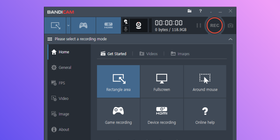
Với Bandicam, bạn có thể quay màn hình máy tính ở độ phân giải siêu cao. Công cụ này cũng có trình ghi game không giật, hỗ trợ ghi tối đa 480 fps. Dù có nhiều vùng ghi để chọn, bạn phải chọn một trong các tỷ lệ có sẵn thay vì kéo thả tự do vùng mong muốn.
Bù lại, Bandicam hỗ trợ chỉnh sửa trực tiếp. Bạn cũng có thể tải thẳng video lên YouTube. Đáng tiếc là giống liteCam, Bandicam có giới hạn ghi 10 phút và có hình mờ.
Có sẵn cho:
Chỉ Windows
Giá:
Từ $39.95
8. Rylstim Screen Recorder
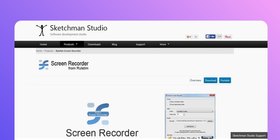
Nếu bạn không cần tính năng phụ và chỉ muốn quay nhanh, Rylstim có thể phù hợp. Trình ghi màn hình cơ bản này cho phép quay màn hình, ghi thao tác nhấp chuột và chọn tốc độ khung hình. Điểm hạn chế là bạn không thể ghi âm thanh hay webcam, cũng không thể chia sẻ trực tiếp lên bất kỳ trang nào. Vì vậy, Rylstim không tinh vi như các ứng dụng khác trong danh sách, nhưng công cụ này quay không giật nên vẫn đáng được nhắc đến.
Có sẵn cho:
Chỉ Windows
Giá:
Miễn phí
*ĐÁNG NHẮC ĐẾN*
Windows Game DVR
Cần nói thẳng rằng Windows Game DVR đôi khi vẫn bị giật. Tuy nhiên, chúng tôi vẫn đưa công cụ này vào danh sách vì đây là một trong những trình ghi game miễn phí phổ biến và tiện lợi nhất.
Được cài sẵn trên mọi máy tính và laptop Windows, trình ghi màn hình này cho phép bạn dễ dàng ghi bất kỳ vùng nào trên màn hình chỉ bằng một nút bấm. Trong khi ghi, bạn có thể xem hiệu suất CPU và RAM. Nếu đồng bộ Xbox với ứng dụng, bạn có thể ghi gameplay, hiển thị hồ sơ và thành tích của mình. Công cụ cũng hỗ trợ ghi đồng thời âm thanh hệ thống và micro.
Vì vậy, nếu bạn muốn một trình ghi game mà không cần tải thêm ứng dụng, Windows Game DVR không phải lựa chọn tệ. Tuy nhiên, bạn nên tắt các chương trình không cần thiết trước khi ghi để giảm nguy cơ giật lag.
So sánh trình ghi màn hình không giật
| Lưu trữ video cho doanh nghiệp | ||||||||
ScreenRec | VideoProc Converter | AceThinker Screen Grabber Pro | BB Flashback Express | ScreenFlow | liteCam | Bandicam | Rylstim Screen Recorder | |
Miễn phí? | ||||||||
Dễ chọn vùng ghi? | ||||||||
Hỗ trợ nhiều nền tảng? | ||||||||
Chụp ảnh màn hình? | ||||||||
Ghi âm thanh và video cùng lúc? | ||||||||
Ghi webcam? | ||||||||
Ghi micro VÀ âm thanh máy tính? | ||||||||
Ghi ở HD? | ||||||||
Không có hình mờ? | ||||||||
Chia sẻ tức thì? | ||||||||
Lưu ở định dạng MP4 phổ biến? | ||||||||
Công cụ nào tốt nhất?
Hy vọng bảng so sánh này giúp bạn chọn được công cụ phù hợp. Nếu vẫn còn phân vân, chúng tôi khuyên bạn nên thử ScreenRec.
Phần mềm nhỏ gọn nhưng mạnh mẽ này miễn phí, không giới hạn thời gian và không có hình mờ. Công cụ không bị giật, không buộc bạn phải chọn giữa chia sẻ dễ dàng và chia sẻ riêng tư. ScreenRec ghi ở HD, hỗ trợ ghi webcam cùng âm thanh hệ thống/micro. Hơn hết, công cụ phù hợp với hầu hết nhu cầu quay màn hình: hướng dẫn, gameplay, vlog, ghi hình cá nhân, v.v.
Hãy thử ScreenRec - trình ghi màn hình nhẹ, không giật cho Windows và tự cảm nhận sự khác biệt.
Phiên bản mới nhất – 5.0.13 | Ngày phát hành: 20 tháng 7, 2025. Hoạt động trên Windows 10, 8, 7, Vista, XP
sudo wget -q -O - https://screenrec.com/download/pub.asc | sudo apt-key add -
sudo add-apt-repository 'deb https://screenrec.com/download/ubuntu stable main'
sudo apt update
sudo apt install screenrec
Phiên bản mới nhất – 5.0.13 | Ngày phát hành: 20 tháng 7, 2025. Hoạt động trên macOS
Tài liệu tham khảo và bài đọc thêm
- Các trình ghi màn hình khác cho laptop
- So sánh phần mềm screencast
- Người dùng Linux! Đây là những trình ghi màn hình tốt nhất dành cho bạn
- 9 lựa chọn thay thế Snagit miễn phí hàng đầu
- 7 trình ghi màn hình HD tốt nhất
Câu hỏi thường gặp
Nếu bạn dùng trình ghi màn hình không giật như ScreenRec, bạn chỉ cần tải ứng dụng, nhấn Alt+S, nhấp vào biểu tượng ghi và bắt đầu quay. Hãy nhớ chọn tùy chọn ghi phù hợp trong phần cài đặt, chẳng hạn âm thanh và lớp phủ webcam.
Nếu bạn không dùng trình ghi tối ưu cho việc quay mượt, hãy đảm bảo máy tính có cấu hình tốt và bộ xử lý mạnh. Bạn cũng nên tắt các chương trình không cần thiết đang chạy nền để giải phóng RAM.
Một số trình ghi màn hình dùng rất nhiều RAM, khiến máy tính phải làm việc nặng hơn để duy trì mọi thứ. Mức sử dụng RAM càng cao, hiệu năng càng chậm; chính tốc độ xử lý chậm này gây ra hiện tượng giật lag.
Theo trải nghiệm của chúng tôi, ScreenRec là phần mềm chụp và quay màn hình tốt nhất. Công cụ chiếm ít dung lượng nên giảm giật lag, đồng thời hỗ trợ ghi HD, chia sẻ dễ dàng và riêng tư, ghi webcam, nhiều tùy chọn ghi âm, và tất cả đều miễn phí.
PC cấu hình thấp thường có RAM hạn chế, nên chỉ xử lý tốt các ứng dụng nhẹ. Khi chọn trình ghi màn hình cho những máy như vậy, bạn cần công cụ không tạo quá nhiều áp lực lên bộ xử lý nhưng vẫn có các tính năng thường thấy trên máy cấu hình cao. ScreenRec là một ứng dụng như thế. Công cụ cần ít dung lượng nhưng vẫn có khả năng ghi HD, lớp phủ webcam, ghi âm, lưu trữ đám mây riêng tư và chia sẻ tức thì.

















![8 trình ghi màn hình miễn phí tốt nhất không có hình mờ [Cập nhật 2026]](https://screenrec.com/assets_dist/screenrec/media/screen-recorder-no-watermark/screen-recorder-no-watermark.png)



 English
  Español
  Deutsch
  Polski
  Български
  Русский
  Français
  Italiano
  日本語
日本語  Português
  العربية
  简体中文
简体中文
Đừng bỏ lỡ
Nhận thông tin cập nhật về bài viết mới, webinar và các cơ hội khác: