9 lựa chọn thay thế Bandicam miễn phí cho Mac, Windows và Linux
Nếu bạn đang tìm cách quay màn hình máy tính trên PC, rất có thể bạn đã nghe đến Bandicam, một trình ghi màn hình khá phổ biến. Được Bandisoft phát triển, Bandicam là một ứng dụng quay màn hình cho Windows 10 rất tốt. Tiếc là phần mềm này không có phiên bản cho Mac hoặc Linux. Với ba chế độ ghi dành cho quay màn hình, ghi game và ghi thiết bị, Bandicam rõ ràng có khá nhiều điểm mạnh.
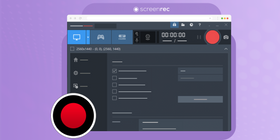
Nếu không muốn trả mức giá 39 USD, bạn có thể dùng phiên bản miễn phí của Bandicam. Tuy nhiên, bản miễn phí vừa có hình mờ, vừa giới hạn thời lượng ghi chỉ 10 phút. Vì vậy, nhiều người bắt đầu tìm các lựa chọn thay thế Bandicam, cả miễn phí lẫn trả phí. Dù bạn đang tìm ứng dụng giống Bandicam cho Ubuntu, Mac hay Windows 10, danh sách dưới đây sẽ giúp bạn chọn nhanh hơn.
Xem ba lựa chọn nổi bật nhất của chúng tôi trong video bên dưới, tham khảo bảng để biết thêm các phần mềm thay thế Bandicam, rồi đọc tiếp bài viết để xem phần so sánh chi tiết.
Tổng quan nhanh về các ứng dụng
Miễn phí | Đa nền tảng | Chia sẻ tức thì | Ghi cả micro và âm thanh máy tính | Ghi ở HD | Chụp ảnh màn hình | Ghi ngoại tuyến | |
ScreenRec | |||||||
iSpring Cam Prom | |||||||
OBS | |||||||
Simple Screen Recorder | |||||||
record MyDesktop | |||||||
Freeseer | |||||||
QuickTime | |||||||
Apowersoft | |||||||
Camtasia |
Các lựa chọn thay thế Bandicam cho Windows
1. ScreenRec
Nếu bạn muốn một lựa chọn thay thế Bandicam miễn phí giúp việc quay màn hình trở nên thật nhẹ nhàng, ScreenRec chính là cái tên đáng thử. ScreenRec làm được điều mà hầu như không trình ghi màn hình hay ứng dụng chụp màn hình nào khác làm tốt như vậy: chia sẻ riêng tư gần như ngay lập tức. Ngay khi bạn ghi xong, ScreenRec tạo một liên kết riêng tư có thể chia sẻ theo thời gian thực và tự động sao chép vào bảng tạm. Nhờ vậy, bất kỳ ai nhận được liên kết đều có thể xem video khi họ sẵn sàng.
Phần mềm ghi video nhẹ này xử lý được những tác vụ khá nặng, vì đây là một trong số ít trình ghi màn hình HD có thể ghi ở 4K @ 150fps. Đây cũng là một trong những trình ghi màn hình miễn phí hiếm hoi có thể ghi màn hình kèm âm thanh hệ thống, đồng thời ghi cả micro.
Ban đầu được phát triển cho Windows, ScreenRec hiện đã có phiên bản Linux và đang chuẩn bị có phiên bản Mac.
ScreenRec là một trong số ít trình ghi màn hình không giật hoàn toàn miễn phí và không kèm giới hạn. Không giới hạn thời lượng ghi, không có hình mờ, không ràng buộc mục đích phi thương mại và không bắt buộc nâng cấp. Dù bạn muốn quay video hướng dẫn, video phát trực tuyến, hoạt động trên màn hình hay nội dung khác, ScreenRec đều có thể đáp ứng.
Tính năng nổi bật:
- Chia sẻ liên kết riêng tư tức thì
- Không có các giới hạn như hình mờ hay giới hạn thời lượng ghi
- Dung lượng lưu trữ đám mây miễn phí
Giá:
- Miễn phí
2. iSpring Cam Pro

Nhiều người biết đến iSpring như một giải pháp tạo khóa học trọn gói. Nhưng bạn có biết họ cũng có một tiện ích quay màn hình miễn phí không? iSpring Free Cam là một trình ghi đơn giản, có chỉnh sửa cơ bản và cho phép tải trực tiếp lên YouTube. Công cụ này không có các tính năng cao cấp như ghi HD, chia sẻ tức thì hay chụp ảnh màn hình, nhưng nếu bạn chỉ cần tạo nhanh một video đơn giản từ màn hình PC thì nó vẫn đủ dùng.
Tính năng nổi bật:
- Chỉnh sửa video cơ bản
- Tải trực tiếp lên YouTube
Giá:
- Miễn phí cho mục đích cá nhân
3. OBS
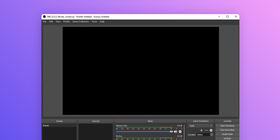
OBS giống như một cỗ máy hạng nặng trong thế giới trình ghi màn hình. Dĩ nhiên đây chỉ là cách nói hình ảnh, nhưng OBS thực sự được nhồi rất nhiều tùy chọn quay màn hình và tính năng chỉnh sửa. Vì là mã nguồn mở, danh sách khả năng của nó gần như không có điểm dừng. Từ cấu hình âm thanh, video, tạo cảnh, chỉnh sửa video chuyên sâu cho đến nhiều thiết lập khác, hiếm có hệ thống nào cho bạn mức độ tùy chỉnh như OBS Studio.
Tuy vậy, cần nói rõ rằng OBS không dành cho người mới bắt đầu. Hãy tưởng tượng một phi công máy bay thương mại thử lái tên lửa vũ trụ: rất dễ thành thảm họa. May mắn là có rất nhiều hướng dẫn OBS để bạn làm quen. Nếu quyết định bước vào hành trình hơi khó nhằn này, kết quả nhận lại sẽ rất đáng công.
Tính năng nổi bật:
- Chỉnh sửa video chuyên sâu
- Tùy chỉnh gần như toàn bộ
Giá:
- Miễn phí
Các lựa chọn thay thế Bandicam cho Linux
4. SimpleScreenRecorder
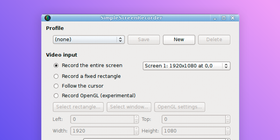
Người dùng Linux hẳn đã khá quen với SimpleScreenRecorder và độ ổn định ấn tượng của nó. Trước đây, khi các lựa chọn quay màn hình cho Ubuntu còn hạn chế, việc tìm một chương trình giống Bandicam gần như không dễ chút nào. Mọi chuyện thay đổi khi SimpleScreenRecorder xuất hiện.
Ứng dụng do Maarten Baert thiết kế này được tạo ra với mục tiêu rất đơn giản: cung cấp cho người dùng một giao diện cơ bản, dễ cấu hình bằng các menu thả xuống. Nó có thể không có những tính năng hào nhoáng như hiệu ứng chuột, nhưng dễ dùng, miễn phí và hoạt động ổn khi bạn cần. Với chúng tôi, như vậy là đủ tốt.
Tính năng nổi bật:
- Tùy chỉnh đầu vào video và âm thanh
- Ổn định đáng ngạc nhiên trên các hệ thống cũ
Giá:
- Miễn phí
5. recordMyDesktop
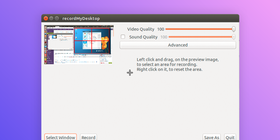
recordMyDesktop là ứng dụng quay màn hình cho Linux dành cho những ai muốn mọi thứ thật đơn giản. Lý do rất rõ: nó ghi màn hình, cho phép bạn chỉnh chất lượng video và âm thanh bằng thanh trượt, đồng thời có một tính năng tô sáng cơ bản. Chỉ ba điểm đó gần như đã nói lên toàn bộ ứng dụng này.
Giao diện người dùng gọn gàng, dễ hiểu, khiến recordMyDesktop trở thành một lựa chọn thay thế Bandicam dễ dùng. Bạn có thể gặp chút khó khăn khi cần ghi âm, vì phải thực hiện thông qua ALSA, OSS hoặc máy chủ âm thanh JACK. Nhưng nếu bạn là người dùng Linux lâu năm, việc này không quá khó và bạn vẫn có thể tận dụng đầy đủ lợi ích khi ghi màn hình bằng recordMyDesktop.
Tính năng nổi bật:
- Cấu hình video và âm thanh đơn giản (có nút bật/tắt cơ bản để xem trước hiệu ứng)
- Chia thành hai phần: công cụ dòng lệnh và giao diện với hai frontend
Giá:
- Miễn phí
6. Freeseer
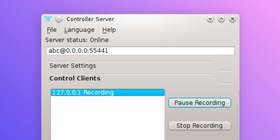
Nếu bạn dùng Linux và cần quay màn hình cho công việc, chẳng hạn ghi lại bài thuyết trình hoặc tạo video hướng dẫn, Freeseer là một lựa chọn đáng thử. Ngoài chế độ quay màn hình, công cụ này còn cho phép phát trực tiếp màn hình desktop. Nó có đủ các tính năng phù hợp với người tạo bài thuyết trình, và về cơ bản đó chính là mục đích của Freeseer.
Freeseer ghi màn hình khá dễ dàng, đồng thời còn giúp bạn lên kế hoạch cho bài thuyết trình bằng cách tạo “talks” (các ý chính bạn sẽ trình bày trong lúc ghi), ghi lại phần trình bày của chính bạn rồi phát trực tuyến. Nếu có thêm chia sẻ tức thì thì sẽ tốt hơn, nhưng với nhiều tính năng hữu ích như vậy, điểm thiếu này vẫn có thể chấp nhận được.
Tính năng nổi bật:
- Đơn giản nhưng được thiết kế rất hợp cho việc tạo bài thuyết trình
- Tùy chỉnh linh hoạt bằng plugin riêng
Giá:
- Miễn phí
Các lựa chọn thay thế Bandicam cho Mac
Đáng tiếc là không có Bandicam cho Mac. Tuy nhiên, trình ghi màn hình cho Mac của ScreenRec có thể làm tốt việc đó. Ngoài ra, bạn cũng có thể cân nhắc các lựa chọn thay thế Bandicam cho Mac dưới đây.
7. QuickTime
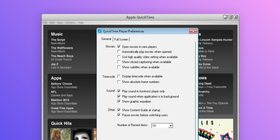
Hầu như ai cũng biết QuickTime. Bạn còn nhớ thời nó từng có trên Windows không? Hiện nay QuickTime chỉ dành cho macOS, nhưng vẫn làm tốt những gì nó vốn nổi tiếng: phát video, ghi video và chỉnh sửa bản ghi.
Với giao diện hiện đại, gọn gàng, QuickTime giữ mọi thứ đơn giản và mượt mắt. Bạn có thể không chia sẻ tức thì được, nhưng ít nhất vẫn có thể ghi và lưu video dễ dàng trên ổ cứng cục bộ.
Tính năng nổi bật:
- Đi kèm macOS nên không cần tải xuống
- Chỉnh sửa đơn giản như cắt ngắn và tách đoạn
Giá:
- Miễn phí
8. Apowersoft
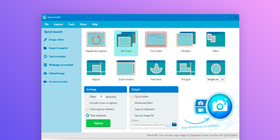
Apowersoft là một lựa chọn thay thế Bandicam khá tốt cho Mac. Hai công cụ này có nhiều điểm giống nhau: đều có bản miễn phí và trả phí; bản miễn phí có giới hạn, còn bản trả phí giúp bạn tạo video dễ dàng nhưng vẫn trông chuyên nghiệp. Riêng bản miễn phí của Apowersoft là công cụ trực tuyến, có thể dùng ngay trong trình duyệt. Đơn giản nhưng hiệu quả.
Tính năng nổi bật:
- Tính năng chú thích đơn giản
- Ghi webcam
Giá:
- Miễn phí hoặc 59,95 USD
9. Camtasia
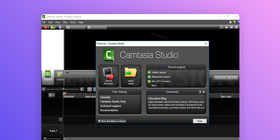
Với những người dùng doanh nghiệp muốn tạo video đào tạo cùng nhiều tùy chọn chỉnh sửa, Camtasia là cái tên đáng xem xét. Camtasia không chỉ là một trình ghi màn hình đơn giản cho Mac. Bộ ghi và chỉnh sửa video trọn gói này cung cấp gần như mọi thứ bạn cần để tạo video chất lượng cao. Mức giá có thể khiến người dùng cá nhân chần chừ, nhưng doanh nghiệp và các nhóm làm việc chắc chắn có thể tận dụng tốt ứng dụng này.
Tính năng riêng:
- Tính năng chỉnh sửa cao cấp cho video chuyên nghiệp
- Ghi đồng thời video và âm thanh từ webcam
Giá:
- $49.75
Kết luận
Nếu bạn muốn rời Bandicam để thử một công cụ khác, các phần mềm tương tự trong danh sách trên đều là lựa chọn đáng cân nhắc. Những điểm bạn có thể đang cần như không giới hạn, không có hình mờ, chia sẻ tức thì và miễn phí đều có ở ScreenRec cùng một số lựa chọn thay thế khác. Hãy thử vài ứng dụng trong danh sách này để xem đâu là lựa chọn thay thế Bandicam phù hợp nhất với bạn.
Tài liệu tham khảo và bài đọc thêm
- Các ứng dụng chụp ảnh màn hình tốt nhất cho Windows 10
- Các trình ghi màn hình Windows 10 tốt nhất
- Các trình ghi màn hình laptop hàng đầu
- Phần mềm ghi webcam tốt nhất
- Hướng dẫn OBS rất cần thiết













![⏰8 trình ghi màn hình không giật tốt nhất [So sánh]](https://screenrec.com/assets_dist/screenrec/media/no-lag-screen-recorder/no-lag-screen-recorder-comparison.png)



![8 trình ghi màn hình miễn phí tốt nhất không có hình mờ [Cập nhật 2026]](https://screenrec.com/assets_dist/screenrec/media/screen-recorder-no-watermark/screen-recorder-no-watermark.png)



 English
  Español
  Deutsch
  Polski
  Български
  Русский
  Français
  Italiano
  日本語
日本語  Português
  العربية
  简体中文
简体中文