Cách ghi lại cuộc họp Skype for Business
Tổ chức cuộc họp trực tuyến hiệu quả là điều cần thiết với mọi quy mô doanh nghiệp. Nhiều khi, việc ghi lại những gì diễn ra trong phòng họp trực tuyến cũng quan trọng không kém. May mắn là với Skype for Business, ghi lại cuộc họp khá đơn giản. Trong hướng dẫn này, chúng tôi sẽ chỉ bạn cách ghi cuộc gọi Skype trong Skype for Business và chia sẻ ngay lập tức, dù bản ghi dài đến đâu.

Cách 1: Ghi và chia sẻ tức thì
Dùng một ứng dụng để ghi cuộc gọi video Skype là một chuyện. Chia sẻ bản ghi ngay lập tức lại là chuyện khác. Xem video để biết cách thực hiện hoặc đọc tiếp phần bên dưới.
Rất may là có ScreenRec. Nghe có vẻ hơi tự tin, nhưng chúng tôi dám nói ScreenRec là trình ghi cuộc gọi video Skype miễn phí tốt nhất hiện có để tải xuống. Bạn không chỉ ghi được cuộc gọi hội nghị video mà còn có thể chia sẻ ngay bằng liên kết riêng tư. Trước khi bắt đầu, hãy đảm bảo không có lý do pháp lý nào ngăn bạn ghi lại cuộc họp.
Bước 1: Tải ScreenRec
Tải xuống và cài đặt miễn phí ScreenRec - trình ghi màn hình cho cuộc họp Skype.
Bước 2: Cấu hình ứng dụng
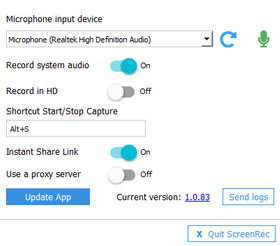
Sau khi tải ScreenRec, thanh menu sẽ xuất hiện trên màn hình. Nhấp vào biểu tượng bánh răng trong menu để mở phần cài đặt. Bạn có thể chọn ghi âm từ microphone, âm thanh hệ thống hoặc cả hai.
- Âm thanh từ microphone được ghi theo mặc định. Nếu muốn tắt, hãy nhấp vào biểu tượng microphone.
- Để ghi âm thanh hệ thống, hãy bật nút gạt Record System Audio.
- Bạn cũng có thể chọn ghi video và âm thanh ở chất lượng cao. Nếu muốn, hãy bật nút gạt cạnh Record in HD.
Hãy chắc chắn Instant Share Link đang bật, rồi bạn đã sẵn sàng bắt đầu ghi Skype miễn phí.
Bước 3: Mở Skype for Business
Đăng nhập vào cuộc họp Skype for Business của bạn. Nên vào sớm để có đủ thời gian thiết lập trình ghi video và chuẩn bị.
Bước 4: Chọn vùng ghi
Khi ScreenRec đã được tải và sẵn sàng, nhấn Alt + S trên bàn phím để mở ứng dụng.
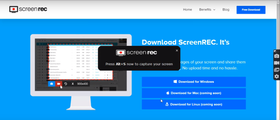
Từ đó, bạn có thể dễ dàng cắt vùng màn hình muốn ghi. Nếu trong cuộc họp bạn cần rời khỏi cửa sổ Skype để dùng trình duyệt hoặc ứng dụng khác, hãy chọn toàn bộ màn hình bằng cách kéo chuột từ một góc chéo xuống góc đối diện.
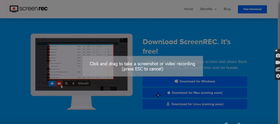
Nếu chỉ muốn ghi cuộc họp trong khi vẫn có các cửa sổ khác đang mở và hiển thị, bạn chỉ cần nhấp và kéo để cắt đúng cửa sổ Skype.
Bước 5: Bắt đầu ghi
ScreenRec là phần mềm ghi rất đơn giản. Sau khi chọn vùng ghi, nhấp vào biểu tượng camera để bắt đầu. Bạn cứ tiếp tục cuộc họp, ScreenRec sẽ ghi ở chế độ nền.
Bước 6: Dừng ghi và chia sẻ
Nhấn lại Alt + S để dừng ghi hội nghị video. Vài giây sau, liên kết chia sẻ riêng tư sẽ được tự động tạo và sao chép vào clipboard. Bạn sẽ thấy thông báo này trên màn hình.
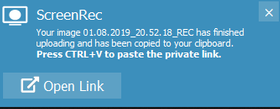
Chia sẻ liên kết này với bất kỳ ai, họ sẽ xem được bản ghi của bạn ngay lập tức.
Mẹo thêm: Nếu muốn, bạn có thể dễ dàng lưu bản ghi thành tệp mp4 trên máy tính. Chỉ cần vào Gallery trong menu ScreenRec, nhấp vào biểu tượng mắt để xem video, rồi nhấp Save video locally.
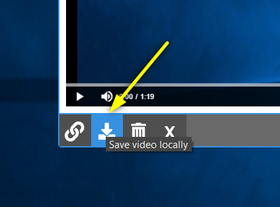
Vậy là xong. Bạn không cần chờ mãi để tệp tải lên rồi mới chia sẻ được. Chỉ vài cú nhấp với trình ghi cuộc gọi video Skype miễn phí này là hoàn tất.
Cách 2: Dùng trình ghi tích hợp của Skype
Có thể bạn đang thắc mắc: liệu có thể ghi cuộc gọi Skype for Business ngay trong ứng dụng không?
Câu trả lời là có. Việc ghi Skype for Business có thể thực hiện trực tiếp trong ứng dụng. Bạn có thể ghi video chat, cuộc gọi thoại hoặc cuộc gọi hội nghị bằng tính năng tích hợp của Skype for Business.
Tính năng này khá dễ truy cập, nhưng chúng tôi cần lưu ý rằng trình ghi cuộc gọi tích hợp có một vài hạn chế:
- Trước hết, một số người dùng báo cáo rằng nút “Start Recording” bị thiếu hoặc biến mất.
- Thứ hai, đôi khi Skype chỉ ghi video hoặc chỉ ghi âm thanh. Việc ghi thành công cả video lẫn âm thanh khá hên xui, và tệ hơn là bạn chỉ phát hiện lỗi khi xem lại sau khi cuộc họp đã kết thúc.
Những lỗi này thường được xử lý bằng cập nhật và khắc phục sự cố, vì vậy hãy thử trước khi cuộc họp bắt đầu. Cách làm như sau.
Bước 1: Nhấp biểu tượng More Options (ba dấu chấm) và chọn Start Recording
Nếu máy tính và chương trình Skype for Business được cấu hình đúng, bạn có thể ghi chỉ bằng một nút bấm. Tuy nhiên, tùy chọn ghi có thể không khả dụng, chẳng hạn nút Start Recording bị mờ, nếu âm thanh của bạn chưa được kết nối. Hãy nhấp vào biểu tượng microphone để bật âm thanh, sau đó bạn sẽ có thể ghi.
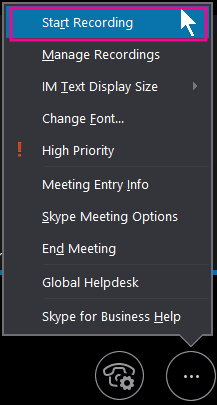
(Nguồn)
Bước 2: Ghi cuộc họp
Sau khi bạn nhấn Start Recording, quá trình ghi sẽ tự động bắt đầu. Bạn có thể tạm dừng hoặc dừng bất cứ lúc nào bằng các nút điều khiển ở cuối màn hình.

(Nguồn)
Bước 3: Dừng ghi
Khi cuộc họp kết thúc, nhấn biểu tượng Stop. Video của bạn sẽ tự động được lưu trong Videos > Lync Recordings. Bạn có thể đổi vị trí này bằng cách nhấp vào menu Tools từ cửa sổ Skype chính và chọn Recording Manager. Từ đó, chọn Browse rồi chọn thư mục bạn muốn lưu video.
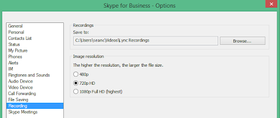
(Nguồn)
Bước 4: Chia sẻ
Để chia sẻ bản ghi, bạn có hai lựa chọn: tải lên email hoặc sao chép và đăng video vào một vị trí dùng chung như OneDrive hay nền tảng tương tự. Chờ một lúc để video render và tải lên, sau đó video sẽ sẵn sàng để xem.
Dùng tính năng ghi tích hợp của Skype for Business có thể không phải cách dễ nhất hoặc đáng tin cậy nhất, nhưng nó cho phép bạn ghi cuộc họp mà không cần tải thêm phần mềm.
Kết luận
Khi chọn trình ghi tốt nhất cho cuộc gọi Skype, bạn nên cân nhắc vài điểm: công cụ có đáng tin cậy không? Chia sẻ có dễ không? Có ghi được HD không? Có dễ mở và sử dụng không?
Dùng tính năng tích hợp trong Skype for Business để ghi cuộc họp có thể khá phiền, nhưng cũng có lợi thế riêng.
ScreenRec thì đáp ứng gần như mọi tiêu chí mà không gây nhiều rắc rối. Công cụ này đáng tin cậy, giúp chia sẻ dễ dàng bằng liên kết tự động, ghi ở HD và mở được bằng một phím tắt đơn giản. Dù vậy, quyết định vẫn là của bạn. Hãy thử cả hai cách và xem cách nào phù hợp nhất.
Tài liệu tham khảo và đọc thêm
- Khắc phục sự cố với Skype for Business
- Hướng dẫn đầy đủ về cuộc họp trực tuyến
- So sánh các trình ghi HD khác
- Skype for Business hiện là một phần của Microsoft Teams














![⏰8 trình ghi màn hình không giật tốt nhất [So sánh]](https://screenrec.com/assets_dist/screenrec/media/no-lag-screen-recorder/no-lag-screen-recorder-comparison.png)



![8 trình ghi màn hình miễn phí tốt nhất không có hình mờ [Cập nhật 2026]](https://screenrec.com/assets_dist/screenrec/media/screen-recorder-no-watermark/screen-recorder-no-watermark.png)


 English
  Español
  Deutsch
  Polski
  Български
  Русский
  Français
  Italiano
  日本語
日本語  Português
  العربية
  简体中文
简体中文
Đừng bỏ lỡ
Nhận thông tin cập nhật về bài viết mới, webinar và các cơ hội khác: