10 trình ghi màn hình Linux hàng đầu năm 2026 + hướng dẫn
Ở thời điểm hiện nay, ghi màn hình kèm âm thanh có thể cứu bạn trong rất nhiều tình huống. Từ tạo video hướng dẫn, báo lỗi cho đội IT, truyền đạt lượng thông tin lớn cho cộng tác viên, cho đến ghi lại gameplay. Vì vậy, không ngạc nhiên khi ứng dụng ghi màn hình là công cụ nên có trên mọi máy tính, kể cả máy chạy hệ điều hành Linux.
Không có gì bí mật khi người dùng Linux thường gặp nhiều lựa chọn phức tạp hơn với các ứng dụng phổ biến, và việc biết công cụ nào tốt nhất cũng không hề dễ. Vì vậy, chúng tôi đã tổng hợp danh sách 10 trình ghi màn hình Linux tốt nhất năm nay, kèm cách cài đặt trên Ubuntu. Cùng xem nhé!
1. ScreenRec: Nhỏ gọn nhưng mạnh mẽ
ScreenRec là trình ghi màn hình tốt nhất cho Linux - một công cụ nhỏ nhưng mạnh, giúp việc chụp và quay màn hình trở nên cực kỳ dễ dàng. Ứng dụng nhỏ này có cả công cụ chụp vùng màn hình cho Linux lẫn công cụ quay màn hình. Giao diện rất đơn giản, bạn chỉ cần nhấn Alt - S để bắt đầu ghi.
Điểm khiến ScreenRec trở thành một trình ghi desktop tuyệt vời và cũng là trình ghi màn hình laptop phù hợp cho người dùng Linux là khả năng chia sẻ liên kết tức thì cùng các tính năng bảo mật mạnh mẽ. Chưa kể bạn còn có 2GB dung lượng lưu trữ đám mây riêng tư, tất cả đều miễn phí.
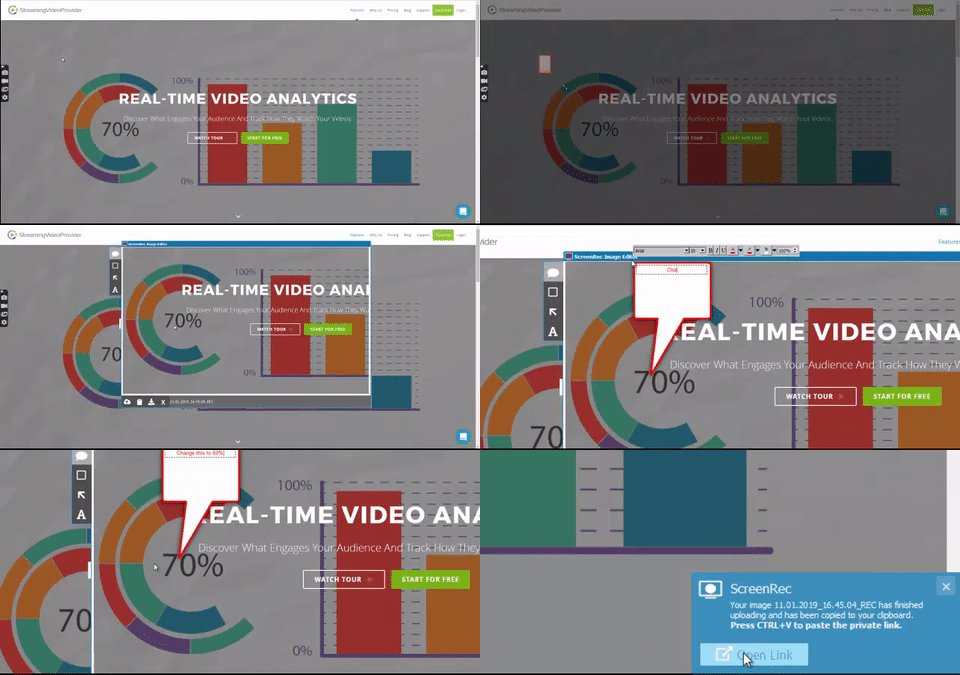
Tính năng nổi bật
- Chụp toàn màn hình hoặc một phần màn hình
- Chỉnh sửa ảnh chụp màn hình Ubuntu ở mức cơ bản
- 2GB lưu trữ đám mây riêng tư miễn phí
- Chia sẻ riêng tư tức thì qua liên kết tự động
- Tính năng bảo mật mạnh mẽ, bao gồm mã hóa cấp doanh nghiệp
- Trình ghi màn hình 4K
- Dung lượng tệp nhỏ nhờ nén MP4
2. Kazam: Cơ bản nhưng hữu ích
Nếu bạn đang tìm một công cụ nhanh, dễ dùng và không cần tính năng đặc biệt hay quá nhiều tùy chọn rườm rà, Kazam là lựa chọn phù hợp. Trình ghi màn hình đơn giản này cũng đi kèm tiện ích chụp ảnh màn hình khá tiện lợi. Kazam bỏ qua các tính năng hào nhoáng và giữ lại vài tùy chọn thiết thực như hẹn giờ ghi, chọn đầu vào âm thanh và chọn vùng ghi.
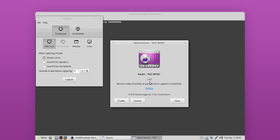
Tính năng nổi bật
- Giao diện tối giản, gọn gàng
- Nhiều tùy chọn định dạng đầu ra
- Ghi âm từ micro, hệ thống hoặc cả hai
- Tạm dừng và tiếp tục ghi
Cách cài đặt
Nhập đoạn mã sau vào cửa sổ terminal...
- sudo add-apt-repository ppa:sylvain-pineau/kazam
- sudo apt-get update
- sudo apt install kazam
3. SimpleScreenRecorder: Ổn định và bền bỉ
SimpleScreenRecorder giống như một lựa chọn “cũ mà chắc” trong nhóm trình ghi màn hình Ubuntu. Nó không có tính năng mới lạ hay quá hiện đại, nhưng luôn làm tốt nhiệm vụ cơ bản, kể cả trên máy tính chạy chậm. Với nhiều cài đặt cấu hình, bạn có thể tinh chỉnh trình ghi video màn hình này theo nhu cầu ghi hình của mình, gồm đổi định dạng video đầu ra, hiển thị cú nhấp chuột và chọn vùng cần ghi.
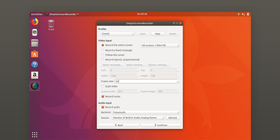
Tính năng nổi bật:
- Chạy mượt trên hệ thống cũ
- Có tùy chọn định dạng video đầu ra
- Cấu hình đầu vào video và âm thanh
Cách cài đặt:
Nhập đoạn mã sau vào cửa sổ terminal...
- sudo add-apt-repository ppa:maarten-baert/simplescreenrecorder
- sudo apt update
- sudo apt install simplescreenrecorder
4. ScreenStudio: Đơn giản nhưng hiện đại hơn
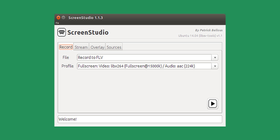
Được viết bằng Java, ScreenStudio mang đến giao diện đơn giản cùng các tính năng hiện đại. Ứng dụng này giữ mọi thứ gọn nhẹ và dễ dùng. Bạn chỉ có một số cấu hình như tùy chọn đầu ra, cài đặt frame rate/bitrate và tùy chọn phát trực tuyến.
Tính năng nổi bật
- Khả năng phát trực tiếp
- Ghi webcam
- Hỗ trợ đa nền tảng
Cách cài đặt
Nhập đoạn mã sau vào cửa sổ terminal...
- sudo add-apt-repository ppa:soylent-tv/screenstudio
- sudo apt update
- sudo apt install screenstudio
5. Open Broadcast Software (OBS): Dành cho người chuyên nghiệp
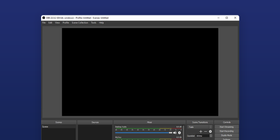
Dùng OBS giống như mang cả bộ công cụ hạng nặng ra dùng. Ứng dụng này không dành cho người ngại cấu hình. Phần mềm mã nguồn mở này cho bạn toàn quyền kiểm soát khi dùng Linux để ghi video màn hình.
Có vô số cấu hình để bạn tùy chỉnh, bao gồm tạo scene, trộn video và âm thanh, thậm chí chỉnh sửa ảnh chụp màn hình nâng cao. Tuy nhiên, hãy dùng OBS với sự chuẩn bị nhất định, vì công cụ này phức tạp và có đường cong học tập khá dốc.
Tính năng nổi bật
- Chỉnh sửa video nâng cao
- Mã nguồn mở
- Nhiều tùy chọn định dạng đầu ra
- Có cộng đồng trực tuyến hỗ trợ
Cách cài đặt
Nhập đoạn mã sau vào cửa sổ terminal...
- sudo add-apt-repository ppa:obsproject/obs-studio
- sudo apt update
- sudo apt install obs-studio
6. GreenRecorder: Công cụ tiên phong
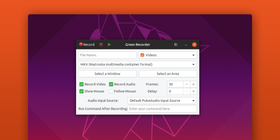
GreenRecorder là một trong những cái tên đời đầu khi dùng Ubuntu để quay video màn hình. Đây cũng là một trong những trình ghi video desktop đầu tiên và hiếm hoi hỗ trợ Xorg và Wayland. GreenRecorder có đầy đủ các tính năng ghi desktop cơ bản, kèm thêm tùy chọn tạo GIF. Được xây dựng bằng GTK3, giao diện của công cụ này đơn giản và dễ thao tác.
Tính năng nổi bật
- Hỗ trợ tốt cho Xorg và Wayland
- Nhiều tùy chọn đầu ra
- Có công cụ tạo GIF
Cách cài đặt
Nhập đoạn mã sau vào cửa sổ terminal...
- sudo add-apt-repository ppa:fossproject/ppa
- sudo apt update
- sudo apt install green-recorder
7. recordMyDesktop: Ứng dụng đơn giản cho video hướng dẫn cơ bản
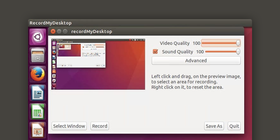
RecordMyDesktop là ứng dụng dòng lệnh dùng trên Ubuntu để ghi video màn hình và âm thanh. Với những ai thích có lựa chọn, recordMyDesktop cung cấp hai giao diện đồ họa khác nhau dựa trên GTK và QT4. Đây là lựa chọn tốt cho video hướng dẫn vì bạn có thể đồng bộ video với âm thanh và làm nổi bật những phần quan trọng trong video.
Tính năng nổi bật
- Hai GUI riêng biệt
- Dễ sử dụng
- Tính năng tạo video độc đáo (đồng bộ video/âm thanh, làm nổi bật đoạn quay)
Cách cài đặt
Nhập đoạn mã sau vào cửa sổ terminal...
- sudo apt install gtk-recordmydesktop
8. Vokoscreen: Tốt nhất trong nhóm công cụ cơ bản
Vokoscreen là một trình ghi màn hình Linux cực kỳ dễ dùng khác. Với giao diện gọn gàng và cơ bản, người dùng có thể nhanh chóng thao tác qua các tùy chọn và tính năng tối giản của nó.
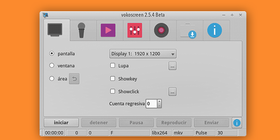
Tính năng nổi bật
- Lớp phủ webcam
- Tùy chọn ghi trễ
- Nhiều tùy chọn định dạng đầu ra
Cách cài đặt
Nhập đoạn mã sau vào cửa sổ terminal...
- sudo apt install vokoscreen
9. Freeseer: Người bạn đồng hành của người thuyết trình
Freeseer làm được nhiều hơn một công cụ chụp và quay màn hình thông thường. Ứng dụng đa nền tảng này vừa ghi vừa phát trực tuyến màn hình máy tính của bạn. Nó rất phù hợp để ghi lại hội nghị và các bài thuyết trình trực tuyến khác.
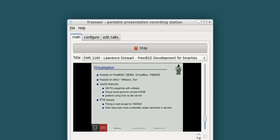
Tính năng nổi bật
- Hiển thị “talks” gọn gàng, giúp bạn tập trung ghi hình trong khi di chuyển qua các điểm thuyết trình đã chuẩn bị trước
- Mở cho lập trình viên viết plugin riêng
- Giao diện được thiết kế kỹ để việc thuyết trình dễ dàng hơn
Cách cài đặt
Tải gói cài đặt tại đây.
10. Wink: Công cụ thiết kế bài thuyết trình chuyên nghiệp
Dù Wink cho phép bạn dùng Linux để ghi video phát trực tuyến, công cụ này phù hợp hơn như một trình tạo bài thuyết trình tất cả trong một. Với các tính năng chỉnh sửa nâng cao, Wink giúp bài thuyết trình hoặc video hướng dẫn của bạn trông chuyên nghiệp hơn.
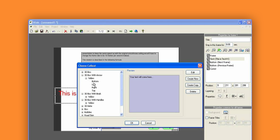
Tính năng nổi bật
- Công cụ tạo nút
- Trình chỉnh sửa tiêu đề
- Hỗ trợ đa nền tảng
- Nhiều tùy chọn định dạng đầu ra
Cách cài đặt
Tải gói cài đặt tại đây.
So sánh: các trình ghi màn hình Linux tốt nhất
Ứng dụng | Tính năng riêng nổi bật nhất | Nền tảng hỗ trợ |
ScreenRec | 2GB lưu trữ đám mây riêng tư miễn phí | Tất cả nền tảng Linux |
Kazam | Giao diện gọn gàng | Ubuntu |
SimpleScreenRecorder | Chạy hiệu quả trên cả máy tính cấu hình thấp | Tất cả bản phân phối Linux |
ScreenStudio | Phát trực tiếp dễ dàng | Ubuntu |
OBS | Nhiều tính năng chỉnh sửa | Tất cả bản phân phối Linux |
GreenRecorder | Hỗ trợ Xorg và Wayland | Tất cả bản phân phối Linux |
recordMyDesktop | Đồng bộ video và âm thanh, làm nổi bật đoạn quay | Tất cả bản phân phối Linux |
Vokoscreen | Tùy chọn ghi trễ | Ubuntu |
Freeseer | Có không gian để bổ sung plugin | Qt |
Wink | Tạo/chỉnh sửa nút và tiêu đề | Tất cả bản phân phối Linux |
Kết luận
Dùng Ubuntu để ghi video màn hình và âm thanh giờ không còn khó. Với những trình ghi màn hình Linux mạnh mẽ như ScreenRec và các công cụ hỗ trợ thuyết trình như Freeseer, livestream, video hướng dẫn và video email của bạn có thể trở nên rõ ràng, chuyên nghiệp và dễ chia sẻ hơn.
Tài liệu tham khảo và đọc thêm
- Cách ghi video phát trực tuyến
- Hướng dẫn OBS đầy đủ
- Câu chuyện phía sau Freeseer
- Những cách khác để dùng trình ghi màn hình
Câu hỏi thường gặp
Tin hay không thì tùy, Gnome có trình ghi màn hình tích hợp sẵn. Tuy nhiên, tính năng này khá hạn chế: bạn chỉ có thể ghi toàn bộ màn hình. Để ghi bằng Gnome:
1) Nhấn Ctrl+Alt+Shift+R để bắt đầu và dừng ghi.
2) Khi bạn thấy chấm đỏ ở góc trên bên phải màn hình, nghĩa là quá trình ghi đã bắt đầu.
3) Theo mặc định, quá trình ghi sẽ dừng sau 30 giây, nhưng bạn có thể thay đổi điều này trong phần cài đặt.
4) Tệp được tự động lưu trong thư mục Videos của người dùng ở định dạng WebM.
Gnome3 cũng có trình ghi màn hình tích hợp.
1) Nhấn Alt+Ctrl+Shift+R để bắt đầu ghi.
2) Bạn sẽ thấy biểu tượng màu đỏ trong khay thông báo ở góc dưới bên phải màn hình. Nếu khay thông báo bị ẩn, hãy nhấn Super+M để mở.
3) Nhấn biểu tượng màu đỏ để dừng ghi. Video sẽ được lưu trong thư mục Video trong thư mục Home của bạn ở định dạng WebM.
Trình ghi này cũng bị giới hạn thời lượng 30 giây. Vì vậy, bạn không thể dùng nó để ghi bài thuyết trình, video hướng dẫn, demo quy trình làm việc hay bất kỳ nội dung nào cần hơn 30 giây để giải thích.













![⏰8 trình ghi màn hình không giật tốt nhất [So sánh]](https://screenrec.com/assets_dist/screenrec/media/no-lag-screen-recorder/no-lag-screen-recorder-comparison.png)



![8 trình ghi màn hình miễn phí tốt nhất không có hình mờ [Cập nhật 2026]](https://screenrec.com/assets_dist/screenrec/media/screen-recorder-no-watermark/screen-recorder-no-watermark.png)



 English
  Español
  Deutsch
  Polski
  Български
  Русский
  Français
  Italiano
  日本語
日本語  Português
  العربية
  简体中文
简体中文
Đừng bỏ lỡ
Nhận thông tin cập nhật về bài viết mới, webinar và các cơ hội khác: