Cách quay màn hình máy tính và âm thanh
Dù bạn muốn ghi lại một buổi phát trực tiếp hay tạo video đào tạo cho công việc, nhiều lúc bạn cần quay màn hình máy tính kèm âm thanh.
Nghe có vẻ dễ, đúng không?
Thật ra thì… không hẳn.
Khi bạn cần một trình ghi màn hình có âm thanh, miễn phí nhưng vẫn có tính năng tốt, lựa chọn không nhiều. Nhưng đừng lo. Dưới đây là phần phân tích các trình ghi màn hình MIỄN PHÍ tốt nhất hiện nay, dựa trên khả năng chụp/quay màn hình, ghi âm, tùy chọn chia sẻ và mức độ dễ dùng.
Giải pháp đơn giản: dùng ScreenRec để quay màn hình, âm thanh và video
Giữa vô số công cụ trên internet, ScreenRec có thể là trình ghi màn hình và âm thanh cho Windows tốt nhất mà bạn từng dùng. Công cụ này dễ dùng, miễn phí, cực nhanh và hoạt động trên Windows 7, Windows 8 và Windows 10. Nghe có vẻ hơi quá lời, nên hãy để tôi chỉ cho bạn. Đây là cách quay màn hình có âm thanh trên Windows. Xem video này:
Hoặc xem hướng dẫn bằng văn bản bên dưới.
Bước 1: Tải xuống và cài đặt ScreenRec trình ghi màn hình cho Mac và Windows
ScreenRec sẽ tự động khởi chạy sau khi cài đặt.
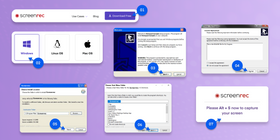
Bước 2: Cấu hình thiết lập ghi âm
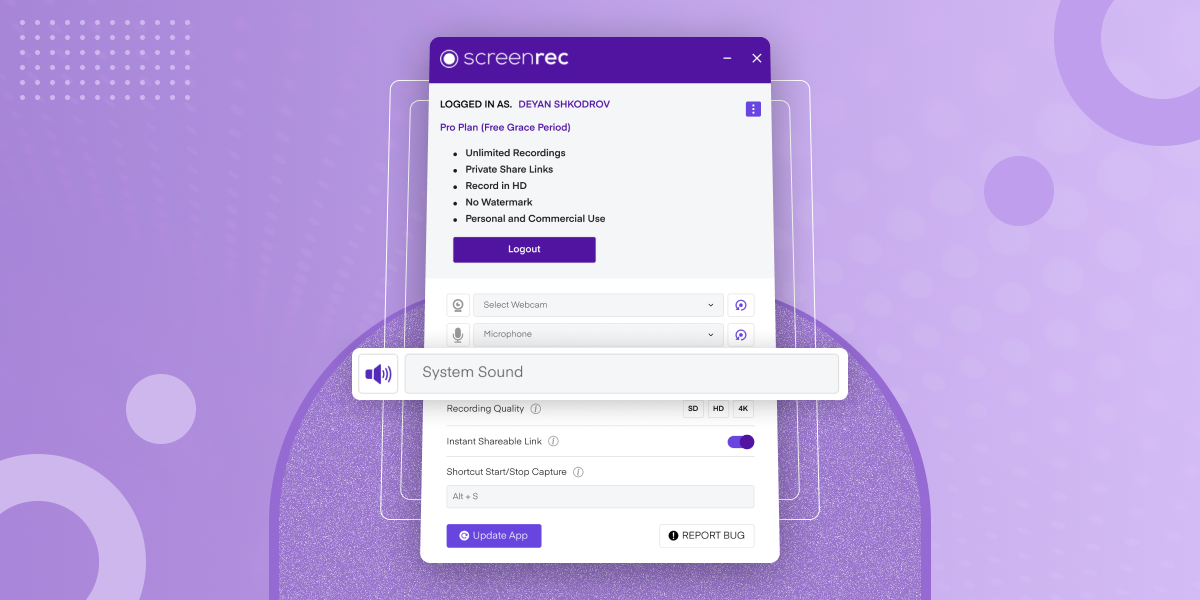
ScreenRec có thể quay màn hình máy tính KÈM âm thanh từ micro và/hoặc âm thanh máy tính. Tin hay không tùy bạn, nhưng đây là điểm rất quan trọng vì nhiều công cụ quay màn hình khác khiến việc này trông như bất khả thi.
Micro được chọn mặc định để bạn có thể thêm lời thuyết minh. Để ghi âm thanh hệ thống (desktop), vào Settings và chuyển nút bật/tắt âm thanh hệ thống sang “On”.
Bước 3: Quay video màn hình
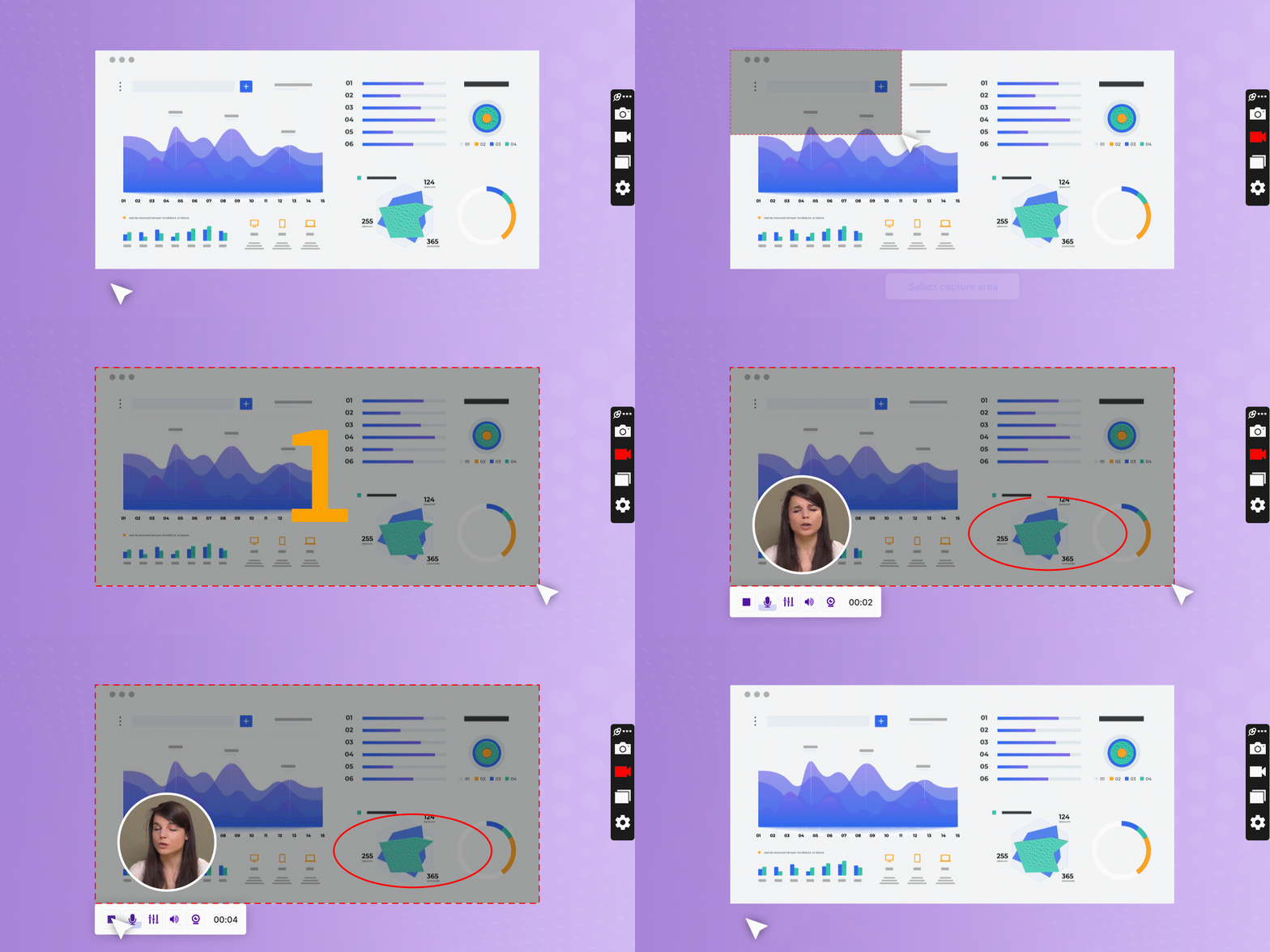
Nhấn Alt-S hoặc nhấp biểu tượng camera, sau đó dùng chuột chọn vùng cần quay. Nếu muốn quay toàn màn hình, hãy nhấp và kéo chuột qua toàn bộ màn hình.
Sau khi bạn chọn vùng quay, quá trình quay màn hình (screencast) sẽ tự động bắt đầu. Bạn sẽ thấy bộ đếm ngược màu cam lớn, bắt đầu từ 3.
Bước 4: Chia sẻ video đã quay ngay lập tức
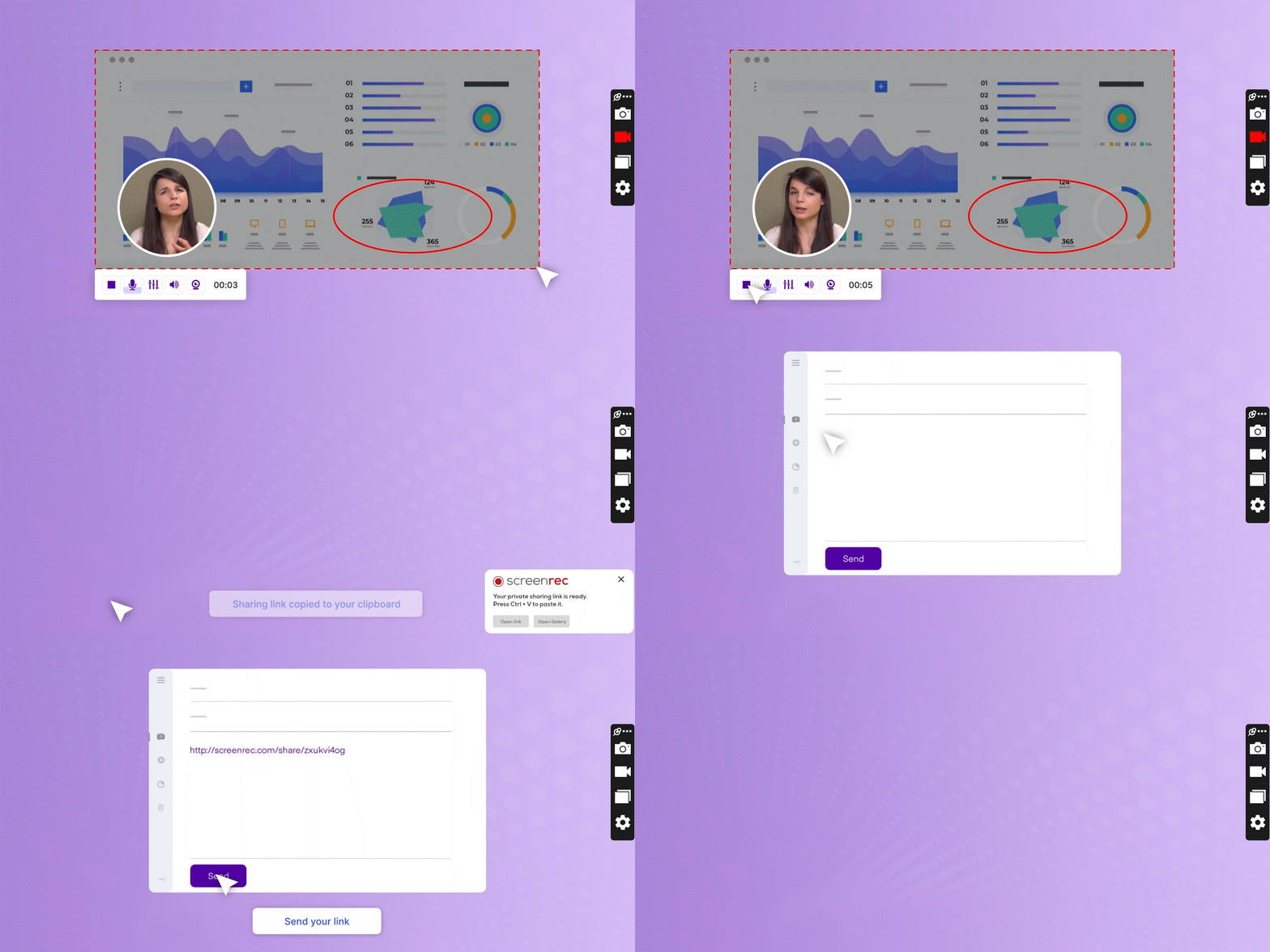
Khi bạn hoàn tất bản ghi màn hình và âm thanh, một liên kết chia sẻ duy nhất sẽ được tạo tự động. Nếu đây là lần đầu bạn dùng ScreenRec, bạn sẽ được yêu cầu tạo tài khoản miễn phí. Bạn có thể dán liên kết chia sẻ này vào email, ứng dụng nhắn tin, mạng xã hội, hoặc bất cứ nơi nào bạn muốn. Khá tiện, đúng không?
Thực tế, ScreenRec là công cụ quay màn hình miễn phí duy nhất trên thị trường tạo liên kết chia sẻ ngay lập tức. Điều này khả thi vì ScreenRec tải bản ghi màn hình lên trong nền ngay khi bạn đang quay. Vì vậy, nếu bạn quên lưu cục bộ hoặc lỡ xóa video, bản ghi đã ở trực tuyến rồi.
Bước 5: Quản lý bản ghi màn hình trong thư viện và bảng người dùng
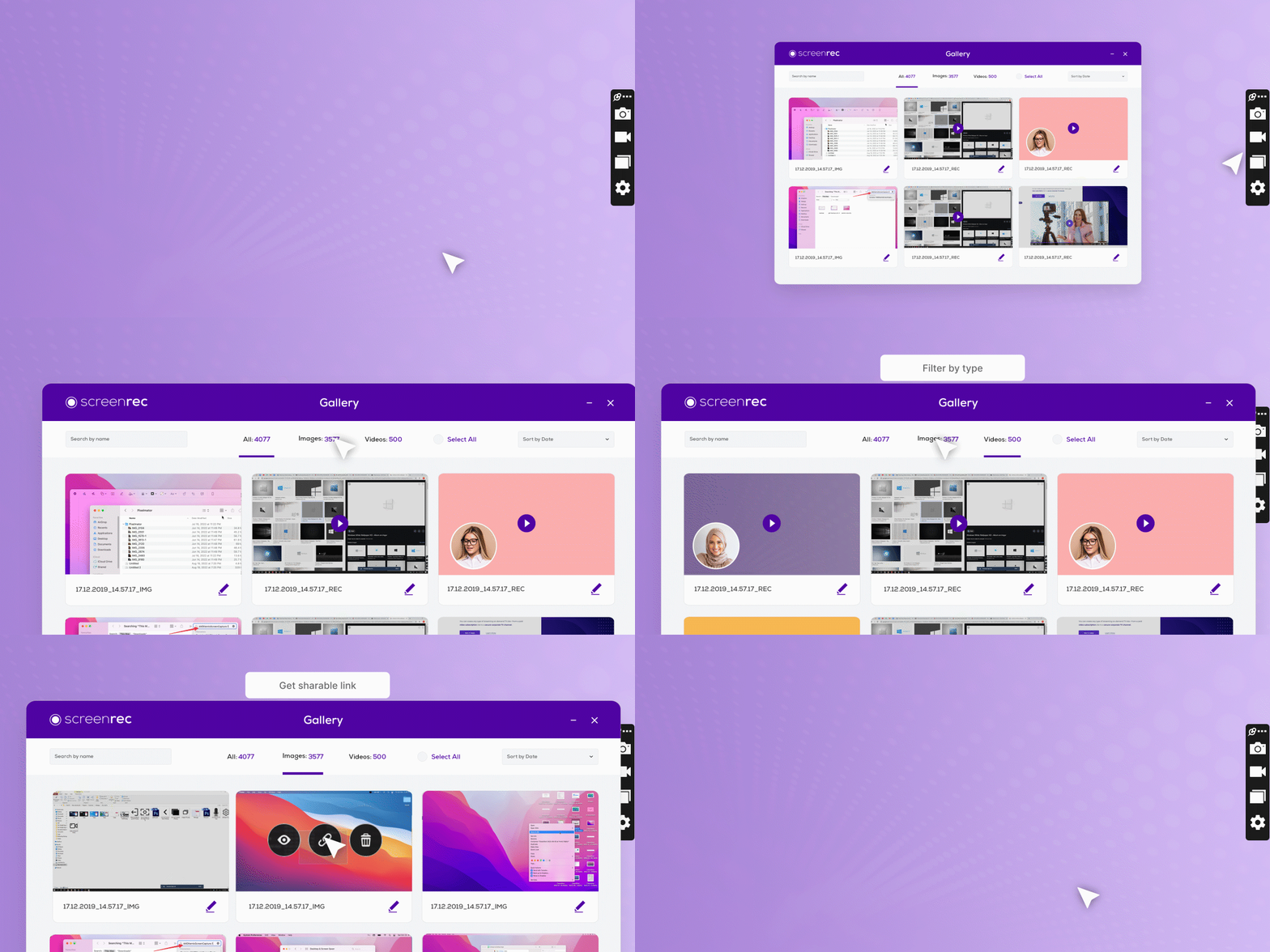
Không chỉ tự động tạo liên kết có thể chia sẻ, bản quay màn hình của bạn còn được tải trực tiếp lên đám mây với chất lượng cao. Nhấp biểu tượng thư viện để xem các bản ghi hiện có. Di chuột lên một bản ghi để xem trước, lấy liên kết chia sẻ hoặc xóa.
Mức độ dễ dùng
Về độ dễ dùng, ScreenRec đơn giản đến mức đáng ngạc nhiên. Không có nút bấm hay cài đặt phức tạp. Bạn không phải nghĩ về mã hóa video hay tải video lên. Mọi thứ đã được xử lý sẵn. Chỉ với vài cú nhấp và vài phút, bạn có thể quay màn hình kèm âm thanh, video rồi chia sẻ ngay.
Các cách khác để quay màn hình kèm âm thanh
Lựa chọn 1: FonePaw Screen Recorder – Ứng dụng quay dễ dùng
FonePaw Screen Recorder không chỉ hoàn thành việc quay màn hình mà còn mang lại trải nghiệm ghi hình dễ chịu cho người dùng. Phần mềm cho phép tùy chỉnh bản ghi khá linh hoạt: vùng quay, kích thước webcam, âm thanh hệ thống, âm thanh micro, v.v. Tốt hơn nữa, video đã quay không có hình mờ.
Mức độ dễ dùng
FonePaw Screen Recorder rất thân thiện với người dùng. Dù có nhiều chức năng mạnh, giao diện của công cụ này khá đơn giản và có thể xếp vào nhóm phần mềm quay màn hình dễ dùng. Dù bạn là người dùng nâng cao hay không, bạn vẫn sẽ thấy công cụ này dễ thao tác.
Dưới đây là cách quay màn hình máy tính và âm thanh bằng FonePaw Screen Recorder.
Bước 1: Tải xuống và cài đặt FonePaw Screen Recorder.
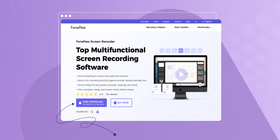
Bước 2: Khởi chạy chương trình. Nhấp Video Recorder.
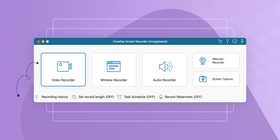
Bước 3: Điều chỉnh thiết lập.
Người dùng có thể điều chỉnh thiết lập trước, gồm vùng quay, webcam, âm thanh hệ thống và micro. Bạn cũng có thể lên lịch nhiệm vụ và đặt thời lượng quay. Nhấp REC để bắt đầu quay.
Bước 4: Quay.
Trong khi quay, bạn có thể chụp màn hình. Nhấp ô vuông màu đỏ để kết thúc quay.
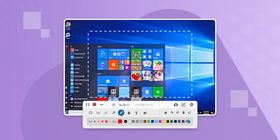
Bước 5: Xem trước và chỉnh sửa video.
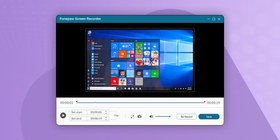
Bước 6: Lưu video.
Nhập tên và đường dẫn xuất video. Nhấp Next để lưu video.
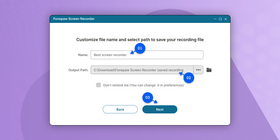
Chỉ với vài cú nhấp, bản ghi của bạn đã hoàn tất. Nếu muốn chia sẻ, bạn có thể tải video lên trang chia sẻ video hoặc dịch vụ lưu trữ đám mây.
Lựa chọn 2: ShareX – trình ghi màn hình mã nguồn mở, đủ dùng
Nếu bạn đang tìm một trình ghi màn hình cơ bản, ShareX là lựa chọn tốt. Công cụ này đơn giản, dễ dùng và làm được việc. Hãy hình dung nó như điện thoại gập trong thế giới trình ghi màn hình: bền, đáng tin cậy và dù công nghệ ngày nay đã tiến rất xa, nó vẫn chưa lỗi thời.
Mức độ dễ dùng
ShareX chắc chắn dễ dùng vì các chức năng khá cơ bản. Giao diện tối giản, gợi nhớ đến menu Windows. Đây có thể là điểm cộng với những ai không cần quá nhiều hiệu ứng hay tính năng rườm rà. Nhưng nếu có thêm chút màu sắc thì cũng không hại gì. Nói ngắn gọn: giao diện không quá đẹp.
Dưới đây là cách quay màn hình máy tính và âm thanh bằng ShareX.
Bước 1: Tải xuống và cài đặt ShareX
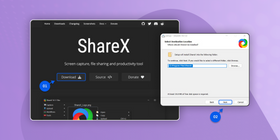
Bước 2: Mở ứng dụng
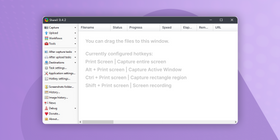
Bước 3: Ghi âm thanh máy tính và micro
Về mặt kỹ thuật, ShareX có thể ghi giọng nói và/hoặc âm thanh máy tính của bạn. Nhưng đừng vội mừng. Để tạo video màn hình kèm ghi âm, bạn phải tải phần mềm bổ sung, cài đặt và thay đổi trong menu chỉnh sửa.
Tuy vậy, bạn vẫn có thể thuyết minh bằng micro trong lúc quay màn hình. Nếu đó là đúng nhu cầu của bạn, thì coi như bạn gặp may.
Để ghi micro, vào Task settings > Capture > Screen recorder > Screen recording options > Audio source. Chọn “Microphone” làm nguồn âm thanh mới.
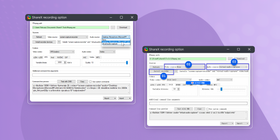
Để quay màn hình kèm âm thanh, nhấp ô “Install recorder” ở bên trái màn hình. Bạn sẽ được nhắc tải xuống và cài đặt phần mềm bổ sung. Làm theo hướng dẫn. Khi hoàn tất, chọn “Virtual audio capturer” trong menu thả xuống Audio source.
Bước 4: Chọn vùng quay video
Nhấp “Capture” ở bên trái màn hình. Chọn vùng quay mong muốn rồi nhấp “Screen recording” trong menu thả xuống để quay video.
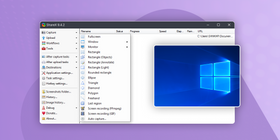
Bước 5: Chia sẻ ảnh chụp và bản quay màn hình
Bạn có thể chọn hàng chục điểm đến chia sẻ và tải lên trực tiếp ngay trong menu ShareX. Nhược điểm duy nhất là bạn phải chờ bản ghi được tải lên.
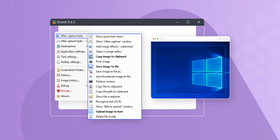
Nhấp “After upload tasks” ở bên trái màn hình. Chọn tùy chọn mong muốn để rút gọn, sao chép hoặc chia sẻ URL. Chọn “Destinations” để tải trực tiếp lên nền tảng mạng xã hội hoặc trang web.
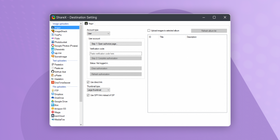
Bước 6: Quản lý ảnh chụp và bản quay màn hình
Sau khi màn hình được ghi lại, bạn có nhiều tùy chọn tác vụ trong “After capture tasks”. Tiếc là các tùy chọn hay nhất chỉ áp dụng cho ảnh chụp màn hình, không áp dụng cho video, chẳng hạn hiệu ứng ảnh, trình chỉnh sửa ảnh, công cụ tạo hình mờ, v.v.
Điều duy nhất bạn có thể làm với video đã quay là chia sẻ. À, và xóa nữa. Vậy là… hai việc!
Lựa chọn 3: Microsoft Expression Encoder 4 – Dành cho người dùng nâng cao
Expression Encoder của Microsoft là một giải pháp quay phổ biến, có thêm nhiều thuộc tính mà bạn có thể không tìm thấy trong ShareX. Tuy nhiên, các tùy chọn bổ sung này dường như đi kèm với sự rối rắm. Có quá nhiều thứ để xem, quá nhiều thứ để hiểu; nếu bạn không thật sự rành công nghệ, có lẽ bạn sẽ phải tìm ngay một hướng dẫn trên YouTube.
Mức độ dễ dùng
Tôi không ngại ứng dụng có chút nâng cao, nhưng giữa “tinh vi” và “phức tạp” có một ranh giới rõ ràng. Microsoft đã bước qua ranh giới đó.
Vấn đề của Expression Encoder 4 là nó khá nặng nề. Giao diện giống trung tâm điều khiển tàu vũ trụ, đầy nút bật/tắt, công tắc và chức năng bạn phải nhớ. Một trong những việc bạn phải tự làm là mã hóa video. Khi quay xong, bạn phải tự chọn “Encode” để nhận video cuối cùng. Công cụ không tự động làm việc này.
Có thể dùng lâu rồi bạn sẽ quen, nhưng nếu bạn muốn thứ gì đó đơn giản và dễ hiểu, đây chắc chắn KHÔNG phải lựa chọn đó.
Dưới đây là cách quay màn hình máy tính và âm thanh bằng Microsoft Expression Encoder 4.
Bước 1: Tải xuống và cài đặt Microsoft Expression Encoder 4
Hai chương trình khác nhau sẽ được cài trên máy tính của bạn: Microsoft Expression Encoder 4 và Microsoft Expression Encoder 4 Screen Capture.
Bước 2: Mở ứng dụng
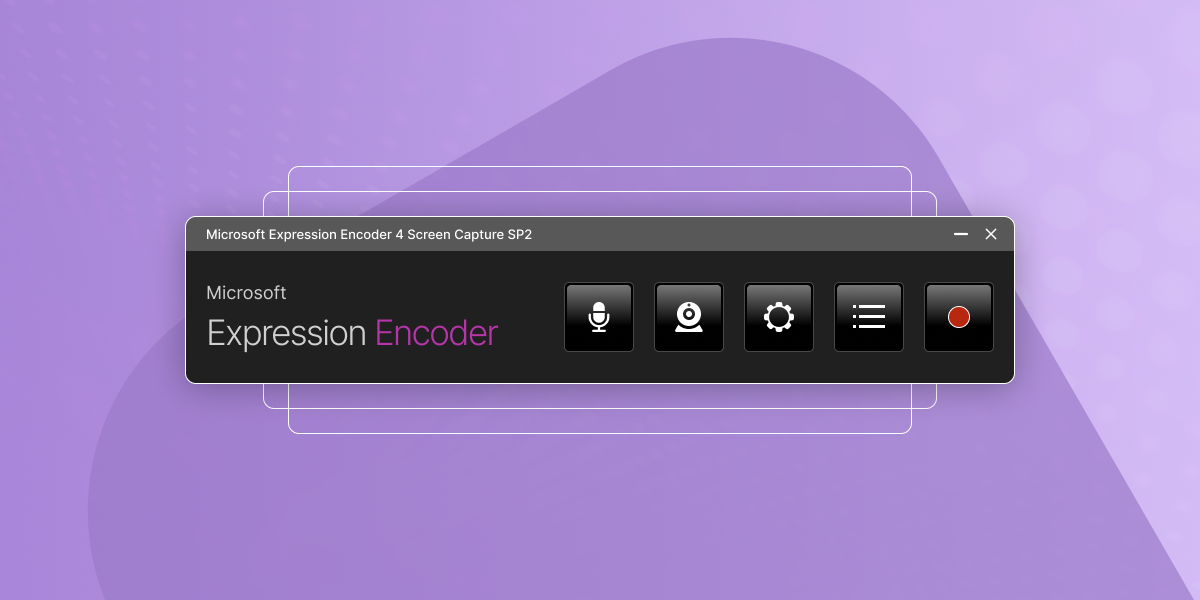
Hãy chắc chắn bạn mở Microsoft Expression Encoder 4 Screen Capture, không phải chương trình còn lại. Bạn sẽ thấy thanh công cụ ghi hình.
Bước 3: Cấu hình thiết lập ghi âm
Ghi âm với công cụ này đơn giản hơn ShareX nhiều. Khi quay màn hình, bạn có thể ghi âm từ loa hệ thống hoặc micro mà không cần cài đặt thêm gì.
Bạn chỉ cần chọn đúng tùy chọn âm thanh trong tab cài đặt là xong: âm thanh hệ thống sẽ được ghi lại.
Để ghi âm từ micro, nhấp biểu tượng cài đặt trong bảng người dùng và chọn “Microphone”.
Để ghi âm thanh hệ thống, làm tương tự nhưng chọn “Speakers”.
Tuy nhiên!!
Nếu bạn đang dùng hệ thống cũ, chẳng hạn Windows XP hoặc Windows 7, bạn có thể quên chuyện ghi âm thanh máy tính đi. Nếu có bất kỳ sai lệch nào giữa đầu ra âm thanh của hệ thống và các tùy chọn trong encoder, bạn sẽ nhận được thông báo lỗi. Nói cách khác… bản ghi màn hình của bạn sẽ không có âm thanh.
Tôi cũng đã thử hướng dẫn quay màn hình Windows 10 & 11 để tìm phương án thay thế. Tôi ghi micro thành công, nhưng đôi khi ShareX đơn giản là từ chối ghi âm thanh hệ thống mà không rõ lý do. Vì vậy, nếu bạn gặp lỗi, đừng lo. Không phải do bạn, mà là do phần mềm.
Bước 4: Tạo bản quay màn hình kèm âm thanh
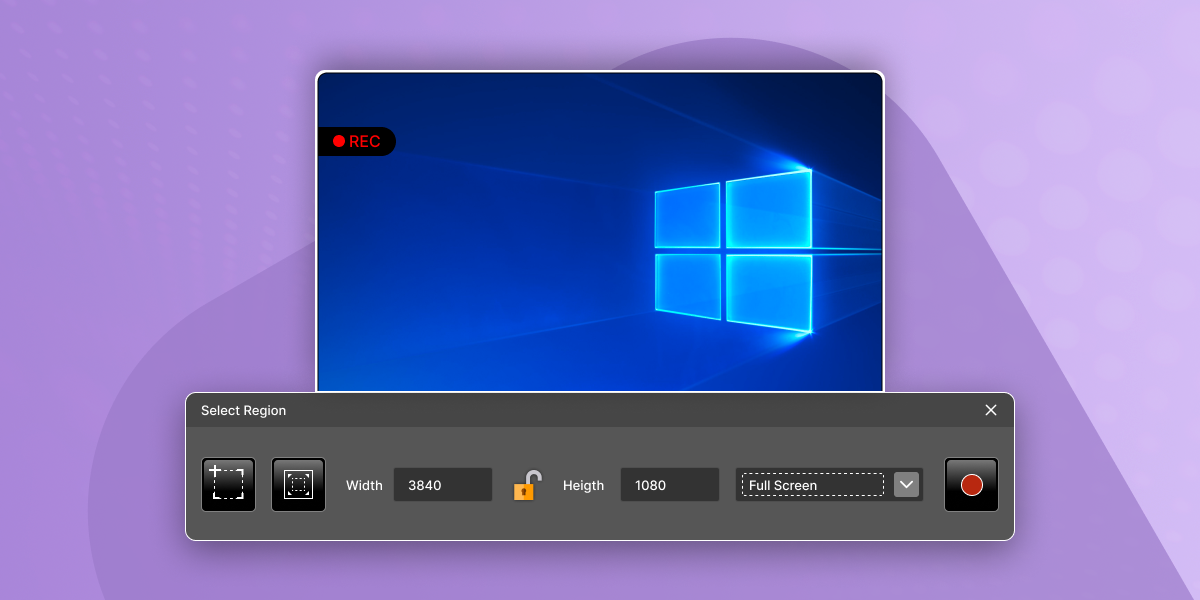
Công bằng mà nói, dù bạn có thể mất một lúc để lần qua rất nhiều thông tin, một khi bắt đầu quay thì thao tác khá đơn giản. Các chức năng phát/tạm dừng/dừng rất dễ truy cập. Bạn có thể dùng chuột để chọn vùng quay hoặc chọn menu/vùng cụ thể từ menu thả xuống trong bảng điều khiển.
Để bắt đầu quay video, nhấp biểu tượng mặt trời để xem các tùy chọn màn hình. Hãy đảm bảo mọi thứ được cấu hình đúng ý bạn. Chọn vùng quay mong muốn bằng công cụ cắt hoặc chọn một cửa sổ từ menu thả xuống. Khi đã chọn vùng quay, nhấp biểu tượng ghi để bắt đầu.
Bước 5: Mã hóa video
Đúng vậy, ở đây có thêm một bước và nó không hẳn thú vị. Khi dừng quay, bạn phải nhấp “Send to encoder”, thao tác này sẽ mở chương trình Microsoft Expression Encoder còn lại. Tại đó, bạn có thể chỉnh sửa bản ghi và điều chỉnh thiết lập mã hóa.
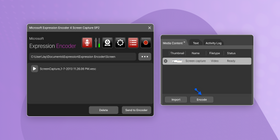
Nếu bước này khiến bạn muốn hét lên rồi bỏ chạy, cứ bình tĩnh. Bạn chỉ cần nhấp nút Encode ở góc dưới bên trái màn hình là xong.
Bước 6: Chia sẻ bản ghi màn hình
Chia sẻ video có thể hơi mất công. Thay vì có tính năng chia sẻ trực tiếp như ShareX, bạn phải lưu video cục bộ rồi tự tải lên YouTube.
Không có nút “Share on Facebook” đơn giản hay tùy chọn “Tweet This!”. Đã là năm 2026 rồi. Chúng ta đã quen với việc chia sẻ nội dung mình tạo ra ngay lập tức.
Cố lên nào, Microsoft! Bắt kịp thời đại đi chứ!
Kết luận
Vậy là xong. Giờ bạn đã biết ba cách quay màn hình máy tính kèm âm thanh. Nhưng làm sao chọn đúng công cụ cho nhu cầu của mình?
Nếu bạn đang tìm một trình ghi màn hình có âm thanh miễn phí và dễ dùng, hãy chọn ScreenRec (nhưng cẩn thận kẻo nghiện tính năng chia sẻ tức thì). Nếu bạn đã quen với ShareX và không cần chia sẻ ngay, đó cũng có thể là lựa chọn ổn. Cuối cùng, nếu bạn muốn nhiều tính năng nâng cao và thấy thoải mái với việc tự mã hóa, tự tải bản quay màn hình lên, MS Expression Encoder có thể là công cụ bạn đang tìm.
Câu hỏi thường gặp
Bước 1: Tải xuống và cài đặt ScreenRec Screen Recorder cho Mac & Windows
Bước 2: Nhấn Alt + S để chọn vùng quay màn hình và nhấp nút bật/tắt âm thanh để ghi âm thanh hệ thống;
Bước 3: Nhấp biểu tượng camera video để bắt đầu quay
Bạn cần một công cụ quay màn hình có thể ghi âm thanh hệ thống. Không phải chương trình chụp/quay màn hình nào cũng có tính năng này, vì vậy hãy kiểm tra trước khi dùng.
Tài liệu tham khảo và đọc thêm
- Video hướng dẫn và phân tích Microsoft Expression Encoder 4
- Microsoft Expression Encoder 4: Free so với Pro
- ScreenRec: Giới thiệu về công cụ quay màn hình này
- Quay màn hình cho doanh nghiệp
- Hướng dẫn đầy đủ về ShareX
- Phần mềm âm thanh bổ sung cho ShareX mà tôi đã cài —“virtual-audio-capturer”.
- Top 5 phần mềm quay màn hình miễn phí tốt nhất (và cách chọn)
- Hướng dẫn quay màn hình Windows 10 & 11














![⏰8 trình ghi màn hình không giật tốt nhất [So sánh]](https://screenrec.com/assets_dist/screenrec/media/no-lag-screen-recorder/no-lag-screen-recorder-comparison.png)


![8 trình ghi màn hình miễn phí tốt nhất không có hình mờ [Cập nhật 2026]](https://screenrec.com/assets_dist/screenrec/media/screen-recorder-no-watermark/screen-recorder-no-watermark.png)



 English
  Español
  Deutsch
  Polski
  Български
  Русский
  Français
  Italiano
  日本語
日本語  Português
  العربية
  简体中文
简体中文
Đừng bỏ lỡ
Nhận thông tin cập nhật về bài viết mới, webinar và các cơ hội khác: