8 trình ghi màn hình laptop tốt nhất
Một điều rất dễ thấy: video thường giúp giải thích mọi thứ rõ hơn văn bản. Nếu không, vì sao các video hướng dẫn trên YouTube lại phổ biến đến vậy? Nếu bạn muốn ghi lại cuộc họp Skype for Business, tạo video đào tạo hoặc đơn giản là quay video trên laptop, danh sách này sẽ giúp bạn chọn đúng công cụ.
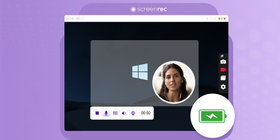
Dưới đây là 8 trình ghi màn hình laptop nổi bật cho Windows, Mac hoặc Linux. Với người dùng Mac, bạn không còn phải loay hoay với cách làm vòng qua QuickTime Player nữa. Và ngay cả khi Mac đã có công cụ chụp màn hình mới, bạn vẫn nên xem qua những phần mềm quay màn hình miễn phí này.
1. ScreenRec
ScreenRec nhỏ gọn nhưng rất mạnh. Phần mềm quay video màn hình này có thiết kế và giao diện cực kỳ đơn giản, nhưng vẫn nhanh và không làm hao pin laptop của bạn.
Khi bạn cần quay màn hình trên laptop mà không muốn pin tụt nhanh, ScreenRec là lựa chọn lý tưởng. Công cụ này cho phép bạn quay màn hình desktop hoặc chụp ảnh màn hình rồi chia sẻ ngay qua liên kết riêng tư. Không cần tải lên trang chia sẻ hay gửi những tệp dung lượng lớn.
Chưa hết, bạn còn có 2GB dung lượng lưu trữ đám mây riêng tư, trình ghi màn hình không có hình mờ và không giới hạn kiểu nào, tất cả đều miễn phí. Tải miễn phí ScreenRec - trình ghi màn hình laptop.
Ưu điểm:
- 2GB lưu trữ đám mây miễn phí
- Liên kết chia sẻ bảo mật và tức thì
- Không có hình mờ
- Nhẹ, nhanh và tiết kiệm pin
- Ghi hình ở chất lượng HD
Nhược điểm:
- Không có trình chỉnh sửa video
2. CamStudio
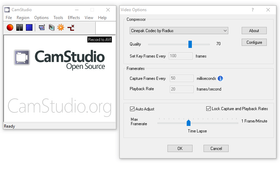
CamStudio là trình ghi màn hình mã nguồn mở, dễ thao tác, cho phép bạn ghi video và âm thanh (từ micro hoặc âm thanh hệ thống) để tạo tệp AVI. Các tính năng chỉnh sửa đơn giản như tự động lia màn hình và thêm chú thích giúp công cụ ghi hình cơ bản này hữu ích hơn. Bạn thậm chí có thể ghi bản quay ra đĩa bằng ứng dụng. Ngoài ra còn có tệp trợ giúp ngay trong ứng dụng để hướng dẫn khi bạn bị kẹt.
Ưu điểm:
- Miễn phí
- Tính năng chỉnh sửa nhanh, dễ dùng
- Có tệp trợ giúp tích hợp
Nhược điểm:
- Tệp video chỉ có thể lưu ở định dạng AVI
- Không thể ghi đồng thời âm thanh hệ thống VÀ âm thanh micro
3. VLC
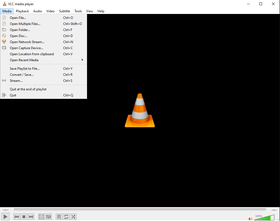
Hầu hết mọi người biết đến VLC như một trình phát media đáng tin cậy, nhưng công cụ phổ biến này còn có một khả năng ẩn: ghi màn hình. Chỉ với một cú nhấp chuột, bạn có thể biến VLC thành một trình ghi màn hình đầy đủ. Dù bạn muốn chụp màn hình trên Asus, Toshiba, Samsung hay laptop Dell, điều đó không quá quan trọng. Miễn là bạn dùng Windows và đã cài VLC, bạn đã có một trình ghi màn hình laptop gần như “tích hợp sẵn”.
Ưu điểm:
- Có sẵn tính năng ghi màn hình
- Không kèm adware hoặc spyware
- Mã nguồn mở
Nhược điểm:
- Thường dễ gặp lỗi vặt
- Không có cách chia sẻ tức thì
4. OBS
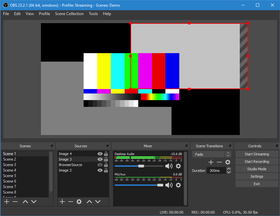
OBS là một trong những trình ghi và chỉnh sửa màn hình mã nguồn mở miễn phí tốt nhất hiện nay. Việc quay video có thể đơn giản chỉ là bấm nút ghi, nhưng OBS cũng có rất nhiều tùy chọn chỉnh sửa và công cụ chuyên nghiệp.
Các tính năng tích hợp và khả năng tùy chỉnh ứng dụng theo nhu cầu có thể khiến người mới thấy hơi rối. Vì OBS quá nhiều chức năng, việc học cách quay màn hình laptop bằng OBS cũng có thể mất thời gian. May mắn là có cả một cộng đồng sẵn sàng giúp bạn xử lý các vấn đề phát sinh.
Ưu điểm:
- Có khả năng tùy chỉnh rất sâu
- Nhiều tính năng chỉnh sửa đa dạng
- Giao diện khá mượt so với một ứng dụng nhiều chức năng
Nhược điểm:
- Khó dùng với người mới
5. AceThinker
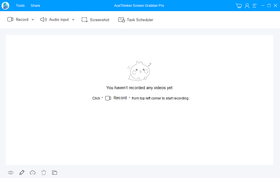
AceThinker tập trung vào sự dễ dùng. Công cụ này không bắt bạn phải vượt qua đường cong học tập quá dốc chỉ để quay màn hình. Một điểm trừ nhỏ là dù đây là ứng dụng trực tuyến, bạn vẫn phải cài trình khởi chạy trước. Dù vậy, bạn có thể quay toàn bộ màn hình hoặc một vùng nhỏ bằng AceThinker, và trong cả hai trường hợp, công cụ quay video laptop này đều khá dễ sử dụng.
Ưu điểm:
- Tải lên các trang chia sẻ phổ biến
- Có trình chỉnh sửa tích hợp
Nhược điểm:
- Thường không khởi chạy đúng cách
6. GreenRecorder
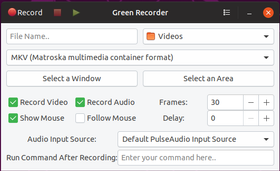
GreenRecorder được biết đến là một trong những trình ghi màn hình Linux đầu tiên và không có trên các nền tảng khác. Với hỗ trợ cho Xorg và Wayland, GreenRecorder từng là ứng dụng ghi màn hình laptop quen thuộc với nhiều người dùng Ubuntu. Quay màn hình, tạo GIF và tải xuống ở nhiều định dạng... GreenRecorder đơn giản nhưng hữu ích.
Ưu điểm:
- Dễ thao tác
- Hỗ trợ tích hợp cho Xorg và Wayland
- Có công cụ tạo GIF
Nhược điểm:
- Không có cách chia sẻ tức thì
- Phiên bản miễn phí có hình mờ và giới hạn 3 phút
7. Free Screen Video Recorder
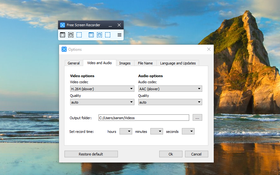
Free Screen Video Recorder đúng như tên gọi: một trình ghi video màn hình miễn phí. Bạn có thể ghi hình đơn giản chỉ bằng một cú nhấp chuột, chụp nhiều cửa sổ và các vùng cụ thể. Ghi âm cũng khá dễ, vì bạn có thể thu cả âm thanh micro lẫn âm thanh hệ thống bằng cách chọn đúng tùy chọn trên thanh menu. Tuy nhiên, để dùng ứng dụng này, bạn phải chấp nhận các sản phẩm bên thứ ba sẽ được cài vào máy tính.
Ưu điểm:
- Lưu ở nhiều định dạng
- Chụp nhiều cửa sổ
Nhược điểm:
- Buộc bạn chấp nhận sản phẩm bên thứ ba
8. Movavi Screen Recorder
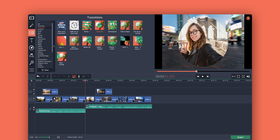
Movavi là một ứng dụng quay màn hình phổ biến khác. Được biết đến nhờ độ ổn định và tính linh hoạt, Movavi cho phép bạn quay video trên laptop cũng như ghi video webcam. Các công cụ chỉnh sửa tích hợp cho phép thực hiện những thay đổi cơ bản như cắt đoạn. Ứng dụng hỗ trợ nhiều định dạng đầu ra và xuất tệp với dung lượng hợp lý.
Ưu điểm:
- Hỗ trợ nhiều định dạng
- Ghi webcam
- Chỉnh sửa tích hợp
Nhược điểm:
- Phiên bản miễn phí để lại hình mờ
- Không thể ghi âm thanh hệ thống
Bảng so sánh
Tính năng nổi bật nhất | Giá | Nền tảng | |
ScreenRec | Chia sẻ liên kết riêng tư tức thì | Miễn phí | Mac, Windows, Linux |
CamStudio | Ghi ra CD/DVD | Miễn phí | Mac, Windows |
VLC | Tích hợp trong Windows OS | Miễn phí | Windows |
OBS | Nhiều tính năng chỉnh sửa | Miễn phí | Mac, Windows, Linux |
AceThinker | Công cụ hoạt động trực tuyến | Miễn phí | Mac, Windows, Linux |
GreenRecorder | Hỗ trợ Xorg và Wayland | Miễn phí | Linux |
Free Screen Video Recorder | Trình ghi màn hình trực tuyến | Miễn phí | Mac, Windows, Linux |
Movavi Screen Recorder | Ghi webcam | $39.95 | Mac, Windows |
Tổng kết
Vậy là bạn đã có danh sách đầy đủ các trình ghi màn hình laptop cho Windows, Mac và Linux. Lần tới khi tự hỏi cách quay màn hình trên laptop, bạn chỉ cần tải một trong những công cụ này. Nếu bạn dùng laptop Mac và ngại dùng công cụ tích hợp sẵn, hãy thử trình ghi màn hình miễn phí cho Mac này. Hy vọng bài viết hữu ích với bạn. Nếu vẫn chưa chắc công cụ nào phù hợp nhất, chúng tôi mời bạn dùng thử ScreenRec. Công cụ này dễ dùng đến mức bạn có thể sẽ “nghiện” gửi bản ghi màn hình đấy...
Tài liệu tham khảo và đọc thêm
- Cách thao tác trong OBS
- Các trình ghi màn hình HD tốt nhất nói chung
- Các trình ghi màn hình hàng đầu dành riêng cho Linux
- Cách quay màn hình trên Windows 10 và 11 (hướng dẫn đầy đủ)
- Phần mềm chụp màn hình tốt nhất năm nay













![⏰8 trình ghi màn hình không giật tốt nhất [So sánh]](https://screenrec.com/assets_dist/screenrec/media/no-lag-screen-recorder/no-lag-screen-recorder-comparison.png)



![8 trình ghi màn hình miễn phí tốt nhất không có hình mờ [Cập nhật 2026]](https://screenrec.com/assets_dist/screenrec/media/screen-recorder-no-watermark/screen-recorder-no-watermark.png)



 English
  Español
  Deutsch
  Polski
  Български
  Русский
  Français
  Italiano
  日本語
日本語  Português
  العربية
  简体中文
简体中文
Đừng bỏ lỡ
Nhận thông tin cập nhật về bài viết mới, webinar và các cơ hội khác: