10 phần mềm chụp ảnh màn hình miễn phí tốt nhất năm nay
Công nghệ thay đổi nhanh đến mức đôi khi bạn có cảm giác không thể theo kịp. Năm nay, rất nhiều lựa chọn miễn phí thay thế Snagit cùng các chương trình chụp ảnh màn hình ít tên tuổi hơn đã âm thầm xuất hiện. Đừng lo, chúng tôi đã tổng hợp danh sách những phần mềm chụp ảnh màn hình miễn phí hàng đầu năm 2026 và mọi điều bạn cần biết về chúng.
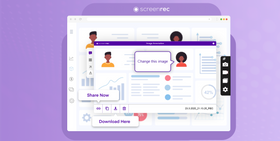
ScreenRec
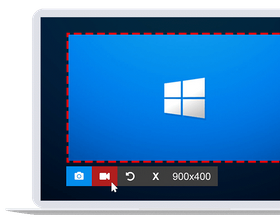
Công cụ chụp ảnh màn hình tốt nhất cho giao tiếp doanh nghiệp nhanh và bảo mật
Tổng quan
ScreenRec là trình ghi màn hình nhẹ, không giật lag, đồng thời là công cụ chụp ảnh màn hình có giao diện dễ dùng. Chỉ riêng điều đó đã đủ để nó trở thành một trong những ứng dụng chụp ảnh màn hình tốt nhất, nhưng ScreenRec còn nổi bật hơn nhiều chương trình khác ở một điểm: chia sẻ riêng tư tức thì. Chúng ta sẽ nói kỹ hơn ở bên dưới.
Giao diện
Ứng dụng ScreenRec rất tối giản. Giao diện không bị nhồi nhét tính năng thừa và bạn không cần đọc tài liệu hướng dẫn dài hàng trăm trang để dùng được. Thậm chí một trang hướng dẫn cũng không cần.
Chỉ cần nhấn Alt + S hoặc nút máy ảnh để chụp ảnh màn hình. Ngoài ra, ScreenRec còn có khả năng quay video, nên về cơ bản nó cũng là một công cụ quay màn hình và trình ghi video phát trực tuyến, cùng nhiều mục đích khác.
Tùy chọn chỉnh sửa
Phần mềm chụp ảnh màn hình này có các công cụ cơ bản để chỉnh sửa và chú thích ảnh chụp màn hình, chẳng hạn khung bình luận, mũi tên, hình chữ nhật và hộp văn bản. Bạn cũng có thể lưu ảnh chụp màn hình thành tệp ảnh số rồi mở bằng chương trình chỉnh sửa ảnh chuyên nghiệp tùy chọn.
Khả năng chia sẻ
Khi bạn nhấp nút “Get Link”, ScreenRec sẽ tải ảnh đã chụp lên đám mây và sao chép liên kết chia sẻ trực tiếp vào bộ nhớ tạm. Bạn có thể dán liên kết này vào email, tin nhắn riêng hoặc thậm chí đăng lên trang web của mình.
Bạn cũng có thể sao chép ảnh chụp màn hình vào bộ nhớ tạm và dán trực tiếp vào email.
Hiệu năng
ScreenRec là công cụ chụp/quay màn hình cực kỳ nhẹ. Giao diện tối giản và bộ tính năng được giữ gọn có chủ đích, nên công cụ không làm nặng hệ thống và vẫn dùng tốt trên máy cũ.
Thêm điểm cộng: lưu trữ đám mây riêng tư miễn phí
ScreenRec có một tính năng mà không phần mềm chụp ảnh màn hình nào khác cung cấp: lưu trữ đám mây miễn phí. Hiện tại, mỗi lượt cài ScreenRec đi kèm 2 GB, đủ để lưu rất nhiều ảnh chụp màn hình.
Điều đáng nói là dung lượng đám mây đi kèm ScreenRec không chỉ để tiện sử dụng. Nó còn bảo vệ quyền riêng tư của bạn. Ảnh chụp luôn được lưu an toàn và mã hóa bằng thuật toán cấp doanh nghiệp. Nghĩa là không ai có thể truy cập ảnh chụp màn hình của bạn nếu chưa được bạn cho phép.
Windows Snipping Tool
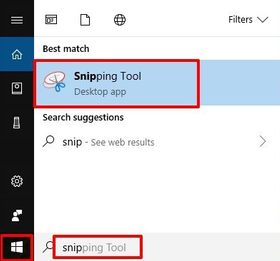
Phần mềm chụp ảnh màn hình tích hợp của Windows nhưng được giấu khá kỹ
Tổng quan
Nếu bạn đã chán cảnh nhấn nút “Print Screen” rồi dán ảnh chụp vào Paint, Windows Snipping Tool có thể giúp bạn.
Ẩn trong các menu, ứng dụng chụp ảnh màn hình Windows đơn giản này tập trung vào những thao tác cơ bản: Windows Snipping Tool. Để tìm Windows Snipping Tool, hãy nhấp “Start” và gõ “snip”.
Giao diện
Chúng tôi không kỳ vọng quá nhiều ở một công cụ chụp màn hình tích hợp sẵn trong Windows, nhưng Snipping Tool thật sự là một bất ngờ dễ chịu. Công cụ được sắp xếp gọn và dễ dùng. Một tùy chọn khá hay là chụp trễ, giúp bạn chụp các menu chỉ hiện khi rê chuột. Giống ScreenRec, Windows Snipping Tool cũng có nút “Copy to Clipboard” giúp giảm thao tác chuột.
Tùy chọn chỉnh sửa
Snipping Tool chụp ảnh màn hình khá tốt, nhưng nói thật thì trình chỉnh sửa của nó giống một phiên bản rút gọn của MS Paint. Nếu không vì điểm này, nó đã có thể là phần mềm chụp ảnh màn hình miễn phí tốt nhất cho Windows 10. Nếu đây là vấn đề lớn với bạn, hãy xem một số lựa chọn thay thế Snipping Tool.
Sau khi chụp một cửa sổ, toàn màn hình hoặc một vùng nhanh, bạn có thể cắt ảnh hoặc vẽ trực tiếp lên đó. Chỉ vậy thôi. Bạn không thể chèn mũi tên hoặc khung bình luận. Nói ngắn gọn: đừng kỳ vọng công cụ này hoạt động như trình chỉnh sửa ảnh tốt nhất cho PC. Hy vọng bạn vẽ bằng chuột ổn…

Windows Snipping Tool vẫn có thể làm tốt hơn ở phần chú thích ảnh chụp màn hình
Khả năng chia sẻ
Bạn có thể lưu ảnh chụp màn hình trên máy hoặc gửi qua email ngay từ cửa sổ ứng dụng.
Hiệu năng
Windows Snipping Tool thường chạy nhanh, dù từng có báo cáo rằng nó làm chậm một số máy tính. Ngoài điểm đó, sự đơn giản giúp công cụ này rất dễ sử dụng.
Markup Hero
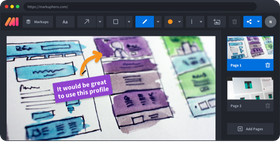
Công cụ chụp ảnh màn hình dễ dùng, hoạt động ở mọi nơi
Tổng quan
Điểm hay của Markup Hero là công cụ này hoạt động trên mọi nền tảng. Bạn có thể dùng ứng dụng desktop trên Windows, Mac hoặc Linux; nếu thích tiện ích Chrome hoặc đang dùng Chromebook, bạn có thể chọn bản mở rộng Chrome. Markup Hero cũng có phiên bản trực tuyến, không cần tải gì về. Bạn có thể dùng nó để chú thích hình ảnh hoặc PDF đã lưu trên ổ cứng, nhưng không thể chụp ảnh màn hình bằng phiên bản đó.
Giao diện
Markup Hero giữ giao diện đơn giản với nền tối và biểu tượng màu xám để không gây phân tâm. Mọi công cụ cần thiết đều nằm trên thanh tính năng ở phía trên, rất dễ truy cập.
Tùy chọn chỉnh sửa
Trình chỉnh sửa trên web có một số tính năng thú vị. Bạn có thể chú thích, thêm mũi tên, đường thẳng, hình chữ nhật và hình oval với nhiều màu khác nhau. Công cụ cũng có bút đánh dấu và bút vẽ, đồng thời cho phép đổi độ dày nét.
Khả năng chia sẻ
Dù muốn chia sẻ liên kết hay tải ảnh chụp màn hình xuống, bạn đều có thể làm với Markup Hero. Bạn thậm chí có thể sao chép ảnh vào bộ nhớ tạm để dán trực tiếp vào email hoặc tin nhắn trò chuyện.
Hiệu năng
Mọi tính năng đều chạy nhanh và dễ tìm. Markup Hero là một công cụ chụp ảnh màn hình miễn phí rất đáng dùng.
SnapDraw
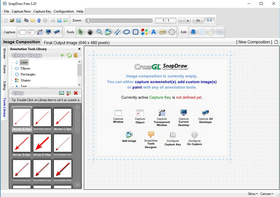
Photoshop trong nhóm chương trình chụp ảnh màn hình
Tổng quan
Snapdraw là công cụ chụp ảnh màn hình cho PC với rất nhiều tính năng chỉnh sửa và chú thích, nhiều đến mức bạn có thể thấy hơi choáng. Tuy vậy, nó có một vấn đề lớn: chạy chậm.
Giao diện
Giao diện được tổ chức khá tốt, các tùy chọn chỉnh sửa được xếp gọn dọc theo mép cửa sổ. Nhờ vậy, bạn có đủ không gian để xem và chỉnh sửa hình ảnh.
Tùy chọn chỉnh sửa
Trình chỉnh sửa ảnh của Snapdraw có thể vượt xa nhu cầu thường ngày của đa số người dùng: hiệu ứng xoay 3D, phản chiếu, hình mờ, ảnh nền hoặc màu nền. Nếu bạn thật sự cần chỉnh sửa ảnh chụp màn hình ở mức rất nâng cao, phần mềm này đáng để thử.
Khả năng chia sẻ
Snapdraw cho phép lưu ảnh trực tiếp lên máy chủ FTP hoặc chia sẻ qua email.
Hiệu năng
Như đã nói ở trên, Snapdraw có độ trễ khá khó chịu và thường gặp khó khăn khi kết xuất ảnh hoặc hiệu ứng nhanh. Nếu bạn chỉ muốn chụp nhanh một ảnh màn hình rồi gửi email, có thể bạn sẽ tự hỏi liệu có đáng mất công không.
Gadwin
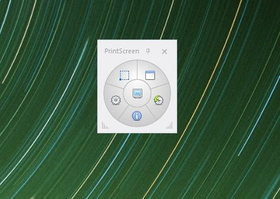
Phiên bản chỉn chu hơn của phím PrintScreen
Tổng quan
Nếu đang tìm phần mềm chụp ảnh màn hình đơn giản nhất cho Windows, bạn có thể thử Gadwin. So với Windows Snipping Tool, Gadwin có thể xem là chương trình chụp ảnh màn hình “cơ bản tối đa” vì không có công cụ chỉnh sửa. Nhưng nếu bạn chỉ cần một công cụ Print Screen, Gadwin vẫn làm được việc.
Giao diện
Giao diện giống một chiếc điều khiển từ xa, với nhiều nút được xếp thành vòng tròn và nút chụp ở giữa.
Tùy chọn chỉnh sửa
Đáng tiếc là bản miễn phí của Gadwin chỉ dừng ở việc chụp màn hình miễn phí. Không có tùy chọn chỉnh sửa. Tuy nhiên, bạn có thể mua Gadwin Professional để chỉnh sửa ảnh chụp màn hình và thêm chú thích.
Khả năng chia sẻ
Gần như không có. Ảnh chụp màn hình được lưu vào thư mục My Pictures trên máy tính, nên lúc đầu bạn có thể hơi khó tìm. Bạn phải vào “Capture History” rồi nhấp chuột phải vào ảnh chụp để mở tệp ảnh thật.
Hiệu năng
Vì Gadwin là tiện ích chụp màn hình đơn giản, không có nhiều thứ có thể làm chậm máy tính. Vì vậy, hiệu năng của nó khá tốt.
Greenshot
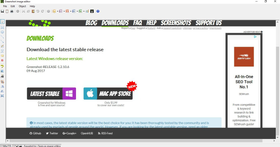
Ứng dụng chụp ảnh màn hình cơ bản tốt nhất
Tổng quan
Tiếp tục phần đánh giá các phần mềm chụp ảnh màn hình tốt nhất, chúng ta đến với Greenshot.
Đây là chương trình chụp ảnh màn hình thân thiện với người dùng, cung cấp các tiện ích cơ bản bạn cần. Nó đơn giản nhưng khá hữu ích. Giống một chương trình phổ biến khác là Gadwin, Greenshot cho phép chụp ảnh màn hình khi bạn nhấn Print Screen và có các công cụ chỉnh sửa ảnh chụp cơ bản.
Giao diện
Greenshot dùng màu sắc và bố cục đơn giản. Các công cụ được đặt ở bên trái và phía trên cửa sổ. Dù có khá nhiều công cụ để chọn, cách sắp xếp khiến chúng hơi khó tìm.
Tùy chọn chỉnh sửa
Các tùy chọn chỉnh sửa rất đơn giản: cắt, chú thích, đổi kích thước, lật ảnh. Điều này giúp Greenshot dễ dùng và trở thành một trong những ứng dụng chụp ảnh màn hình tốt nhất cho Windows.
Khả năng chia sẻ
Với Greenshot, bạn có thể tải ảnh trực tiếp lên Imgur hoặc gửi email cho người khác. Hãy nhớ rằng Imgur là trang chia sẻ ảnh công khai, nghĩa là bất kỳ ai cũng có thể tìm thấy ảnh chụp màn hình của bạn trên web và xem nó. Không nên dùng cho giao tiếp doanh nghiệp.
Hiệu năng
Greenshot cung cấp đủ tính năng mà không làm nặng máy. Công cụ này gọn, đơn giản và nhanh.
ShareX
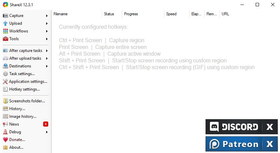
Rất nhiều tính năng trong một không gian nhỏ
Tổng quan
ShareX là phần mềm chụp ảnh màn hình miễn phí khá phổ biến, cung cấp rất nhiều tùy chọn chỉnh sửa và chia sẻ. Vấn đề nằm ở chỗ: làm sao nhét tất cả vào giao diện.
Giao diện
ShareX làm tốt nhiệm vụ của mình, nhưng giao diện có thể đơn giản hơn. Mỗi tùy chọn được đặt trong một tab dọc hai bên ứng dụng; với quá nhiều tính năng, đôi khi bạn khó tìm đúng thứ mình cần.
Tùy chọn chỉnh sửa
Bắt đầu từ đâu nhỉ? ShareX có gần như mọi thứ, từ chú thích, cắt ảnh, tô màu, lật ảnh, nhân bản, thêm hình mờ đến đổ bóng.
Thông thường, nhiều tính năng là một điểm mạnh. Nhưng đôi khi bạn chỉ muốn chụp ảnh màn hình, thêm vài chú thích nhanh rồi xong. ShareX cho bạn nhiều hơn thế rất nhiều. Điều đó không xấu, nhưng bạn cần biết mình đang chọn một công cụ khá nhiều lớp.
Khả năng chia sẻ
Tương tự bộ tính năng dày đặc của nó, ShareX cũng có danh sách hơn 80 trang để bạn tải ảnh trực tiếp lên. Một vài cái tên gồm Imgur, TinyPic, Flickr, Google Photos, Twitter, v.v. Bạn cũng có thể chia sẻ ảnh dưới dạng tệp qua FTP và Dropbox.
Hiệu năng
Ngoài độ khó làm quen hơi cao khi bắt đầu dùng các công cụ chỉnh sửa, ShareX không quá khó thiết lập. Bạn vẫn có thể hoàn thành việc cần làm tương đối dễ dàng, đó là lý do chương trình này có mặt trong danh sách phần mềm chụp ảnh màn hình tốt nhất của chúng tôi.
Thêm điểm cộng: trình chỉnh sửa ảnh chụp màn hình
Sẽ thiếu sót nếu không xem trình chỉnh sửa của ShareX như một điểm cộng. Công cụ chụp màn hình này có nhiều tùy chọn có thể biến việc chú thích ảnh chụp thành chỉnh sửa ảnh nâng cao.
Screenshot Captor
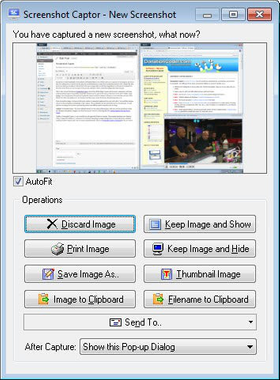
Tính năng tốt nhưng thiết lập hơi lạ
Tổng quan
Screenshot Captor là một phần mềm miễn phí khác để chụp ảnh màn hình. Với danh sách tính năng rất dài, đây là một trong những chương trình nâng cao hơn trong bài tổng hợp này.
Giao diện
Chúng tôi không muốn quá khắt khe với Screenshot Captor, nhưng giao diện của nó gợi nhớ đến MS Paint đầu những năm 2000. Nó thiếu màu sắc và sức sống. Screenshot Captor có thể trông giống một trình chỉnh sửa ảnh hơn là ứng dụng chụp màn hình, nhưng mọi công cụ đều được đặt hợp lý và dễ tìm.
Tùy chọn chỉnh sửa
Có khả năng chỉnh sửa ảnh chụp màn hình phong phú đôi khi rất tuyệt, và Screenshot Captor mang lại điều đó. Từ chú thích, cắt, xoay, lật đến che đen và đánh dấu nổi bật, bạn có rất nhiều thứ để thử nếu muốn.
Khả năng chia sẻ
Ảnh chụp màn hình có thể được tự động tải lên các nền tảng lưu trữ ảnh công khai (Imageshack, Flickr, v.v.), gửi qua FTP hoặc gửi email ngay từ cửa sổ chỉnh sửa.
Hiệu năng
Về hiệu năng, phần mềm chụp màn hình này hoạt động ổn, nhưng phần thiết lập ban đầu khá phiền dù vẫn cần thiết. Screenshot Captor miễn phí, tuy nhiên họ khuyến khích quyên góp. Điều này không tệ, nhưng để thúc đẩy quyên góp, họ yêu cầu bạn tạo tài khoản diễn đàn và nhận khóa xác thực có hiệu lực tối đa sáu tháng. Hết hạn, bạn cần đăng ký lại.
Steam
Phần mềm chụp ảnh màn hình tốt nhất cho game
Tổng quan
Steam vốn là ứng dụng để mua và chơi game trực tuyến. Tuy nhiên, đây cũng là cách rất tiện để chụp ảnh màn hình trong game.
Giao diện
Giao diện của Steam cực kỳ đơn giản. Giao diện tối trông bắt mắt, các tab tùy chọn được liệt kê gọn ở thanh bên trái. Nó cung cấp mọi thứ bạn cần để chụp nhanh ảnh màn hình game.
Tùy chọn chỉnh sửa
Steam cung cấp các tùy chọn chỉnh sửa cơ bản cho ảnh chụp màn hình, chẳng hạn chú thích nhanh, xoay ảnh, tăng sáng và bút vẽ.
Khả năng chia sẻ
Sau khi chụp màn hình và chỉnh sửa nếu muốn, bạn có thể tải tệp lên hồ sơ game thủ của mình.
Hiệu năng
Mức độ phổ biến của Steam liên tục tăng lên, nên có thể xem đây là công cụ khá thân thiện với người dùng. Tuy vậy, vẫn có vài điểm cần nhắc đến.
Khi ảnh chụp được tạo, nó được lưu vào một thư mục ngẫu nhiên đâu đó trên máy tính. Bạn cần biết vị trí đó nếu muốn chỉnh sửa ảnh. (Có thể đổi vị trí lưu trong phần cài đặt).
Một vấn đề khác là để các chỉnh sửa ảnh chụp hiển thị, bạn phải khởi động lại ứng dụng. Đây không hẳn là lỗi lớn, nhưng có thể hơi khó chịu.
Awesome Screenshot
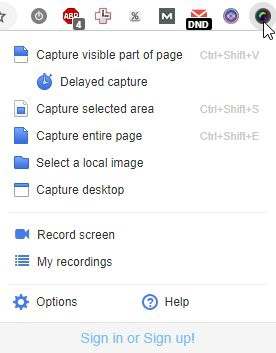
Tiện ích Chrome để chụp màn hình dễ dàng
Tổng quan
Cuối cùng trong danh sách phần mềm chụp ảnh màn hình tốt nhất là Awesome Screenshot. Công cụ này chỉ có dưới dạng tiện ích Google Chrome, điều này có thể là nhược điểm với một số người. Nó cung cấp các tính năng chụp ảnh màn hình cơ bản, trong đó đáng chú ý là khả năng chụp toàn bộ trang web, kể cả phần phải cuộn.
Giao diện
Giao diện sạch và dễ dùng. Để không che khu vực ghi/chụp, Awesome Screenshot đặt thanh tính năng ở phía trên màn hình. Các tính năng đơn giản và dễ truy cập từ thanh công cụ.
Tùy chọn chỉnh sửa
Với Awesome Screenshot, bạn có thể cắt, chỉnh sửa và chú thích trực tiếp trực tuyến. Số lượng công cụ không quá nhiều, nhưng đủ cho một ảnh chụp nhanh.
Khả năng chia sẻ
Bạn có thể chia sẻ ảnh chụp màn hình ngay trong tiện ích bằng cách tải lên nền tảng chia sẻ của họ hoặc gửi qua email.
Hiệu năng
Chrome vốn nổi tiếng là ngốn RAM rất nhiều, và cài thêm tiện ích có thể làm tình hình tệ hơn. Awesome Screenshot là một tiện ích Chrome, nên nó có thể làm máy tính chậm đi hoặc gây giật lag.
Bảng so sánh 9 chương trình chụp ảnh màn hình miễn phí hàng đầu năm 2026
Chụp vùng màn hình | Quay màn hình | Video | Chỉnh sửa ảnh chụp (chú thích) | Tự động tải lên | Chia sẻ riêng tư | Hệ điều hành | |
Screenrec | Có, không giới hạn | 2 GB lưu trữ đám mây riêng tư miễn phí | Windows | ||||
Windows Snipping Tool | Windows | ||||||
Markup Hero | Windows | ||||||
SnapDraw | Windows | ||||||
Gadwin | Windows | ||||||
Greenshot | Windows | ||||||
ShareX | Có, không giới hạn | Windows | |||||
Screenshot Captor | Windows | ||||||
Steam | Windows | ||||||
Awesome Screenshot | Có, 30 giây | Chrome |
Phần mềm chụp ảnh màn hình miễn phí nào tốt nhất?
Cuối cùng, lựa chọn vẫn tùy thuộc vào bạn. Riêng với ScreenRec, chúng tôi đã nỗ lực để công cụ này đơn giản, dễ dùng và mạnh mẽ nhất có thể. Nếu đó là kiểu phần mềm chụp ảnh màn hình bạn đang tìm, chúng tôi tin rằng ScreenRec sẽ đáp ứng tốt, đặc biệt khi bạn cần công cụ chụp ảnh màn hình cho giao tiếp doanh nghiệp bảo mật.
Nói về chúng tôi như vậy là đủ. Hãy quay lại nhu cầu của bạn. Bạn có thể dùng bảng so sánh và các đánh giá ở trên để tìm công cụ chụp ảnh màn hình miễn phí phù hợp nhất. Hy vọng thông tin này hữu ích với bạn.
Câu hỏi thường gặp
Để chọn công cụ phù hợp nhất, bạn cần xác định rõ yêu cầu và nhu cầu của mình. Có rất nhiều phần mềm chụp màn hình cho Windows 10, cả miễn phí lẫn trả phí. Nếu muốn có các tính năng thiết thực mà vẫn tiết kiệm chi phí, chúng tôi gợi ý ScreenRec. Ngoài việc miễn phí, ScreenRec có giao diện dễ dùng, chia sẻ riêng tư tức thì và đi kèm 2 GB lưu trữ đám mây miễn phí. Một giải pháp miễn phí khác có nhiều tính năng là Open Broadcaster Software.
Cách quen thuộc nhất để chụp toàn màn hình là nhấn phím Print Screen (PrtScn) trên bàn phím hoặc dùng tổ hợp CTRL + PrtScn. Nếu muốn chụp cửa sổ đang hoạt động, hãy dùng ALT + PrtScn. Sau khi chụp, mở một ứng dụng chỉnh sửa ảnh và dán ảnh vào đó.
Một trong những yếu tố quan trọng nhất trước khi chụp màn hình là độ phân giải của màn hình. Độ phân giải hiển thị càng cao thì chất lượng ảnh chụp càng tốt. Bạn có thể tăng độ phân giải trong Control Panel > Display Settings.
Tài liệu tham khảo và đọc thêm
- Tính năng ScreenRec cho doanh nghiệp
- 5 phần mềm quay màn hình miễn phí tốt nhất
- Các lựa chọn miễn phí thay thế Snagit
- Tất cả tính năng của Windows Snipping Tool
- Cách chỉnh sửa ảnh chụp màn hình trên PC
- 7 công cụ chụp ảnh màn hình Windows tốt nhất











 English
  Español
  Deutsch
  Polski
  Български
  Русский
  Français
  Italiano
  日本語
日本語  Português
  العربية
  简体中文
简体中文
Đừng bỏ lỡ
Nhận thông tin cập nhật về bài viết mới, webinar và các cơ hội khác: