Cách gửi ảnh chụp màn hình tức thì trên Win, Mac và Linux
Các nghiên cứu cho thấy 67% nhân viên làm việc hiệu quả hơn khi công việc của họ được truyền đạt bằng video hoặc văn bản kèm hình ảnh.
Đã qua rồi thời phải viết những email dài dòng chỉ để giải thích một ý. Ảnh chụp màn hình là một giải pháp thay thế email rất hữu ích để giao tiếp trong công việc.
Hãy để chúng tôi chỉ bạn cách gửi ảnh chụp màn hình đơn giản nhất.
Cách gửi ảnh chụp màn hình trên PC
Tin tốt là bạn không cần dùng Print Screen rồi tự tải ảnh chụp lên các trang chia sẻ tệp. Có một cách nhanh hơn và dễ hơn nhiều. Xem video hướng dẫn này hoặc làm theo phiên bản bằng chữ bên dưới.
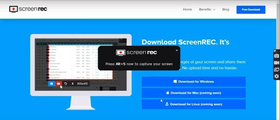
- Tải xuống và cài đặt ScreenRec
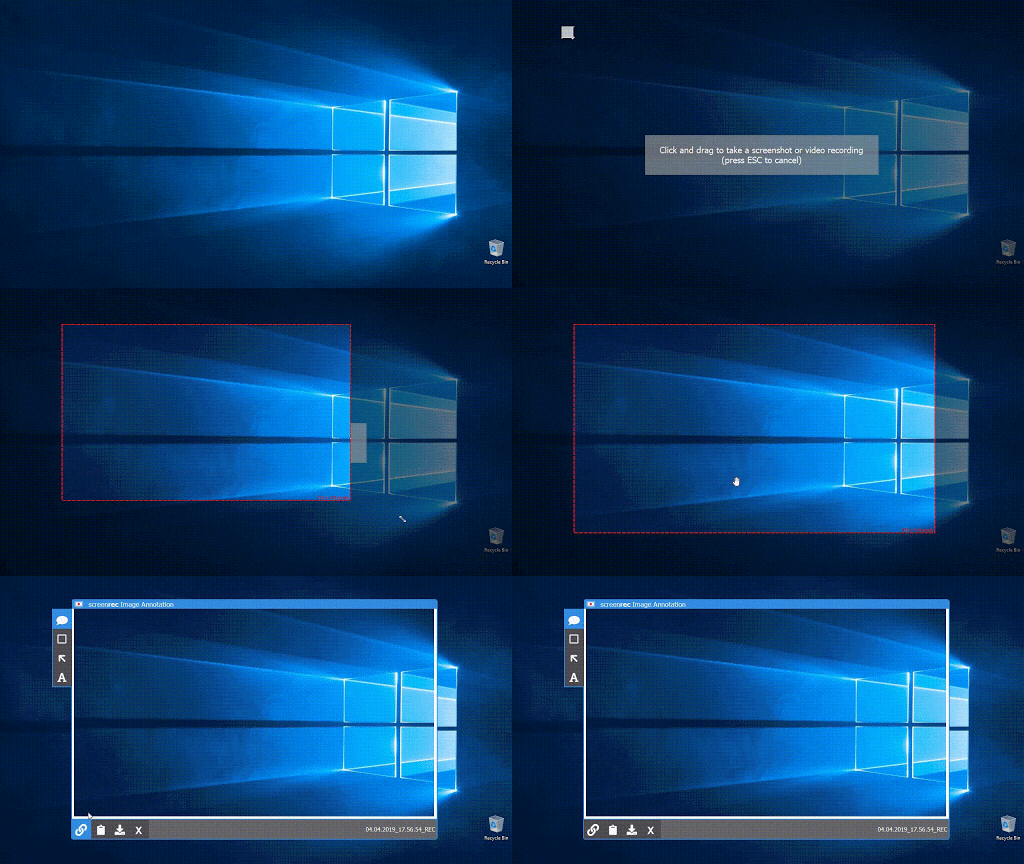
- Nhấn Alt-S. Đây là phím tắt duy nhất bạn cần nhớ.

- Chọn vùng cần chụp rồi nhấp nút ‘Photo Camera’ để chụp màn hình.
- Kéo chuột qua toàn bộ màn hình để chụp toàn màn hình hoặc kéo qua vùng bạn muốn chụp. Sau đó bạn vẫn có thể chỉnh lại vùng chọn.
- Để lấy liên kết chia sẻ, hãy nhấp nút ‘Link’
Nếu đây là lần đầu bạn dùng ScreenRec, bạn sẽ được yêu cầu đăng ký tài khoản miễn phí. Việc này chỉ mất vài phút và hoàn toàn miễn phí.
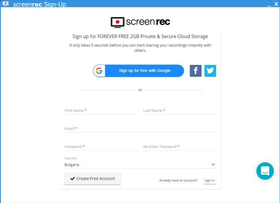
ScreenRec tự động lưu ảnh chụp màn hình vào tài khoản đám mây riêng tư của bạn. Sau khi đăng nhập, mỗi lần nhấp nút ‘Link’, bạn sẽ nhận ngay một liên kết chia sẻ riêng tư.
Cách gửi ảnh chụp màn hình qua email
Bạn có thể dùng ứng dụng email nào mình thích. Hãy xem cách thực hiện với Outlook và Gmail.
Gmail
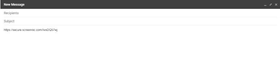
- Gửi liên kết - Nhấp chuột phải chọn ‘Paste’ hoặc nhấn Ctrl-V để dán liên kết ảnh chụp màn hình đã được tự động sao chép vào nội dung email.
- Chèn ảnh trực tiếp vào nội dung email
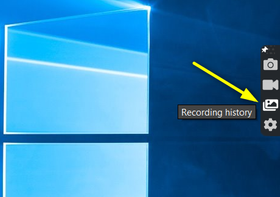
- Mở ‘Recording History’ trong ScreenRec
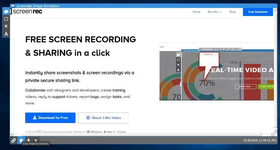
- Di chuột lên ảnh chụp màn hình và nhấp ‘Preview’
- Nhấp nút ‘Copy To Clipboard’
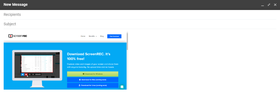
- Nhấp chuột phải chọn ‘Paste’ hoặc nhấn Ctrl-V để dán ảnh trực tiếp vào nội dung email (không cần đính kèm ảnh chụp màn hình!)
Outlook
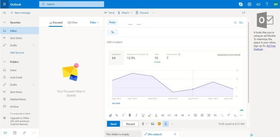
Giờ hãy gửi ảnh chụp màn hình bằng Outlook. Cách làm khá giống Gmail. Trước tiên, mở ‘Recording History’ từ menu ScreenRec.
- Gửi liên kết
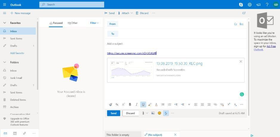
Di chuột lên ảnh chụp màn hình và nhấn nút ‘Link’. Sau đó tạo email mới, nhấp chuột phải chọn ‘Paste’ hoặc nhấn Ctrl-V để chèn liên kết vào nội dung.
- Chèn ảnh trực tiếp vào nội dung email
- Di chuột lên ảnh chụp màn hình và nhấp ‘Preview’
- Nhấp nút ‘Copy To Clipboard’
- Tạo email mới, nhấp chuột phải chọn ‘Paste’ hoặc nhấn Ctrl-V để dán ảnh trực tiếp vào nội dung.
Cách đăng ảnh chụp màn hình lên mạng xã hội hoặc nhúng vào trang web
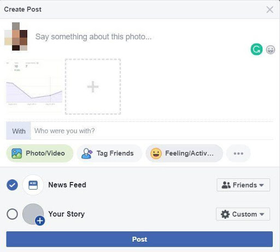
Đăng lên mạng xã hội
- Mở ‘Recording History’
- Di chuột lên ảnh chụp màn hình và nhấp ‘Preview’
- Nhấp nút ‘Copy To Clipboard’
- Tạo bài đăng mới, nhấp chuột phải chọn ‘Paste’ hoặc nhấn Ctrl-V để chèn ảnh.
Nhúng vào trang web của bạn
Hầu hết nền tảng website đều có tùy chọn tải ảnh lên. Dưới đây là các bước dành cho WordPress:
- Mở ‘Recording History’ của ScreenRec.
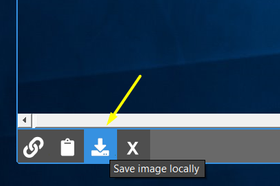
- Di chuột lên ảnh chụp màn hình và nhấp ‘Preview’
- Nhấp nút ‘Download’ để lưu ảnh về desktop.
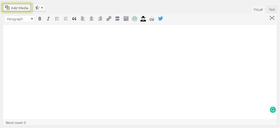
- Vào WordPress, tạo bài viết mới và nhấp ‘Add Media’ để tải lên ảnh chụp màn hình bạn đã lưu.
Vì sao chọn ScreenRec?
Về mặt kỹ thuật, bạn có thể dùng phím Print Screen và MS Paint để chụp màn hình… hoặc dùng Windows Snipping Tool. Vấn đề lớn của cả hai cách này là bạn phải lưu ảnh thành tệp trên máy rồi tải lên một trang lưu trữ ảnh như img.ur. Nếu bạn không muốn ảnh chụp màn hình đó công khai thì sao?
ScreenRec loại bỏ việc tải ảnh chụp màn hình lên thủ công và cho phép bạn:
- Sao lưu tệp lên đám mây và nhận ngay URL ảnh có thể chia sẻ
- Chia sẻ ảnh chụp màn hình một cách riêng tư (đặc biệt quan trọng với tài liệu kỹ thuật, đào tạo nội bộ, trao đổi với khách hàng, v.v.)
- Chỉnh sửa ảnh chụp màn hình (bạn không phải vật lộn với phần mềm chỉnh sửa ảnh phức tạp như GIMP)
Chưa kể tất cả các tính năng này đều hoàn toàn miễn phí. Bạn có 2 GB dung lượng đám mây miễn phí, rất phù hợp cho giao tiếp trong doanh nghiệp, và không có spamware hay adware dưới bất kỳ hình thức nào!
Cách gửi ảnh chụp màn hình trên Mac
Để chụp và gửi ảnh chụp màn hình trên Mac, bạn có thể dùng công cụ chụp có sẵn.
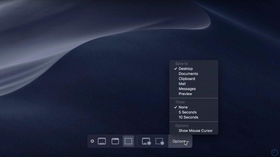
- Nhấn Command-Shift -5
- Chọn vùng chụp bằng thanh công cụ bật lên hoặc bằng cách nhấp vào một khu vực trên màn hình
- Để gửi ảnh chụp màn hình qua email, bạn có thể mở ứng dụng email có sẵn ‘Mail’ trên Mac hoặc đăng nhập tài khoản email bằng trình duyệt.
- Để dùng Apple Mail Client, hãy mở ứng dụng và đăng nhập bằng tài khoản Mail hiện có hoặc một tài khoản email khác.
- Nhấp biểu tượng New Message để bắt đầu soạn email. Bạn có thể thêm ảnh dưới dạng tệp đính kèm bằng cách kéo tệp từ thư mục vào email. Hoặc đơn giản là sao chép và dán ảnh trực tiếp vào nội dung.
Mẹo #1 trên Mac: có một phím tắt riêng để chụp cửa sổ đã chọn. Giữ Command-Shift-4, rồi nhấn phím cách.
Mẹo #2: Bạn có thể dùng Universal Clipboard để gửi ảnh chụp màn hình trên iPhone hoặc bất kỳ thiết bị nào khác.
- Hãy đảm bảo thiết bị của bạn đáp ứng yêu cầu để dùng các tính năng Continuity, bao gồm macOS Sierra hoặc phiên bản mới hơn.
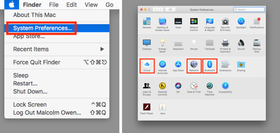
- Nhấp biểu tượng Apple, chọn System Preferences rồi nhấp iCloud. Đăng nhập.
- Bật Wi-fi và Bluetooth
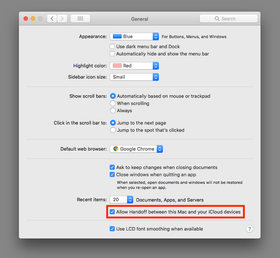
- Quay lại System Preferences và nhấp ‘General’. Đánh dấu vào ô ‘Allow Handoff between this Mac and your iCloud devices’
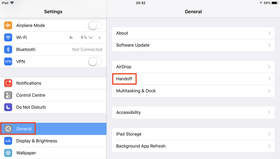
- Mở phần cài đặt trên thiết bị di động, khi cả Wi-Fi và Bluetooth đã bật, nhấp ‘General’ rồi chọn ‘Handoff’. Bật công tắc.
- Giờ bạn có thể sao chép ảnh chụp màn hình từ Mac và dán trực tiếp vào email hoặc ứng dụng nhắn tin trên iPhone để chia sẻ.
- Nhấp biểu tượng Apple, chọn System Preferences rồi nhấp iCloud. Đăng nhập.
Cách gửi ảnh chụp màn hình trên Linux
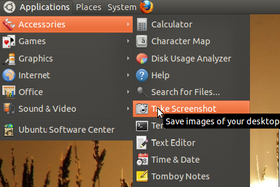
Để chụp màn hình bằng GNOME:
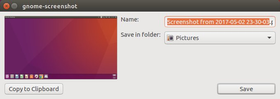
- Một lựa chọn là chạy chương trình từ dòng lệnh (hơi phiền một chút, nhưng cho phép tùy chỉnh vùng chụp như cửa sổ đang hoạt động, toàn màn hình và cả đường viền). Lựa chọn khác là chọn ‘Accessories’ từ menu ứng dụng rồi nhấp ‘Take Screenshot’.
- Chụp màn hình và lưu trên máy. Sau đó bạn có thể tải ảnh chụp lên các trang chia sẻ như Facebook hoặc Imgur.
- Hoặc bạn có thể sao chép ảnh vào clipboard và dán trực tiếp vào email.
Vậy là xong!
Giờ bạn đã biết cách gửi ảnh chụp màn hình tức thì, bạn có thể giao tiếp nhanh hơn nhiều qua email hoặc ứng dụng nhắn tin. Hãy thử ngay nhé!
Đọc thêm
- Tải xuống ScreenRec
- Cách quay màn hình và âm thanh
- Cách dùng Universal Clipboard
- Dùng Gnome làm công cụ chụp màn hình
- Phần mềm chụp màn hình tốt nhất











 English
  Español
  Deutsch
  Polski
  Български
  Русский
  Français
  Italiano
  日本語
日本語  Português
  العربية
  简体中文
简体中文
Đừng bỏ lỡ
Nhận thông tin cập nhật về bài viết mới, webinar và các cơ hội khác: