7 công cụ chụp ảnh màn hình Linux tốt nhất năm 2026
Năm 2026 đã bắt đầu, đây là lúc phù hợp để điểm lại những công cụ chụp màn hình Linux đáng thử nhất. Dưới đây là bảy lựa chọn nổi bật nhất…
Trước hết, hãy xem nhanh bảng so sánh các công cụ chụp ảnh màn hình tốt nhất cho hệ thống Linux.
Ứng dụng | Tính năng nổi bật nhất | Chạy trên… |
ScreenRec | 2 GB dung lượng lưu trữ đám mây riêng tư kèm bảo mật | Mọi nền tảng Linux |
Shutter | Làm mờ ảnh bằng hiệu ứng điểm ảnh | GNU & Linux |
ImageMagick | Có thể lưu ảnh ở hơn 200 định dạng khác nhau | Linux và các hệ tương tự Unix khác |
Gimp | Có thể thêm hiệu ứng đặc biệt vào ảnh chụp | GNU & Linux |
Kazam | Tùy chọn chế độ im lặng | Ubuntu |
GNOME Screenshot | Tích hợp sẵn trong môi trường desktop Gnome | Linux và các nền tảng dựa trên Unix khác |
Flameshot | Giao diện đẹp | Mọi bản phân phối Linux |
Nếu bạn không có nhiều thời gian, hãy xem video bên dưới để biết ba công cụ nổi bật nhất.
Còn nếu muốn xem phần so sánh đầy đủ, hãy đọc đến cuối bài. Hy vọng bạn sẽ tìm được lựa chọn hữu ích!
Công cụ chụp ảnh màn hình tốt nhất cho Linux
ScreenRec
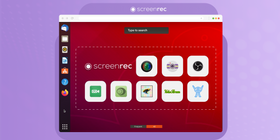
ScreenRec là một ứng dụng nhỏ gọn nhưng rất mạnh. Với giao diện đơn giản, gọn đẹp, bạn có thể chụp ảnh màn hình Ubuntu chỉ bằng một phím tắt (Alt + S). Bạn cũng dễ dàng đặt phím tắt tùy chỉnh trong phần cài đặt. Ngoài ra, ScreenRec còn có thể ghi lại màn hình desktop vì đây cũng là một trình ghi màn hình Linux.
Công cụ chụp ảnh màn hình Linux miễn phí này cung cấp 2 GB dung lượng lưu trữ đám mây riêng tư với khả năng bảo mật mạnh. Sau mỗi lần chụp, bạn có thể chỉnh sửa nhanh bằng cách thêm các chú thích hữu ích. Với ScreenRec, bạn có thể gửi ảnh chụp màn hình ngay lập tức vì ảnh được tự động lưu lên đám mây. Một liên kết chia sẻ riêng tư sẽ được sao chép thẳng vào clipboard. Nếu cần, bạn cũng có thể tải tệp ảnh xuống.
Tính năng nổi bật:
- 2 GB dung lượng lưu trữ đám mây riêng tư
- Tự động chia sẻ bằng liên kết riêng tư
- Các tính năng chỉnh sửa cơ bản
- Ghi video, âm thanh hệ thống và micro
Shutter
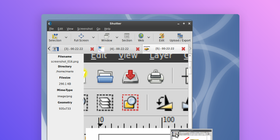
Đơn giản không có nghĩa là kém hữu ích. Shutter là một công cụ chụp ảnh màn hình Linux khá quen thuộc. Giao diện tối giản đi thẳng vào việc chính, không làm bạn mất thời gian với những tính năng thừa. Bạn có thể chụp một vùng trên màn hình hoặc chụp toàn bộ desktop.
Ứng dụng này cũng có các công cụ chỉnh sửa ảnh đơn giản, chẳng hạn như làm mờ thông tin nhạy cảm bằng hiệu ứng điểm ảnh. Shutter còn cho phép xuất ảnh trực tiếp lên các trang lưu trữ ảnh. Về bảo mật, công cụ này không có quá nhiều điểm nổi bật, nhưng sự dễ dùng thì rất khó chê.
Tính năng nổi bật:
- Giao diện đơn giản
- Có tính năng làm mờ bằng điểm ảnh
- Chia sẻ trực tiếp lên các trang lưu trữ ảnh
ImageMagick
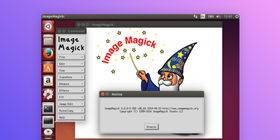
ImageMagick là công cụ chụp ảnh màn hình mã nguồn mở cho Ubuntu, đồng thời cũng là một lựa chọn thay thế Snipping Tool trên Linux khá tốt. Ứng dụng này rất mạnh và cho người dùng nhiều quyền kiểm soát. Nhờ bộ lệnh phong phú, bạn có thể chỉnh sửa ảnh theo nhiều cách và lưu ở hơn 200 định dạng khác nhau.
Bạn cũng không cần chờ ảnh kết xuất quá lâu vì ImageMagick đi kèm giao diện X-window GUI cho các hệ điều hành dựa trên Unix, bao gồm GNU Hurd và thậm chí cả iOS.
Tính năng nổi bật:
- Mã nguồn mở
- Hơn 200 định dạng lưu ảnh
- Sử dụng X-Window GUI
Gimp
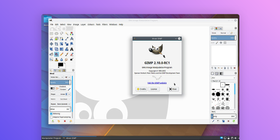
Gimp có mặt trong danh sách công cụ chụp ảnh màn hình Ubuntu mã nguồn mở của chúng tôi, nhưng thực ra đây là một trình chỉnh sửa ảnh đầy đủ tính năng và tình cờ cũng cho phép chụp màn hình máy tính. Bạn có thể chọn một vùng để chụp hoặc chụp toàn màn hình. Khi dùng giao diện script, khả năng chỉnh sửa còn mở rộng hơn nữa. Ngay cả khi không dùng script, Gimp vẫn có bộ tính năng chỉnh sửa rất mạnh, từ thay đổi kích thước, retouch, xử lý toàn bộ ảnh cho đến hiệu ứng đặc biệt.
Tính năng nổi bật:
- Mã nguồn mở
- Trình chỉnh sửa ảnh mạnh
- Có giao diện script
Kazam
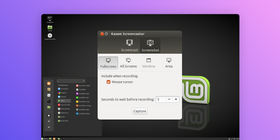
Kazam giống như một phiên bản ScreenRec thu nhỏ: vừa là công cụ chụp màn hình Ubuntu, vừa là trình quay video. Tuy vậy, Kazam không có tùy chọn chỉnh sửa và cũng không tích hợp sẵn khả năng chia sẻ. Bù lại, bạn có thể hiển thị con trỏ chuột và đặt thời gian chờ trước khi chụp. Bạn cũng có thể đưa ứng dụng chụp màn hình này vào chế độ im lặng để khởi chạy mà không cần GUI.
Tính năng nổi bật:
- Ghi video
- Có thể hiển thị con trỏ
- Tùy chọn chế độ im lặng
GNOME Screenshot Tool
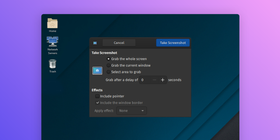
Công cụ chụp ảnh màn hình này là ứng dụng tích hợp sẵn trong môi trường desktop Gnome. Là một phần của gói tiện ích Gnome, Gnome Screenshot không có quá nhiều tính năng ngoài việc chọn vùng chụp và áp dụng vài hiệu ứng chỉnh sửa cơ bản.
Tính năng nổi bật:
- Ứng dụng tích hợp sẵn
- Các tính năng chỉnh sửa cơ bản
Flameshot
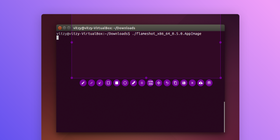
Flameshot chắc chắn ghi điểm về giao diện. Với thiết kế gọn gàng, thanh lịch và có thể nói là khá đẹp, Flameshot là một tiện ích mã nguồn mở dễ sử dụng. Bạn có thể chỉnh sửa ảnh chụp màn hình, lưu cục bộ hoặc tải trực tiếp lên Imgur. Công cụ này không có quá nhiều tính năng nâng cao, nhưng làm tốt việc cần làm và nhìn cũng rất dễ chịu.
Tính năng nổi bật:
- Giao diện người dùng đẹp
- Mã nguồn mở
- Tải trực tiếp lên Imgur
Kết luận
Những công cụ chụp ảnh màn hình Linux này đều đáng để thử. Mỗi công cụ có điểm mạnh riêng và cung cấp các nhóm tính năng khác nhau. Nếu bạn cần thứ thật đơn giản, Shutter có thể phù hợp. Còn nếu muốn một ứng dụng mạnh để chụp ảnh màn hình và quay video HD, hãy thử ScreenRec. Dù nhu cầu của bạn là gì, rất có thể một trong các ứng dụng trên sẽ đáp ứng được.
Tài liệu tham khảo và đọc thêm
- Trình ghi màn hình Linux tốt nhất năm 2026
- Cách truy cập ứng dụng chụp ảnh màn hình tích hợp sẵn của Ubuntu
- ScreenRec nổi bật như thế nào so với các công cụ khác
- Cách truy cập tiện ích chụp màn hình tích hợp sẵn của Gnome
- Các tùy chọn dòng lệnh của ImageMagick
Câu hỏi thường gặp
Nói chính xác, “Snipping Tool” là ứng dụng tích hợp sẵn của Windows nên không có sẵn cho người dùng Ubuntu. Tuy nhiên, Ubuntu 16.04 có công cụ chụp màn hình tích hợp sẵn riêng, cũng có thể xem như một ứng dụng chụp ảnh màn hình. Bạn chỉ cần nhấn Shift + PrtScn.
Như đã nói ở trên, bạn không thể tải Snipping Tool cho Linux vì công cụ này chỉ có trên Windows. Điều đó không có nghĩa là bạn hết lựa chọn. Các ứng dụng như ScreenRec có thể được tải xuống để giúp bạn truy cập nhanh hơn và có nhiều tính năng hơn so với Snipping Tool trên Windows.











 English
  Español
  Deutsch
  Polski
  Български
  Русский
  Français
  Italiano
  日本語
日本語  Português
  العربية
  简体中文
简体中文