7 công cụ chụp màn hình Windows 10 miễn phí tốt nhất
Chụp ảnh màn hình trên Windows 10 đôi khi khá phiền. Đúng là bạn vẫn có vài mẹo để dùng...
Ví dụ, bạn có thể nhấn phím Print Screen cùng phím Windows để lưu ảnh chụp màn hình trực tiếp vào thư mục Pictures. Cách đó ổn, nhưng khi cần chỉnh sửa và chú thích ảnh chụp màn hình, bạn phải tự xoay xở. Lựa chọn khác là Windows 10 Snipping Tool. Công cụ này đơn giản, nhưng đôi khi quá cơ bản.
Chụp màn hình trên PC chắc chắn phải làm được nhiều hơn thế, đúng không?
Đúng vậy. Trên thực tế, công cụ chụp màn hình Windows 10 nhiều đến mức bạn rất dễ bị rối khi phải chọn một công cụ phù hợp. Để giúp bạn tiết kiệm thời gian, chúng tôi đã tổng hợp 7 phần mềm print screen miễn phí, dễ dùng và đáng thử nhất.
Nếu bạn quá bận để đọc hết danh sách 7 công cụ, bạn có thể xem video top 3 bên dưới.
1. ScreenRec
Tổng quan
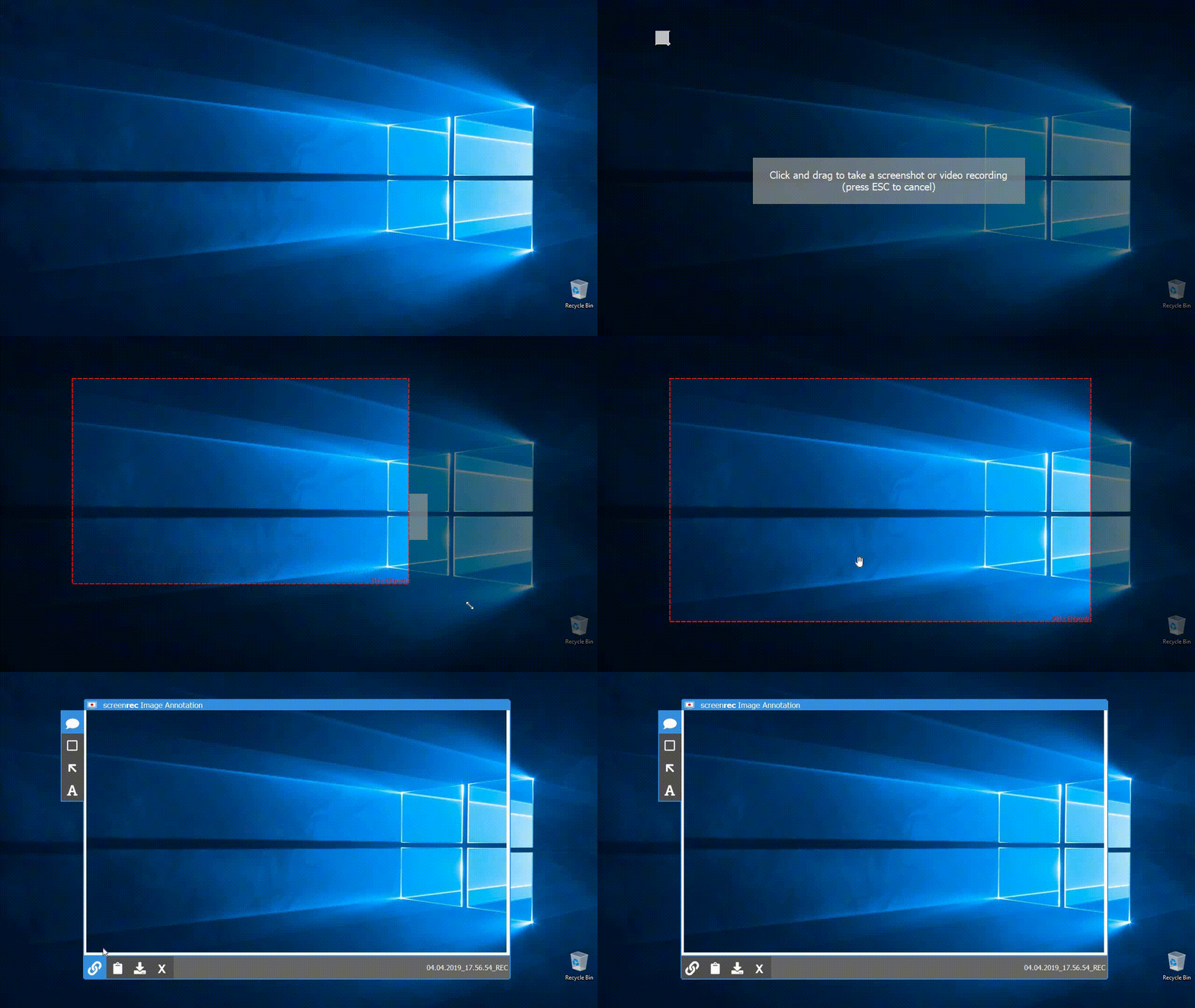
Nếu bạn đang tìm cách chụp ảnh màn hình tức thì trên Windows, ScreenRec sẽ rất hợp với bạn. Ngoài việc là chương trình chụp màn hình dễ và nhanh nhất trong danh sách này, ScreenRec còn là phần mềm chụp màn hình miễn phí với đầy đủ tính năng. Điều đó có nghĩa là bạn cũng có thể dùng ScreenRec để chụp và chú thích ảnh màn hình ngay lập tức.
Điểm nổi bật
Bạn chỉ cần nhớ một phím tắt duy nhất (Alt + S) để chụp hoặc quay màn hình, rồi thêm chú thích vào ảnh chụp chỉ với vài cú nhấp chuột.
Điểm mạnh nhất của ScreenRec là khả năng chia sẻ ảnh chụp màn hình tức thì và an toàn qua URL riêng tư. Ngay khi bạn chụp ảnh màn hình hoặc quay desktop xong, liên kết chia sẻ sẽ được sao chép vào clipboard. Bạn có thể dán liên kết đó vào email, tin nhắn riêng hoặc bất cứ nơi nào bạn muốn.
Nhấn Alt + S -> Capture -> Grab sharing link. ScreenRec đơn giản như vậy.
Phù hợp với ai
Ai cũng có thể hưởng lợi từ ScreenRec. Tuy vậy, người dùng trong môi trường kinh doanh sẽ tăng năng suất rõ rệt khi đưa ScreenRec vào thói quen làm việc hằng ngày. Họ có thể gửi email video, tạo video hướng dẫn, ghi lại cuộc họp Skype/Zoom.
Hướng dẫn
2. Windows Snipping Tool
Tổng quan
Chúng tôi biết. Ở trên vừa nói sẽ đi xa hơn Windows Snipping Tool, nhưng Microsoft đã có vài thay đổi đáng nhắc đến với tiện ích chụp màn hình tích hợp sẵn. Nếu bạn vẫn muốn tránh công cụ này bằng mọi giá, hãy đọc tiếp hoặc xem danh sách các lựa chọn thay thế Snipping Tool của chúng tôi.
Điểm nổi bật
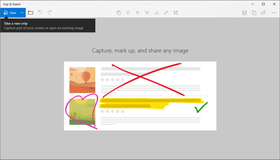
Trong bản cập nhật tháng 10/2018, Snip & Sketch đã thay thế Windows Snipping Tool đi kèm các phiên bản Windows trước đó. Phím tắt là Windows + Shift + S.
Các tùy chọn chú thích trong Snip & Sketch có nhiều màu hơn, nhiều công cụ viết hơn, thậm chí có cả thước kẻ và thước đo góc. Một điểm cộng khác là bạn có thể dùng Snip & Sketch trên máy tính bảng Windows 10. Thực ra, dùng Snip & Sketch trên tablet còn dễ hơn trên PC vì công cụ này tối ưu cho việc vẽ nhanh hơn là chú thích bằng chuột. Nếu cần thêm tùy chọn chỉnh sửa, bạn có thể mở ảnh cắt trong ứng dụng khác.
Phù hợp với ai
Chia sẻ tức thì vẫn khá bất tiện, nên chúng tôi không khuyên dùng chương trình chụp màn hình này cho những ai cần truy cập ảnh chụp dễ dàng và an toàn. Nhưng nếu bạn chỉ cần cắt nhanh một vùng màn hình, nhất là khi muốn chọn vùng tự do, ứng dụng này vẫn hoạt động ổn.
3. Lightshot
Tổng quan
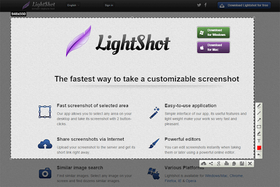
Được cung cấp bởi PrntScr.com, Lightshot là ứng dụng chụp màn hình cho PC, cho phép bạn chụp nhanh rồi chỉnh sửa trực tuyến hoặc ngay trong ứng dụng.
Điểm nổi bật
Với Lightshot, bạn có thể truy cập công cụ chỉnh sửa ảnh trực tuyến chỉ bằng một nút bấm và tải ảnh lên máy chủ của họ. Một số người có thể thấy điều này đáng lo, vì không có cách nào bảo đảm quyền riêng tư cho ảnh chụp của bạn. Dù vậy, sau khi ảnh được tải lên và bạn đã tạo tài khoản, bạn có toàn quyền truy cập thư viện trực tuyến và trình chỉnh sửa của Lightshot.
Phù hợp với ai
Lightshot dành cho những ai muốn chỉnh sửa hoặc chia sẻ công khai ảnh chụp màn hình. Do thiếu bảo mật nói chung, chúng tôi không khuyên bạn tải lên ảnh có thông tin nhạy cảm. Vì vậy, Lightshot có thể không lý tưởng cho người dùng doanh nghiệp và công ty.
4. Greenshot
Tổng quan
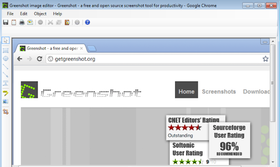
Ứng dụng chụp màn hình mã nguồn mở cho Windows này rất phù hợp để làm việc hiệu quả mà vẫn giữ mọi thứ cực kỳ đơn giản. Tương tự Gadwin Printscreen, Greenshot hướng đến việc giúp bạn chụp và lưu ảnh màn hình dễ hơn bằng phím PrtScn.
Điểm nổi bật
Greenshot không đòi hỏi kiến thức trước đó. Thực tế, đây có thể là chương trình chụp màn hình cơ bản nhất hiện nay. “Cơ bản” ở đây nghĩa là ứng dụng chụp màn hình này có đủ tính năng cần thiết như phím tắt, chú thích, trình chỉnh sửa tích hợp, tùy chọn tải lên/chia sẻ, nhưng không rườm rà.
Phù hợp với ai
Nếu bạn chỉ cần chụp ảnh màn hình trên Windows 10 và không cần quá nhiều tính năng, Greenshot là một lựa chọn tốt. Bạn có thể tải ảnh chụp lên các trang chia sẻ tệp hoặc lưu cục bộ. Vì Greenshot không quá cầu kỳ, việc chụp, chỉnh sửa và chia sẻ ảnh diễn ra rất nhẹ nhàng, giúp tiết kiệm thời gian đáng kể.
5. ShareX
Tổng quan
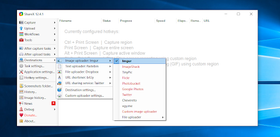
ShareX là công cụ có nhiều tùy chọn nhất trong danh sách này. Nó làm được mọi thứ, từ chụp cửa sổ đang hoạt động hoặc màn hình đang dùng cho đến tải nội dung lên hàng chục trang đã cấu hình sẵn.
Điểm nổi bật
Giống ScreenRec, ShareX không chỉ chụp ảnh màn hình mà còn có thể quay màn hình. Tuy nhiên, điểm đáng nhắc đến nhất là danh sách tùy chọn tải lên rất dài. Hầu như mọi mạng xã hội và trang chia sẻ tệp bạn nghĩ đến đều có trong ứng dụng ShareX. Đây chắc chắn không phải chia sẻ riêng tư, nhưng rất tiện.
Phù hợp với ai
ShareX phù hợp với những ai không ngại khám phá rất nhiều tùy chọn và menu. Người thích hoặc cần chia sẻ qua mạng xã hội sẽ thích ứng dụng này.
6. PicPick
Tổng quan
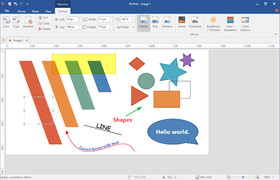
Một ứng dụng mà có cả “buffet” tính năng? Rất đáng thử. PicPick có nhiều tính năng đến mức nó giống một trình chỉnh sửa ảnh hơn là ứng dụng chụp màn hình. Với khả năng chụp cuộn khi bạn cần cắt toàn bộ trang web, ứng dụng này rất khó bị bỏ qua.
Điểm nổi bật
PicPick cần bạn khám phá một chút lúc đầu, nhưng với danh sách công cụ chỉnh sửa gần như đồ sộ như Photoshop, nó đáng để thử qua. Khi chỉnh sửa ảnh chụp màn hình xong, bạn có thể lưu thành ảnh hoặc tải lên trang chia sẻ công khai như imageshack.us. Điểm thú vị hơn nữa là PicPick có tính di động. Bạn có thể đưa chương trình print screen này vào USB và mở ở bất cứ đâu mà không cần cài đặt.
Phù hợp với ai
PicPick phù hợp nhất với những ai muốn có trình chỉnh sửa nâng cao và ứng dụng chụp màn hình trong cùng một công cụ.
7. Awesome Screenshot
Tổng quan
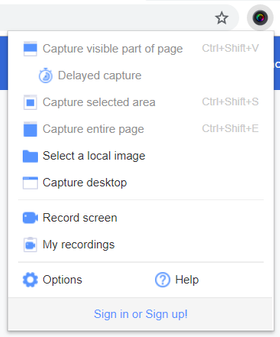
Awesome Screenshot là tiện ích mở rộng trình duyệt, cung cấp gần như mọi thứ mà một ứng dụng chụp màn hình cài trên máy có thể làm. Điểm trừ là nó có thể khiến máy tính chạy chậm.
Điểm nổi bật
Tạm bỏ qua điểm trừ, lợi thế là miễn bạn đã đăng nhập, bạn có thể dùng ứng dụng trên bất kỳ PC nào và tải ảnh chụp màn hình lên Google Drive. Phần mềm chụp màn hình này cũng có thể chụp trang web. Tuy nhiên, hãy lưu ý rằng bạn chỉ được dùng 30 ảnh cho mỗi dự án và chỉ có 30 giây thời lượng quay màn hình.
Phù hợp với ai
Những người thường xuyên di chuyển có thể hưởng lợi từ Awesome Screenshot. Chỉ cần đăng nhập vào trình duyệt cá nhân hóa của mình là bạn có thể bắt đầu.
So sánh các công cụ chụp màn hình Windows 10 miễn phí tốt nhất
Chụp toàn màn hình | Chụp một vùng màn hình | Chỉnh sửa ảnh chụp màn hình (chú thích) | Tải lên tự động | Chia sẻ tức thì | |
ScreenRec | Có | Có | Có | Có | Có, 2 Gb dung lượng lưu trữ đám mây riêng tư miễn phí |
Windows Snipping Tool | Có | Có | Có | Không | Không |
Lightshot | Có | Có | Có | Có | Không |
Greenshot | Có | Có | Có | Không | Có, nhưng không an toàn |
ShareX | Có | Có | Có | Có | Có, nhưng không an toàn |
PicPick | Có | Có | Có | Không | Có, nhưng không an toàn |
Awesome Screenshot | Có | Có | Có | Không | Có, nếu bạn đã kết nối Google Drive |
Vậy phần mềm chụp màn hình tốt nhất cho Windows là...
BẠN QUYẾT ĐỊNH!!!!

Nói nghiêm túc, ứng dụng tốt nhất phụ thuộc vào nhu cầu của bạn. Theo chúng tôi, ScreenRec phù hợp với hầu hết mọi người, bất kể yêu cầu là gì. Bạn muốn chụp toàn màn hình hoặc chỉ một phần màn hình? ScreenRec làm được. Muốn quay video? ScreenRec cũng làm được. Còn chỉnh sửa và chia sẻ an toàn thì sao? Chỉ ScreenRec làm được cả hai. Đừng quên rằng ScreenRec hoàn toàn miễn phí và có sẵn 2 GB dung lượng lưu trữ miễn phí. Bạn có thể tải xuống và tự trải nghiệm.
Câu hỏi thường gặp
Để chụp màn hình mà không dùng Print Screen, hãy thử một ứng dụng bên thứ ba như ScreenRec. Riêng với ScreenRec, bạn có thể chụp ảnh màn hình, lưu và chia sẻ chỉ bằng một phím tắt duy nhất: Alt + S.
Để chụp ảnh màn hình độ phân giải cao, hãy đặt độ phân giải màn hình ở mức cao nhất có thể. Bạn có thể thực hiện việc này trong phần cài đặt hiển thị.
Phần mềm chụp màn hình miễn phí tốt nhất là công cụ phù hợp nhất với nhu cầu của bạn. Chúng tôi gợi ý ScreenRec vì công cụ này rất nhanh, nhẹ và tạo liên kết chia sẻ ngay lập tức. ScreenRec có thể chụp ảnh màn hình và quay màn hình. Tất cả nội dung chụp/quay được lưu trong tài khoản đám mây riêng tư của bạn, bao gồm 2Gb dung lượng miễn phí.
Tài liệu tham khảo và đọc thêm
- Windows Snipping Tool và Snip & Sketch khác nhau thế nào
- Danh sách đầy đủ các điểm tải lên của ShareX
- Top 5 phần mềm quay màn hình miễn phí tốt nhất và cách chọn
- So sánh phần mềm chụp màn hình miễn phí tốt nhất











 English
  Español
  Deutsch
  Polski
  Български
  Русский
  Français
  Italiano
  日本語
日本語  Português
  العربية
  简体中文
简体中文
Đừng bỏ lỡ
Nhận thông tin cập nhật về bài viết mới, webinar và các cơ hội khác: