Cách tạo video đào tạo chuyên nghiệp trong 4 bước đơn giản
Có thể nói nội dung video đào tạo gần như là thứ bắt buộc phải có hiện nay. Video có thể giúp bạn cung cấp dịch vụ khách hàng tốt hơn, tạo trải nghiệm khách hàng đáng nhớ, xây dựng trải nghiệm onboarding trực tuyến hấp dẫn, hoặc thậm chí biến ý tưởng kinh doanh trực tuyến của bạn thành hiện thực, chẳng hạn khi bạn muốn phát hành một khóa học online. Hơn nữa, trong một khảo sát gần đây của Shift E-learning, 42% công ty cho biết học trực tuyến qua video đã giúp tăng doanh thu.
Dù bạn đã có một trang web khóa học trực tuyến hay vẫn đang loay hoay tìm cách tạo video đào tạo, bài viết này sẽ tổng hợp những điều bạn cần biết.
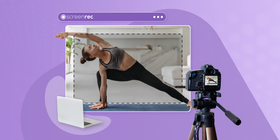
Cách tạo video đào tạo trực tuyến
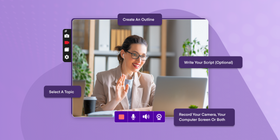
Làm theo bốn bước đơn giản sau để tạo video đào tạo.
Bước 1: Chọn chủ đề

Bạn cần biết chính xác mình muốn đạt được điều gì với các video đào tạo doanh nghiệp. Bạn sẽ dạy kỹ năng chuyên môn? Hay sẽ hướng dẫn học viên đi qua một quy trình làm việc? Hiểu rõ thông điệp và kiến thức bạn muốn truyền tải là một phần rất quan trọng để tạo nên một khóa học e-learning tốt.
Bước 2: Tạo dàn ý
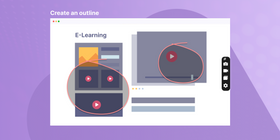
Dù bạn đang làm video đào tạo dịch vụ khách hàng, hướng dẫn onboarding nhân viên hay video demo phần mềm, việc tạo dàn ý là yếu tố quan trọng nhất trong quy trình. Hãy ghi lại các ý chính cùng vài chi tiết nhỏ để hỗ trợ từng ý. Sau đó, bạn sẽ dùng dàn ý này để viết kịch bản hoặc thuyết minh video.
Bước 3: Viết kịch bản (không bắt buộc)
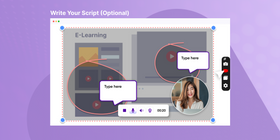
Kịch bản đặc biệt hữu ích khi bạn mới bắt đầu tạo video eLearning. Khi đã quen, bạn có thể chỉ nhìn dàn ý rồi nói tự nhiên. Nhưng nếu đây là video đầu tiên và thời lượng khá ngắn, chuẩn bị kịch bản vẫn là lựa chọn tốt. Bạn cũng có thể thuê người thu voice-over thành tệp âm thanh rồi chỉnh video theo phần âm thanh đó.
Bước 4: Quay camera, màn hình máy tính hoặc cả hai
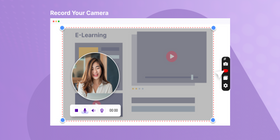
Lúc này, bạn cần quyết định có quay người thật trước camera hay quay màn hình.
Nếu quay người thật, bạn có thể phải học khá nhiều kỹ năng mới và cạnh tranh mạnh trên YouTube. Đây là một bài hướng dẫn để bắt đầu nếu bạn chọn hướng này.
Chú thích: Hầu hết các video hướng dẫn kiểu “talking head” trên YouTube trông như những sản phẩm video chuyên nghiệp.
Ngược lại, quay màn hình là cách tiết kiệm chi phí và dễ thực hiện để trình bày ý tưởng bằng minh họa trực quan. Bạn không cần trang điểm, chuẩn bị trang phục hay hệ thống chiếu sáng chuyên nghiệp.
Nếu bạn không bắt buộc phải quay mặt mình, việc quay màn hình hoặc quay cả màn hình lẫn facecam có thể thực hiện rất dễ bằng phần mềm quay màn hình.
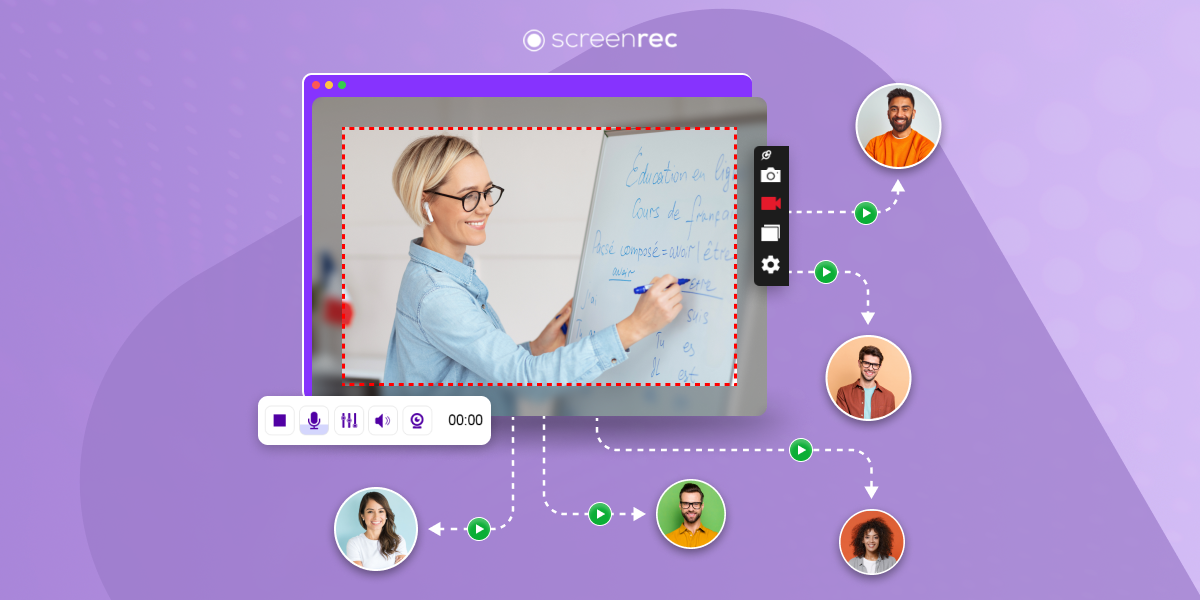
Nói vậy không có nghĩa bạn cần công nghệ giáo dục phức tạp và đắt đỏ để quay màn hình. Bạn có thể tạo chương trình đào tạo hiệu quả bằng một trình ghi màn hình miễn phí như ScreenRec, một lựa chọn thay thế Camtasia. ScreenRec quay video màn hình nhanh và đặc biệt hữu ích nhờ khả năng ghi âm thanh cùng với video.
Phần mềm tạo video đào tạo
Giờ bạn đã nắm được các bước cơ bản để tạo video đào tạo cho công việc, đã đến lúc chuẩn bị công cụ.
Nếu bạn quay người thật, hãy đọc bài viết này để biết những thiết bị cần chuẩn bị.
Còn nếu bạn đã quyết định dùng phần mềm quay màn hình để tạo video, danh sách công cụ sẽ ngắn hơn nhiều. Tất cả những gì bạn cần là phần mềm chụp/quay màn hình và một trình chỉnh sửa video.
Bảng dưới đây sẽ giúp bạn chọn đúng chương trình cho công việc.
Công cụ | Trình ghi màn hình | Trình chỉnh sửa video |
Tính năng | Có thể ghi âm thanh Có thể ghi thao tác nhấp chuột Dễ chia sẻ riêng tư Dễ xuất bản Lưu lên đám mây để sao lưu Miễn phí | Dễ hiểu Hoạt động với nhiều định dạng Lưu được nhiều định dạng Tương thích với tệp từ trình ghi màn hình Tạo tệp video dung lượng nhỏ |
Tổng quan | Chúng tôi gợi ý ScreenRec vì đây là một trong những công cụ quay màn hình có giao diện tối giản, rất phù hợp để chụp/quay màn hình nhanh ScreenRec đáp ứng đầy đủ các tiêu chí trên và điểm rất đáng giá là bạn còn có 2 GB lưu trữ đám mây riêng tư miễn phí | Một công cụ chỉnh sửa video đáng cân nhắc là Lightworks. Các tính năng bao gồm hiệu ứng chữ, hoạt ảnh, hiệu ứng đồ họa và nhiều công cụ khác để video đào tạo của bạn trông chuyên nghiệp hơn. Giống ScreenRec, Lightworks cũng miễn phí. |
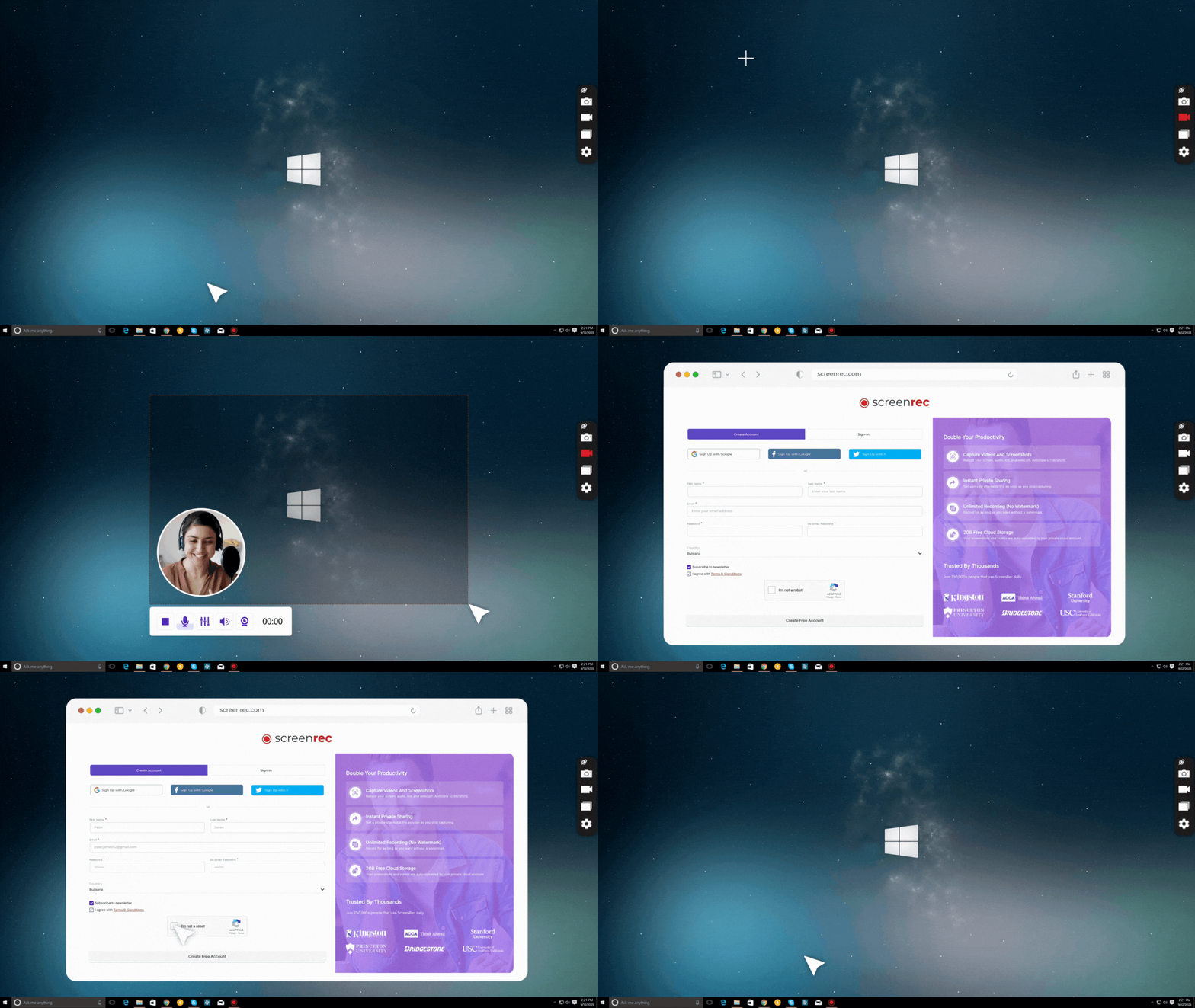
Thực ra bạn không nhất thiết cần phần mềm chuyên dụng để làm video đào tạo. Bạn có thể dùng công cụ chụp/quay màn hình kết hợp với trình chỉnh sửa video.
Cách tạo video hướng dẫn miễn phí
Khi kết hợp ScreenRec và Lightworks, về cơ bản bạn đã có bộ phần mềm rất tốt để tạo video đào tạo. Bạn có thể quay gần như mọi loại video đào tạo bằng hai công cụ này, ví dụ tạo video hướng dẫn ngắn cho YouTube hoặc nền tảng eLearning nội bộ. Cách làm như sau:
1) Tải ScreenRec và Lightworks.
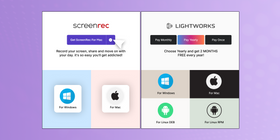
2) Chuẩn bị kịch bản và slide nếu có. Mở ScreenRec rồi nhấn Alt-S hoặc nhấp nút Record, biểu tượng trông như một máy quay video.
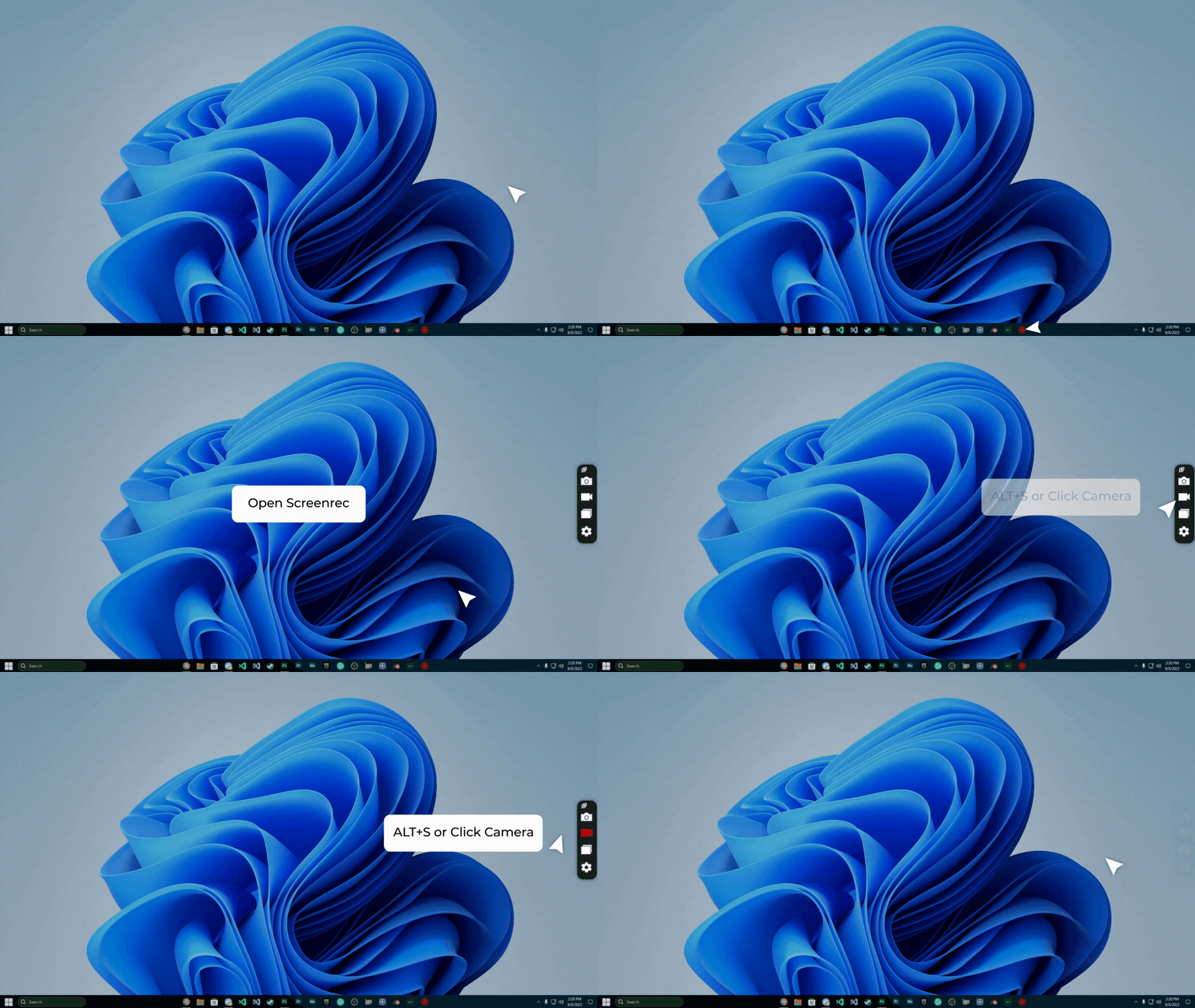
3) Nhấp biểu tượng micro để dùng micro tích hợp cho phần thuyết minh. Khi quay xong, nhấp nút dừng.
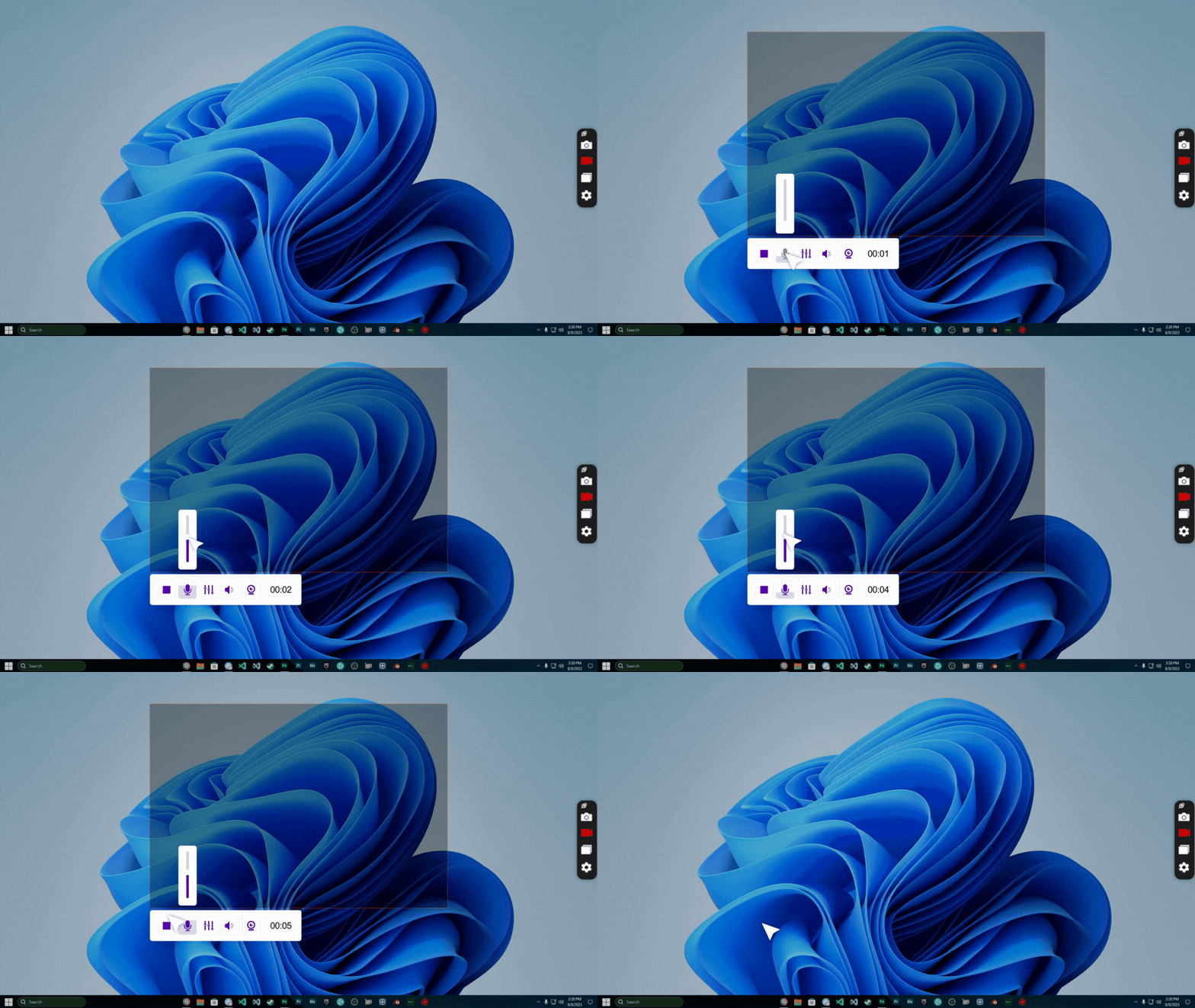
4) Dùng Lightworks để thêm nhạc và chỉnh sửa video đẹp hơn. Chúng tôi khuyên bạn nên xuất hướng dẫn ở định dạng .mp4 vì định dạng này tương thích với hầu hết thiết bị hiện đại. Trước khi tải video lên, hãy dùng công cụ tạo thumbnail để thiết kế ảnh đại diện đủ hấp dẫn để người xem muốn nhấp vào.
5) Tải tệp video đã hoàn thiện lên YouTube, Google Drive hoặc một nền tảng chia sẻ video riêng tư.
Vậy là xong. Rất đơn giản!
Ví dụ về video đào tạo hiệu quả
Làm sao để tạo video hướng dẫn mà học viên thật sự muốn xem? Hãy xem người khác đang làm gì. Chúng tôi đã chọn lọc một số ví dụ và mẹo hay nhất để tạo video đào tạo hiệu quả.
1) Quay màn hình
Như đã nói ở trên, cách dễ nhất để tạo video bài học là dùng phần mềm chụp/quay màn hình, và đó cũng là trọng tâm của bài viết này. Kiểu thiết lập này đặc biệt phù hợp với video dịch vụ khách hàng. Dưới đây là một ví dụ.
2) Video đào tạo bằng PowerPoint
Nếu bạn có Microsoft PowerPoint 2010 trở lên, bạn có thể dùng nó để ghi lại màn hình trong khi thuyết minh một chuỗi slide. Đây là cách tạo video đào tạo bằng PowerPoint, và đây là cách tạo video hoạt hình bằng công cụ này. Tuy nhiên, hãy nhớ rằng cách này chỉ hoạt động trong PowerPoint. Bạn sẽ không thể ghi các ứng dụng khác đang chạy trên máy tính và cũng không thể ghi âm thanh máy tính.
3) Chữ động
Những dòng chữ bay vào, chuyển động hoặc nhấp nháy trong video có thể giúp buổi đào tạo sinh động hơn.
4) Kể chuyện với nhân vật thật
Bạn đã từng thấy những người trên TV có thể nhớ danh sách hơn 200 mục bằng cách tạo một câu chuyện xoay quanh các mục đó chưa?
Kỹ thuật tương tự cũng áp dụng được ở đây. Con người thường ghi nhớ lượng thông tin lớn tốt hơn khi thông tin được truyền tải dưới dạng câu chuyện. Video có nhân vật và cốt truyện có thể giúp khán giả nhớ nội dung lâu hơn.
Bài viết này phân tích chi tiết hơn về video đào tạo dựa trên câu chuyện. Còn đây là một video có yếu tố kể chuyện.
5) Infographic
Infographic là hình ảnh trực quan có chuyển động, được tạo từ các đoạn thông tin ngắn. Đây là một video dựa trên infographic để bạn hình dung chúng trông như thế nào và hoạt động ra sao.
Kết luận
Nếu chỉ nhớ một điều từ bài viết này, hãy nhớ điều này: giữ mọi thứ đơn giản.
Dù bạn muốn tạo video đào tạo nhân viên, video dịch vụ khách hàng hay một khóa học trực tuyến, đừng sa lầy vào thiết kế giảng dạy quá phức tạp. Chỉ cần chuẩn bị dàn ý, có thể thêm kịch bản, rồi quay màn hình. Đó là cách nhanh và dễ nhất để tạo video đào tạo.
Về công cụ biên soạn, chúng tôi gợi ý ScreenRec và Lightworks vì cả hai đều miễn phí và có nhiều tính năng hơn mức cần thiết. ScreenRec có giao diện thân thiện và, khác với PowerPoint, có thể ghi âm micro và âm thanh máy tính. Dù Lightworks cần một chút thời gian làm quen trước khi sử dụng thành thạo, đây vẫn là một trong những trình chỉnh sửa miễn phí mạnh nhất hiện có.
Câu hỏi thường gặp
Bạn cần một nền tảng lưu trữ video cho doanh nghiệp, nơi cho phép bảo vệ nội dung khỏi bị sao chép trái phép và kiếm tiền từ nội dung nếu muốn. Chúng tôi gợi ý StreamingVideoProvider.
Video đào tạo truyền tải thông tin cho người xem nhằm giúp họ học một chủ đề hoặc kỹ năng cụ thể theo cách đơn giản và dễ tiếp thu. Nói ngắn gọn, bạn xem video đào tạo để biết cách làm một việc nào đó. Ngày nay, tạo video đào tạo là cách đơn giản nhưng hấp dẫn và hiệu quả để chia sẻ kiến thức với người khác. Ví dụ, thay vì viết một email dài dòng, bạn có thể quay màn hình để hướng dẫn đồng nghiệp làm một việc cụ thể.
PowerPoint 2013 và PowerPoint 2016 đều có tính năng ghi màn hình. Bạn có thể bắt đầu bằng cách mở chương trình, chọn tab ‘Insert’, đi tới phần ‘Media’ rồi chọn tùy chọn ‘Screen recording’. Với tính năng ghi màn hình của PowerPoint, bạn có thể ghi một vùng cụ thể hoặc toàn bộ màn hình. Bước tiếp theo là lưu video thành tệp trên máy tính.
Tài liệu tham khảo và đọc thêm
- Số liệu cho thấy sức mạnh của eLearning
- 10 lý do nên dùng video cho đào tạo và phát triển nhân viên
- Đánh giá Lightworks
- Ví dụ về học tập dựa trên câu chuyện
- Thêm ví dụ về video đào tạo hiệu quả
- Cách bán khóa học trực tuyến mà không phải trả hoa hồng cao
![[Chọn lọc] 8 công cụ dạy học trực tuyến tốt nhất cho giáo viên](https://screenrec.com/assets_dist/screenrec/media/best-tools-to-teach-online/best-tools-to-teach-online.png)
 English
  Español
  Deutsch
  Polski
  Български
  Русский
  Français
  Italiano
  日本語
日本語  Português
  العربية
  简体中文
简体中文
Đừng bỏ lỡ
Nhận thông tin cập nhật về bài viết mới, webinar và các cơ hội khác: